


PyCharm新建项目与创建Python文件完整教程

本文详细介绍如何在PyCharm中从零开始创建Python项目并新建Python文件。涵盖项目路径设置、解释器选择(系统解释器)、虚拟环境规避建议,以及编写和运行基础Python代码的完整流程,适合初学者快速上手PyCharm开发环境。
PyCharm新建项目与创建Python文件完整教程
创建项目
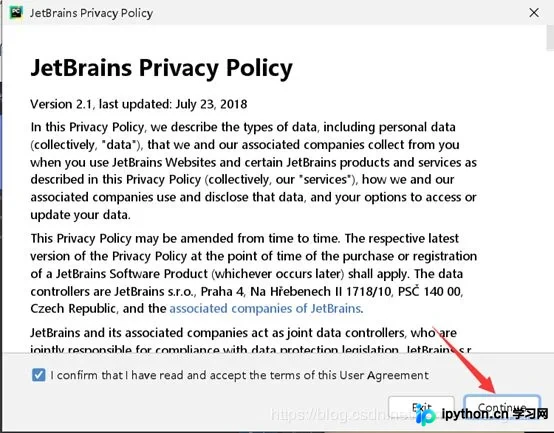
首先启动PyCharm软件。在初始界面中,需勾选确认已阅读并接受用户协议条款(I confirm that I have read and accept the terms of this User Agreement)以继续操作。
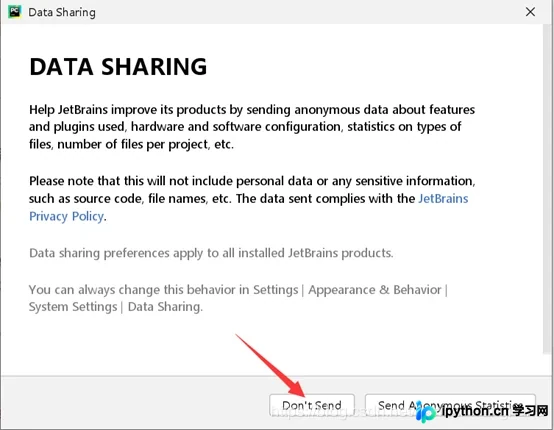
在后续弹出的数据发送选项对话框中,选择“Don't send”即可跳过该步骤。
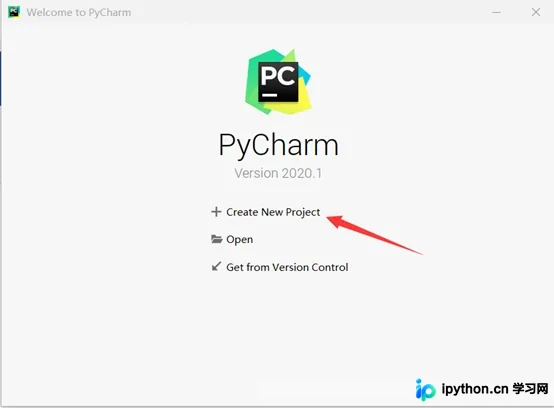
如果是首次使用且尚未创建任何项目,系统会提示创建一个新项目(Project)。
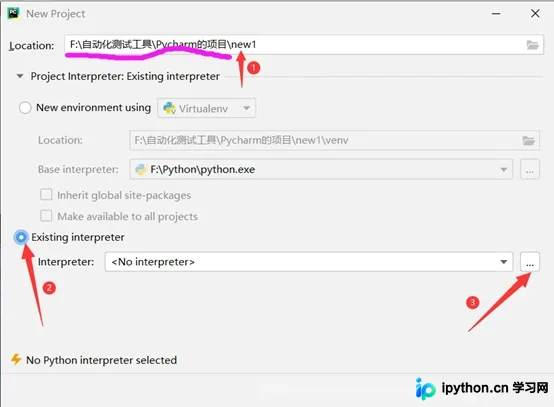
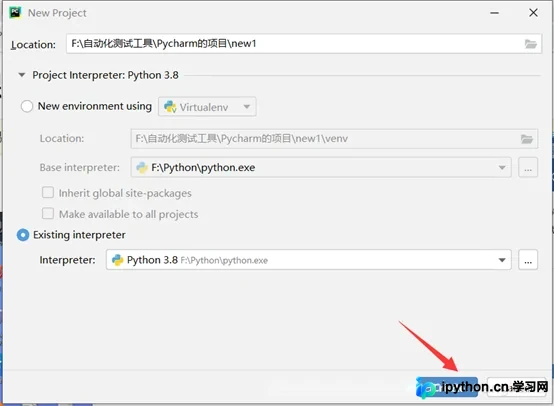
进入项目配置界面后,可以看到默认项目名称为“new1”,其前缀显示的是项目存储路径。用户可根据需要修改项目名称,但建议避免使用虚拟环境,因此点击“Existing interpreter”(现有解释器),然后点击“Browse”(浏览)按钮进行配置。
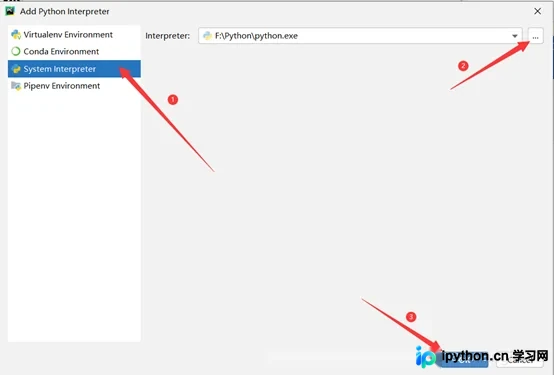
点击“Browse”后,将弹出解释器选择窗口。在此界面中,首先选择“System interpreter”(系统解释器),然后定位并点击Python的.exe可执行文件,最后点击“OK”确认选择。
完成解释器配置后,再次点击“Create”按钮以创建项目。
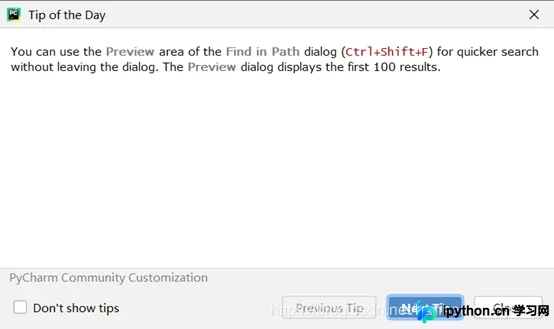
此时可能会弹出一个提示窗口,用户可根据需要查看内容,或直接点击“Close”关闭该提示。
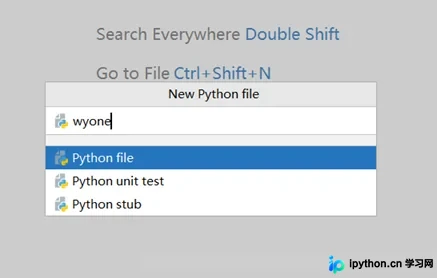
项目创建完成后,在左侧项目导航栏中点击“New”(新建)按钮,然后选择“Python File”(Python文件)。
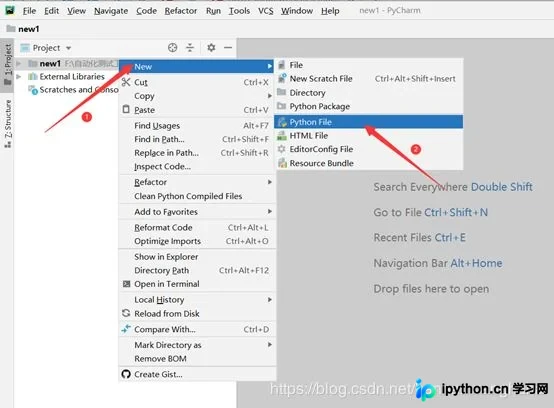
输入文件名并确认创建Python文件,此时代码文件即创建成功。
创建代码:
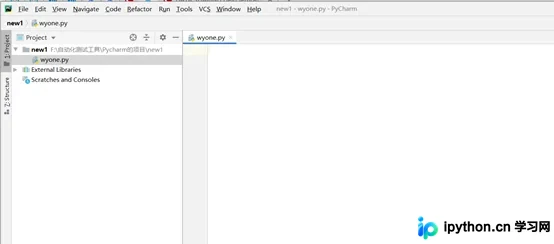
出现上述界面即表示Python项目已成功建立,用户可以在右侧的代码编辑区域开始编写代码。
接下来进行一个简单的代码示例:
建议在第一行添加以下代码以指定编码格式:#coding=utf-8
输入代码如下:
#coding=utf-8

#读取用户的输入
flower = input("请输入你最喜欢的花:")

#打印读取的内容
print("原来我家宝贝最喜欢的花是",flower)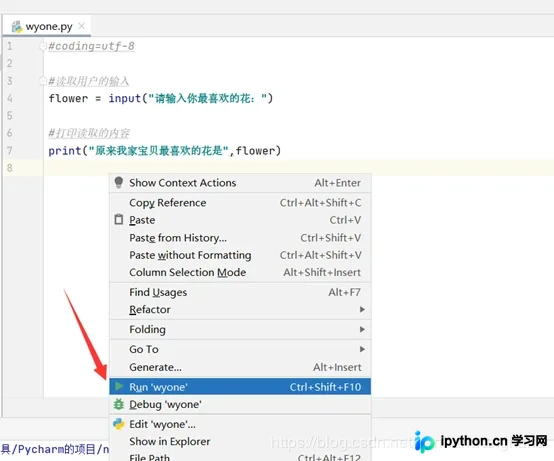
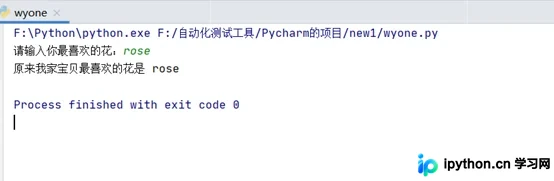
随后运行代码,即可得到如下输出结果。
至此,关于使用PyCharm新建项目及创建Python文件的教程介绍完毕。如需了解更多PyCharm新建项目或创建Python文件的相关内容,建议搜索本站历史文章或继续浏览后续相关文章,感谢大家的支持!
本站声明
本文内容仅供参考,不代表本站观点。转载或引用请注明出处。如发现内容问题,请通过联系我们页面反馈。















