


Jupyter Notebook 快速入门指南:从安装到核心功能详解

本文详细介绍 Jupyter Notebook 的安装、启动及核心操作。涵盖 Anaconda 与 pip 安装方法,解析 Notebook 架构与内核机制,演示代码与 Markdown 单元格使用,并深入讲解 Magic 命令及常用快捷键,帮助数据爱好者高效进行数据挖掘与建模。
本文主要介绍 Jupyter Notebook 的快速入门教程,供读者参考学习。

Jupyter Notebook 简介与核心价值
本文将介绍一款高效实用的工具:Jupyter notebook。
为何推荐这款工具?
若你计划使用Python进行数据分析或数据挖掘,应是你掌握的首要工具。它上手简单、操作便捷,对初学者十分友好。事实上,在数据挖掘平台 Kaggle 上,绝大多数使用 Python 的数据爱好者均通过 jupyter notebook 完成分析与建模。因此,若你致力于学习机器学习或数据挖掘,深入了解该软件非常有必要。
本文总结了关于Jupyter notebook的关键要点,协助大家快速掌握并使用它。
什么是 Jupyter Notebook?
Jupyter notebook 是一种 Web 应用程序,允许用户将说明文本、数学公式、代码及可视化内容整合至一份易于共享的文档中,极大便利了研究与教学。在传统的 Python shell 与 IPython 环境中,可视化内容需在独立窗口展示,而文字资料及函数、类脚本则存于独立文档。Notebook 将这些元素集中于一处,使内容呈现一目了然。
Jupyter notebook 特别适合数据处理工作,其应用场景包括数据清洗与探索、可视化展示、机器学习及大数据分析等。
Jupyter Notebook 工作原理与架构
Jupyter Notebook 的工作原理是什么?
Jupyter notebook 源自 Fernando Perez 发起的 IPython 项目。IPython 是一种交互式 Shell,功能类似于普通 Python shell,但具备语法高亮、代码补全及 Magic 操作等高级特性,使用十分便捷。Jupyter Notebook 将 IPython 转化为 Web 应用,其基本架构如下:
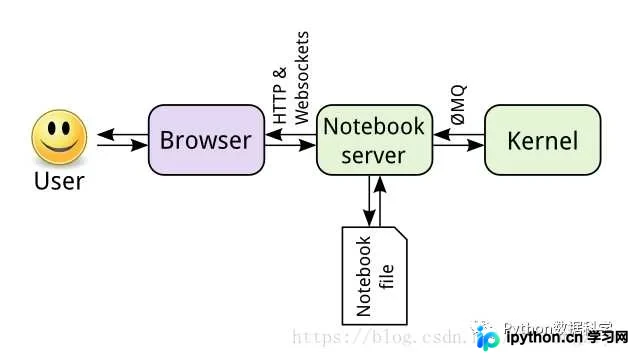
核心在于 Notebook 服务器。用户通过浏览器连接该服务器,Notebook 以 Web 应用形式呈现。用户在 Web 应用中编写的代码经由服务器发送至内核,内核执行代码后将结果返回服务器,最终输出显示在浏览器中。保存 Notebook 时,数据以 JSON 格式(文件扩展名为 .ipynb)写入服务器。
该架构的一大优势是内核无需运行 Python。由于 Notebook 与内核分离,两者间可传输任意语言的代码。例如,早期支持的非 Python 内核包括 R 语言和 Julia 语言。使用 R 内核时,R 代码发送至 R 内核执行,这与在 Python 内核上运行 Python 代码的逻辑一致。原 IPython Notebook 因支持多语言而更名为 Jupyter,该名称由Julia、Python 和 R 三个词组合而成。
安装与启动指南
安装 Jupyter Notebook
最简单的安装方式是使用 Anaconda,其发行版已预装 Jupyter Notebook。
在 conda 环境下安装 Jupyter Notebook 可执行 conda install jupyter notebook。此外,也可通过 pip 安装 pip install jupyter notebook。
启动 Notebook 服务器
启动 Notebook 十分简单,只需在终端输入 jupyter notebook,服务器即会在当前操作目录下启动。建议建立专门用于运行 Notebook 的文件夹,以便管理不同的 Python 版本及项目(后续章节会涉及)。
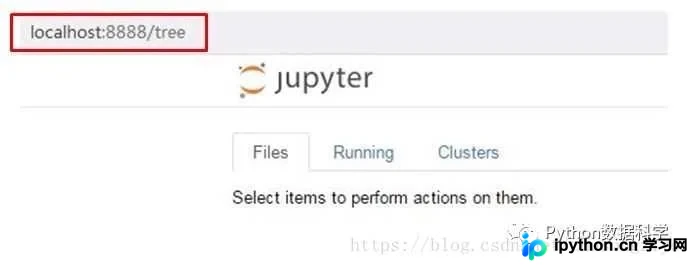
启动后,默认 Notebook 服务器的运行地址为 http://localhost:8888。只要服务器保持运行状态,随时可在浏览器中输入 http://localhost:8888 访问 Web 页面,如下图所示:
点击 “New” 按钮可创建新的 Notebook、文本文件、文件夹或终端窗口。
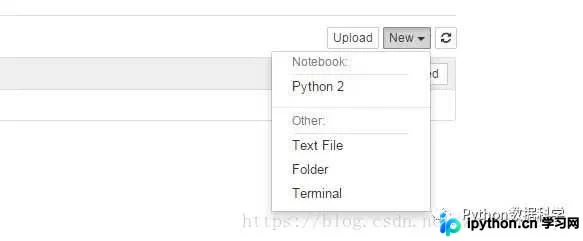
“Notebook” 列表显示已安装的内核。本示例中安装的版本为 Python 2.7,因此列出了 Python 2.7 内核。若同时安装了其他内核如 Python 3,列表中也会同步显示。这体现了 Notebook 的另一大优势:可同时管理多个版本。当需同时使用 Python 2 与 Python 3,或 Scala 2.10 与 2.11 内核时,这种多版本管理能力尤为便捷。
关闭 Notebook 时,可选中文件并点击 “shutdown”,但请务必先保存文件:

在终端中连续按两次 Ctrl + C 即可关闭整个服务器。
界面操作与单元格使用
Notebook 界面概览
Notebook 界面由基本单元格组成,每个单元格在可编辑状态下可自由输入代码或注释(Markdown)。默认单元格类型为代码格式,即工具栏中显示的 code。
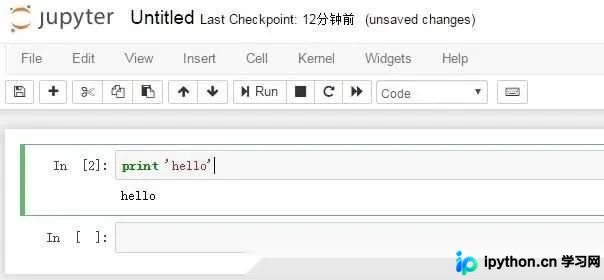
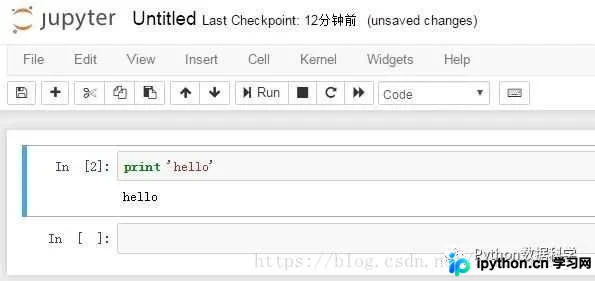
单元格状态颜色含义如下:绿色代表内容可编辑状态(如输入代码),蓝色代表单元格处于可操作状态(如删除单元格需先回到蓝色状态)。在蓝色与绿色状态间,可通过Esc 和 Enter 进行切换。
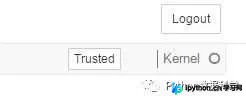
Kernel 的小圆圈在空闲状态下为空,运行代码时会填满。通过观察 Kernel 的状态,可判断程序是否执行完毕。
代码单元格
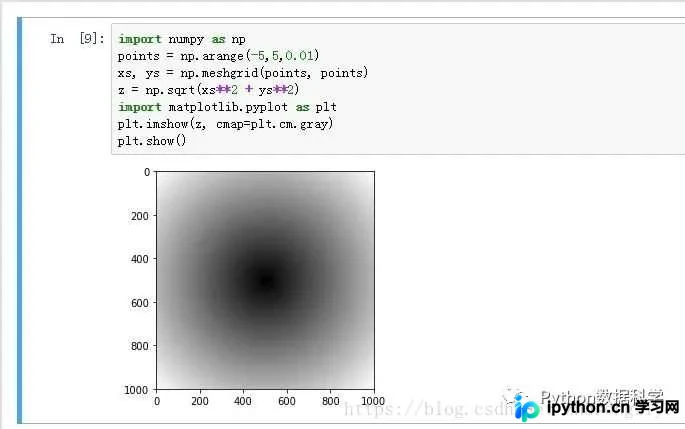
Notebook 中的主要工作均在代码单元格中完成。编写与执行代码均在此处进行,类似于在 IDE 软件中编码,包括变量赋值、函数与类定义、包导入等。执行单元格代码可通过 Shift + Enter 完成。示例如下:
Markdown 单元格
Markdown 是一种格式化语法,支持添加链接、设置文本为粗体或斜体以及代码格式。与代码单元格类似,按 Shift + Enter 或 Ctrl + Enter 可运行 Markdown 单元格,系统将 Markdown 渲染为格式化文本。
Markdown 在此不作详细介绍,如有疑问可查阅官网:http://www.markdown.cn/。以下为一个 Markdown 示例:

快捷键
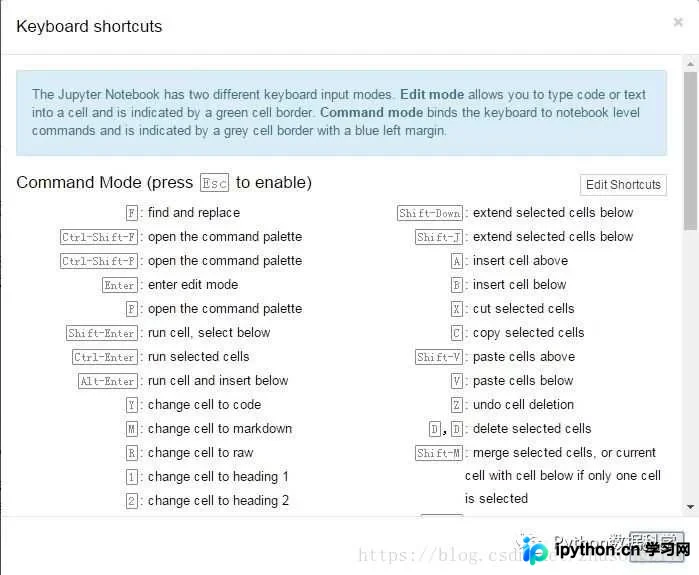
Notebook 内置一组快捷键,允许用户通过键盘快速与单元格交互,无需依赖鼠标和工具栏。熟悉这些快捷键需投入一定时间,但熟练掌握将显著提升在 Notebook 中的工作效率。此处不列举所有快捷键,用户可在单元格处于蓝色状态时按 "h" 查看完整列表:
Magic 命令与高级技巧
Magic 关键字
Magic关键字 是 IPython 的高级用法,用于运行特殊命令并控制 Notebook。例如,在 Notebook 中使用%matplotlib 可将 matplotlib 设置为交互模式。
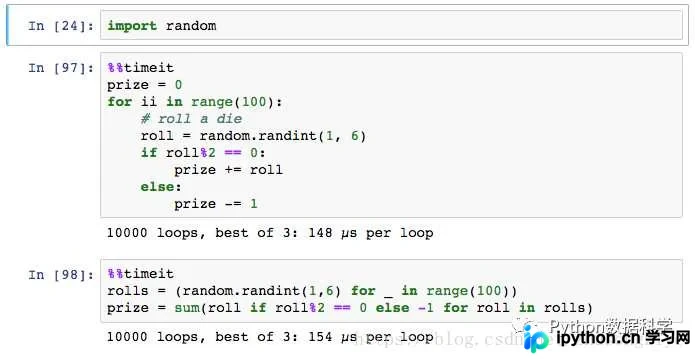
Magic 命令前缀包含一个或两个百分号(% 或 %%),分别代表行 Magic 命令和单元格 Magic 命令。行 Magic 命令仅作用于编写命令的当前行,而单元格 Magic 命令作用于整个单元格。
若需测算整个单元格的运行时间,请使用 %%timeit,示例如下:
若需在 Notebook 中嵌入可视化内容,可使用 %matplotlib inline,示例如下:
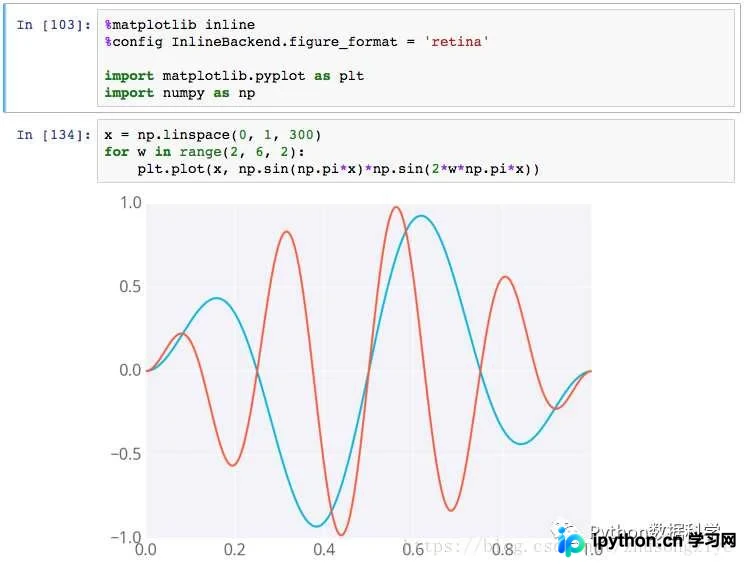
默认情况下,图形在独立窗口中呈现。但可通过命令传递参数以选择特定的“后端”(渲染图像的软件)。若要在 Notebook 内直接渲染图形,应配合使用命令 %matplotlib inline 指定内联后端。
提示:在高分辨率屏幕(如 Retina 显示屏)上,Notebook 中的默认图像可能显得模糊。可在 %matplotlib inline 后使用%config InlineBackend.figure_format = 'retina' 以呈现更高分辨率的图像。
当然,Magic 关键字的使用远不止于此,此处仅列举两个常用示例。更多内容请参考:http://ipython.readthedocs.io/en/stable/interactive/magics.html
总结
通过本文,相信你已经了解并知道如何使用 Jupyter notebook 了。但要更熟练地使用,还需进行实际操作,包括熟练掌握相关快捷键。
https://jupyter.readthedocs.io/en/latest/content-quickstart.html
到此这篇关于 Jupyter Notebook 快速入门教程(推荐)的文章就介绍到这了,更多相关 Jupyter Notebook 入门内容请搜索本站以前的文章或继续浏览下面的相关文章,希望大家以后多多支持本站!
本站声明
本文内容仅供参考,不代表本站观点。转载或引用请注明出处。如发现内容问题,请通过联系我们页面反馈。















