


Python 数据可视化利器:Plotly 入门与实战

本文详细介绍 Python 第三方库 Plotly 的安装与基础用法。作为强大的在线数据分析与可视化工具,Plotly 支持多种语言接口。文章通过 Jupyter Notebook 环境,演示了如何绘制高质量的折线图、直方图和散点图,涵盖从环境配置到代码实现的完整步骤,帮助开发者快速掌握交互式图表制作技巧。

文 | 潮汐
来源:Python 技术「ID: pythonall」
学习 Python 是进行数据分析的基础,而数据可视化则是数据分析中不可或缺的一环。在 Python 的第三方库生态中,常用的可视化工具包括 pandas、matplotlib 和 pyecharts,此外还有 Tableau 等专业软件。近期发现另一款功能强大的可视化工具——Plotly,它既是一个在线数据分析与可视化平台,也提供了丰富的 API 支持,涵盖 Python、JavaScript、MATLAB 和 R 等多种语言。Plotly 能够在线绘制条形图、散点图、饼图、直方图等多种图形,并支持在线编辑。在 Python 中使用 Plotly 非常简单,只需通过 pip install plotly 命令安装即可启用。本文将结合 plotly 库,在 jupyter notebook 环境中演示具体的图形绘制过程。
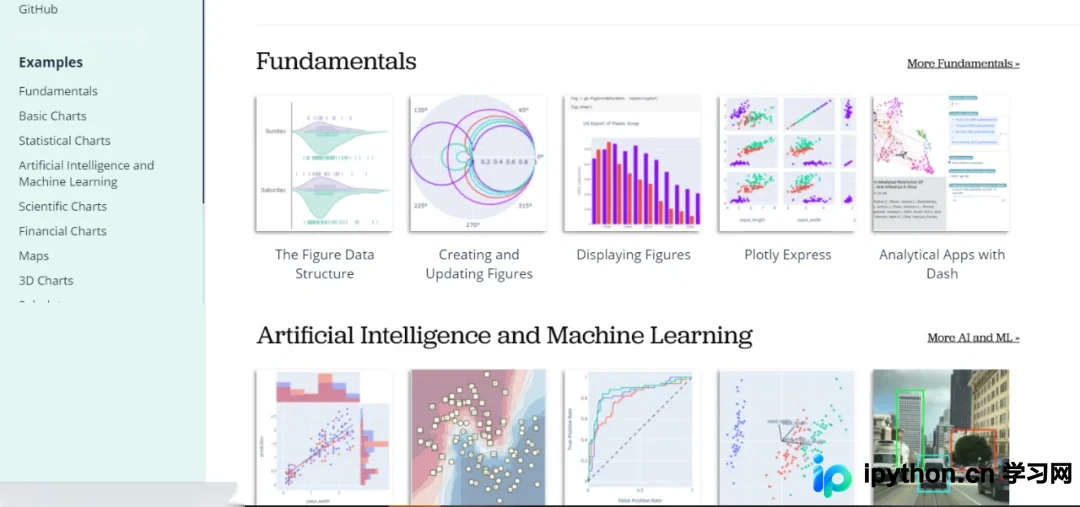
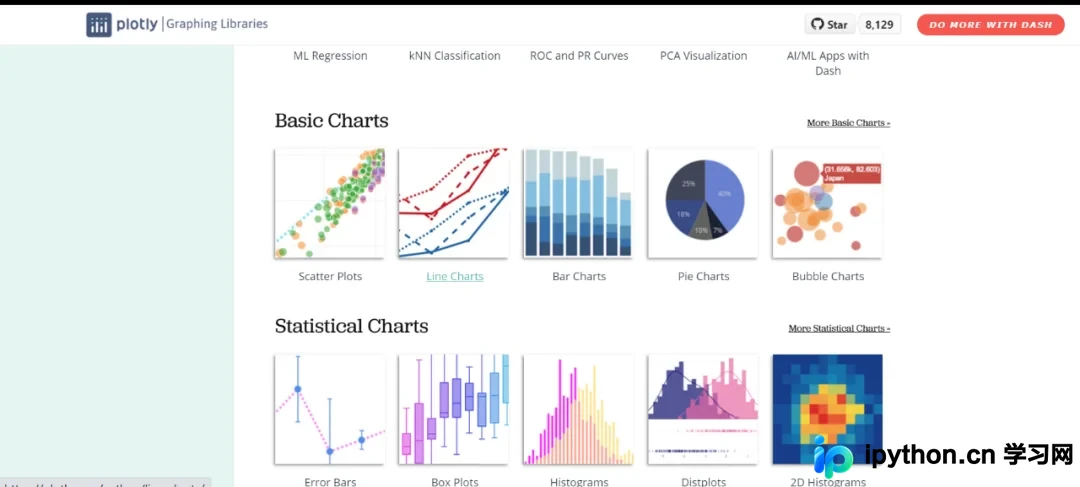
使用 Plotly 可以绘制出许多媲美 Tableau 的高质量图表,效果如下图所示:
折线点图
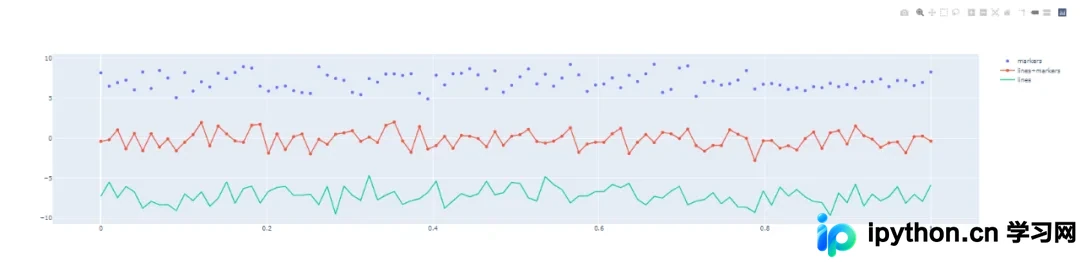
绘制折线点图的步骤如下:首先在 PyCharm 界面输入 jupyter notebook 以进入网页编辑界面,新建一个文件并导入相应的包,即可开始图形绘制:
# import pkg
from plotly.graph_objs import Scatter,Layout
import plotly
import plotly.offline as py
import numpy as np
import plotly.graph_objs as go
#设置编辑模式
plotly.offline.init_notebook_mode(connected=True)
#制作折线图
N = 150
random_x = np.linspace(0,1,N)
random_y0 = np.random.randn(N)+7
random_y1 = np.random.randn(N)
random_y2 = np.random.randn(N)-7

trace0 = go.Scatter(
  x = random_x,
  y = random_y0,
  mode = 'markers',
  name = 'markers'
)
trace1 = go.Scatter(
  x = random_x,
  y = random_y1,
  mode = 'lines+markers',
  name = 'lines+markers'
)
trace2 = go.Scatter(
  x = random_x,
  y = random_y2,
  mode = 'lines',
  name = 'lines'
)
data = [trace0,trace1,trace2]
py.iplot(data)
显示结果如下:
直方图
# 直方图
trace0 = go.Bar(
  x = ['Jan','Feb','Mar','Apr', 'May','Jun',
     'Jul','Aug','Sep','Oct','Nov','Dec'],
  y = [20,15,25,16,18,28,19,67,12,56,14,27],
  name = 'Primary Product',
  marker=dict(
    color = 'rgb(49,130,189)'
  )
)
trace1 = go.Bar(
  x = ['Jan','Feb','Mar','Apr', 'May','Jun',
     'Jul','Aug','Sep','Oct','Nov','Dec'],
  y = [29,14,32,14,16,19,25,14,10,12,82,16],
  name = 'Secondary Product',
  marker=dict(
    color = 'rgb(204,204,204)'
  )
)
data = [trace0,trace1]
py.iplot(data)
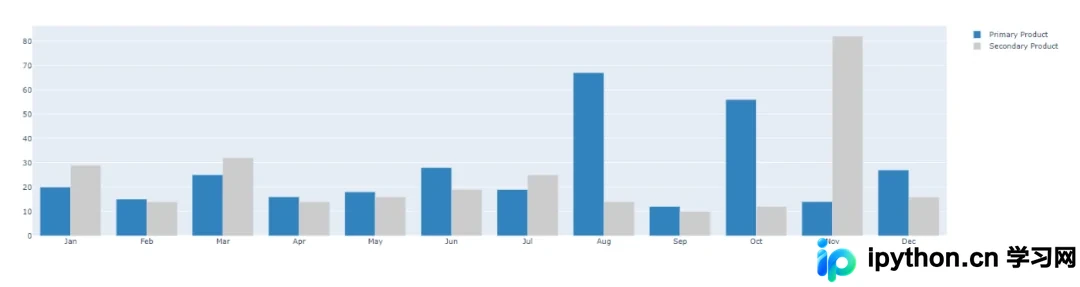
显示结果如下:
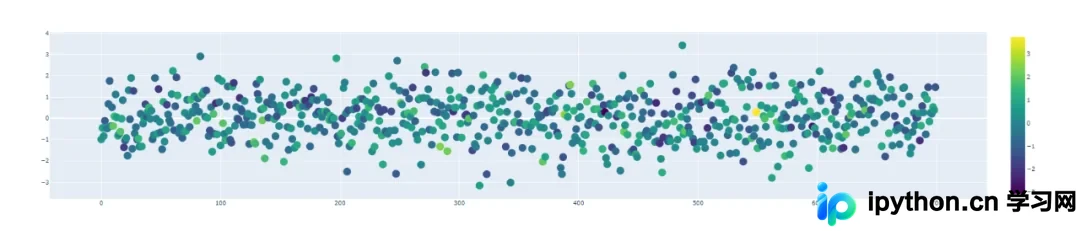
散点图
# 散点图
trace1 = go.Scatter(
   y = np.random.randn(700),
  mode = 'markers',
  marker = dict(
    size = 16,
    color = np.random.randn(800),
    colorscale = 'Viridis',
    showscale = True
  )
)
data = [trace1]
py.iplot(data)
显示结果如下:
总结
本文主要介绍了可视化工具 Plotly 的相关操作,希望这些内容能在日常工作中为您提供帮助。更多详细信息请参阅 https://plotly.com/python/。
到此,这篇关于 Python 可视化工具 Plotly 详解的文章介绍完毕。如需了解更多相关内容,请搜索本站历史文章或继续浏览后续文章,希望大家今后多多支持本站!
本站声明
本文内容仅供参考,不代表本站观点。转载或引用请注明出处。如发现内容问题,请通过联系我们页面反馈。















