


PyCharm中修改Python解释器路径的操作指南

本文详细记录了在PyCharm中解决Python版本冲突及路径未识别问题的具体步骤。针对安装Django时遇到的Python版本不一致情况,介绍了如何通过File菜单进入Default Settings,利用Project Interpreter选项添加新的Python解释器路径,从而将项目环境从旧的Anaconda版本切换至所需的Python 3.6.5版本,确保开发环境配置正确。
PyCharm修改Python解释器路径的操作指南
在近期安装Django框架的过程中,遇到了Python版本冲突的问题,系统无法自动识别正确的Python路径。为了解决这一依赖关系错误,需要重新安装指定版本的Python,此处选择了Python 3.6.5版本进行部署。

完成Python环境的安装后,发现当前PyCharm项目仍指向之前Anaconda环境下的Python 3.5版本。为了使项目能够使用新安装的Python解释器,必须对PyCharm中的Python路径配置进行修改。
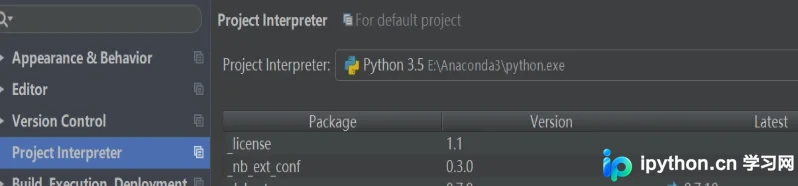
具体操作时,首先点击软件左上角的File菜单,选择Default Settings选项。在弹出的设置窗口右侧,找到Project Interpreter区域,点击其下拉箭头并选择Show All,以进入解释器管理界面。
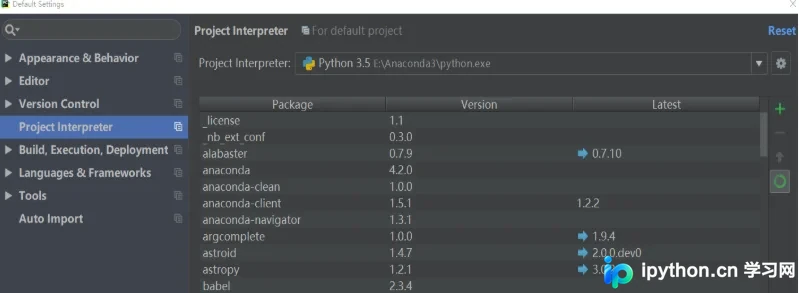
在解释器列表中,点击右侧绿色的加号图标,即可添加新的解释器路径。在弹出的对话框中配置好新的Python安装路径后,务必勾选该选项以应用更改,确保项目使用正确的解释器。
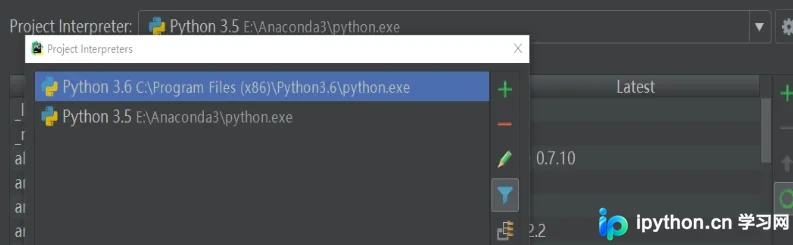
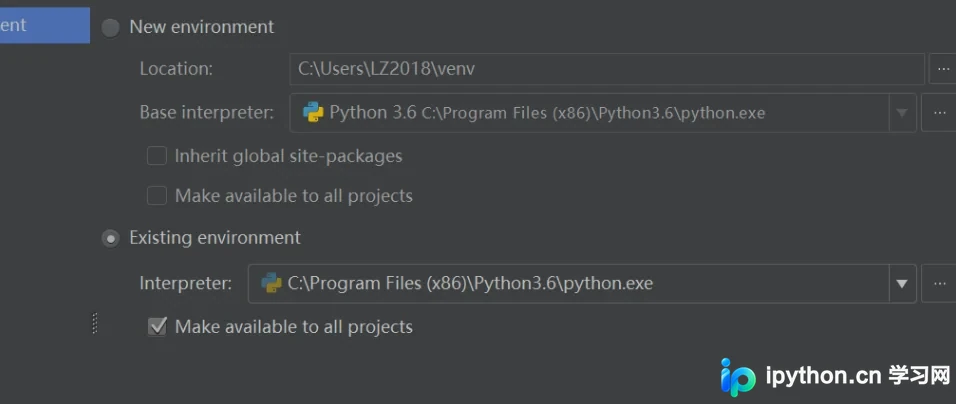
上述步骤展示了在PyCharm中调整Python解释器路径的完整流程,旨在帮助开发者解决版本冲突和路径缺失问题,提升开发效率。希望本文内容能为大家的学习和工作提供有效帮助,欢迎继续支持本站获取更多技术资讯。
本站声明
本文内容仅供参考,不代表本站观点。转载或引用请注明出处。如发现内容问题,请通过联系我们页面反馈。















