


Python wordcloud库安装报错及两种解决方案

本文总结了Python中wordcloud库安装时常见的pip版本过低及缺少Microsoft Visual C++ 14.0编译器的报错问题。提供了通过pip命令升级工具以及下载对应Python版本的whl文件进行本地安装的两种解决方法,帮助开发者顺利部署词云库。
wordcloud库安装常见问题概述
在尝试下载并安装wordcloud库时,可能会遇到多种阻碍,以下是对常见问题的梳理与应对策略。
pip版本过低报错处理
首先遇到的错误提示为:You are using pip version 19.0.3, however version 20.0.2 is available…,这表明当前使用的pip版本过低,需要升级。

针对上述pip版本过低的提示,可通过命令行工具进行修复。
打开Windows命令提示符(cmd),执行以下升级命令:
python -m pip install -U pipMicrosoft Visual C++ 14.0缺失解决方案
另一个常见报错为:error: Microsoft Visual C++ 14.0 is required. Get it with "Microsoft Visual
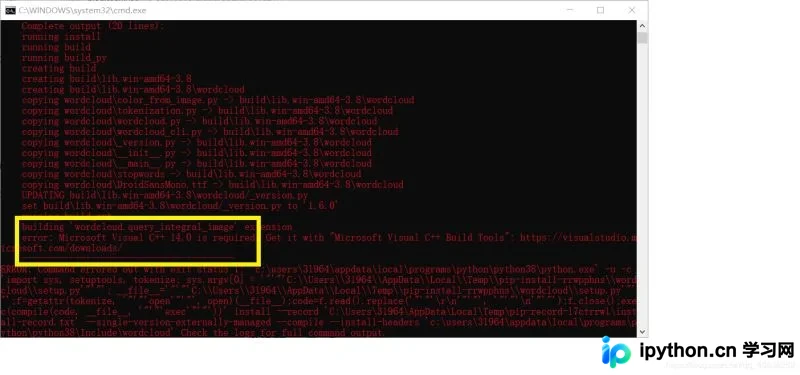
解决该编译依赖缺失的问题,主要有两种途径。
第一种方式并不推荐,但可作为备选方案。
手动下载并安装Microsoft Visual C++ 14.0编译环境。
安装过程中选择默认配置即可,无需重启电脑。完成后,直接尝试通过pip安装所需插件。
推荐方案:通过whl文件本地安装
第二种方式更为稳妥,建议优先采用。
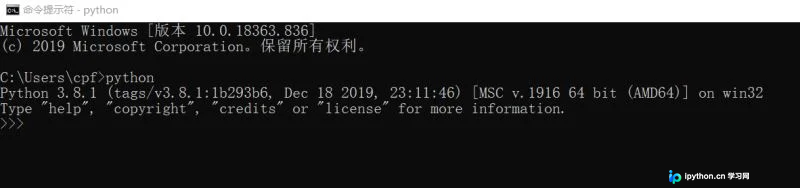
第一步需确认当前Python版本,在cmd命令行中输入python即可查看:
例如,测试环境中的Python版本为3.8.1。
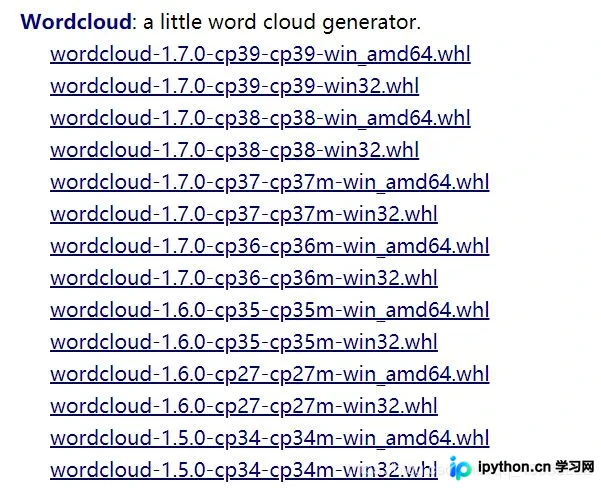
第二步是访问第三方库托管网站,下载与Python版本匹配的.whl文件。
可前往以下链接下载对应版本的文件:https://www.lfd.uci.edu/~gohlke/pythonlibs/#wordcloud
根据前文提到的Python 3.8.1版本,需寻找对应的文件。
可能的文件名包括:wordcloud‑1.7.0‑cp38‑cp38‑win_amd64.whl
或:wordcloud‑1.7.0‑cp38‑cp38‑win32.whl
第三步是执行本地安装命令。
在存放.whl文件的目录下,执行类似如下命令进行安装:pip install wordcloud-1.5.0-cp36-cp36m-win_amd64.whl
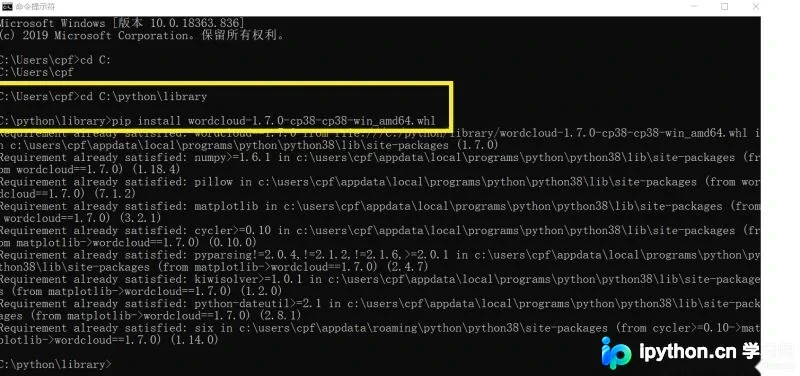
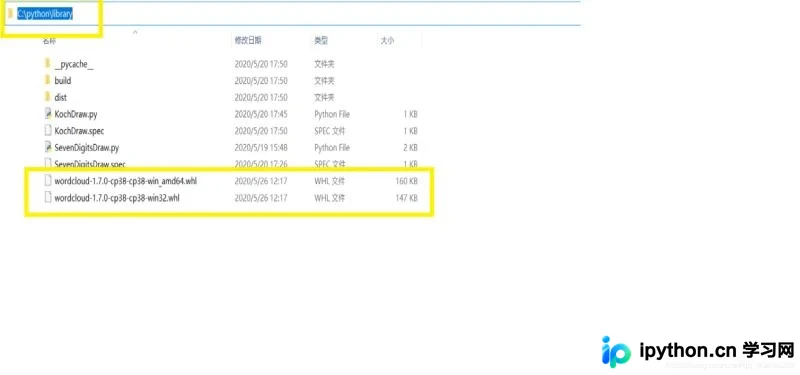
若本地安装成功,则问题已解决。如果提示not a supported wheel on this platform,请尝试切换64位或32位版本重新安装。最后,附上生成的词云效果示例。

总结
至此,关于Python中wordcloud库安装过程中遇到的pip版本及VC++依赖问题的解决方法介绍完毕。如需了解更多相关Python wordcloud库安装内容,建议查阅本站往期文章或继续浏览后续内容,感谢支持。
本站声明
本文内容仅供参考,不代表本站观点。转载或引用请注明出处。如发现内容问题,请通过联系我们页面反馈。















