


PyCharm安装wordcloud失败及终端pip库同步至解释器详解

本文解决PyCharm中安装wordcloud库失败的问题,提供通过Gohlke官网下载对应Python版本whl文件的方法。重点讲解如何将终端pip安装的库同步至PyCharm解释器:通过sys.executable获取路径,在PyCharm Settings中添加Existing environment,去除多余符号后应用,即可在项目中正常使用该库。
PyCharm安装wordcloud失败原因分析
本文分享在PyCharm中配置wordcloud库时遇到的常见安装障碍及对应的解决策略。
在PyCharm内部直接安装wordcloud时,常出现如图所示的报错信息。
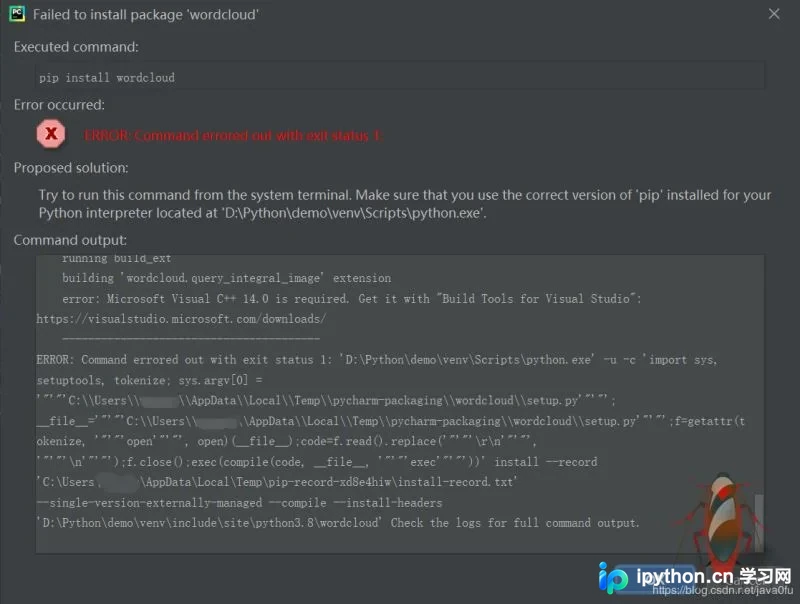
推荐解决方案:通过命令行终端使用pip安装,需先获取wordcloud的安装包。下载地址为:https://www.lfd.uci.edu/~gohlke/pythonlibs/#wordcloud。
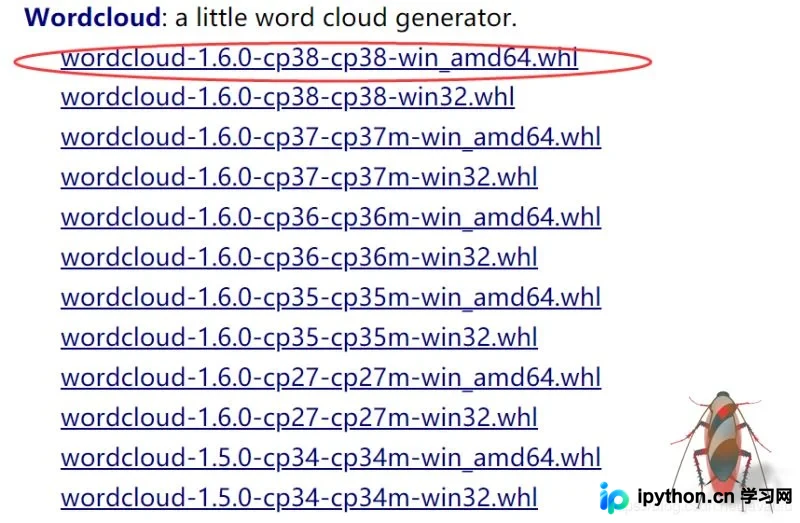
下载时需严格匹配当前Python版本,例如Python 3.8用户应选择图中对应版本。若版本不匹配,安装过程将报错,具体错误表现如图所示。
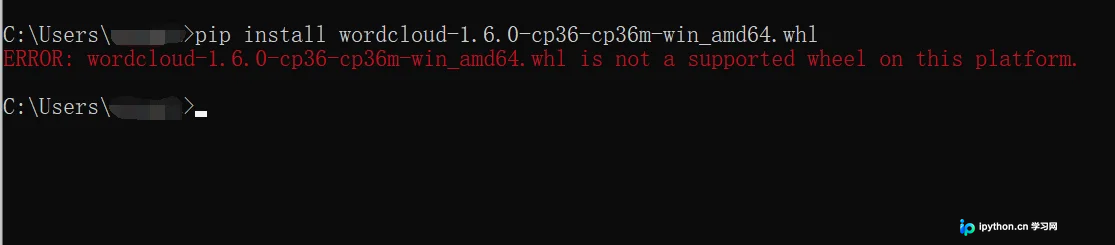
下载完成后,在终端执行pip安装命令。务必确保当前终端的工作目录包含该安装包,否则系统会提示找不到文件。

安装过程中,系统会自动下载并配置相关依赖库,例如numpy和matplotlib等。
终端pip库同步至PyCharm解释器步骤
安装成功后,若PyCharm项目中仍无法识别wordcloud库,通常是因为PyCharm使用的解释器与终端默认解释器不一致。此时需手动调整PyCharm的解释器设置。
第一步:确定终端解释器的路径。在终端输入Python,执行以下两条命令以获取解释器地址: 终端将输出一个文件路径。
import syssys.executable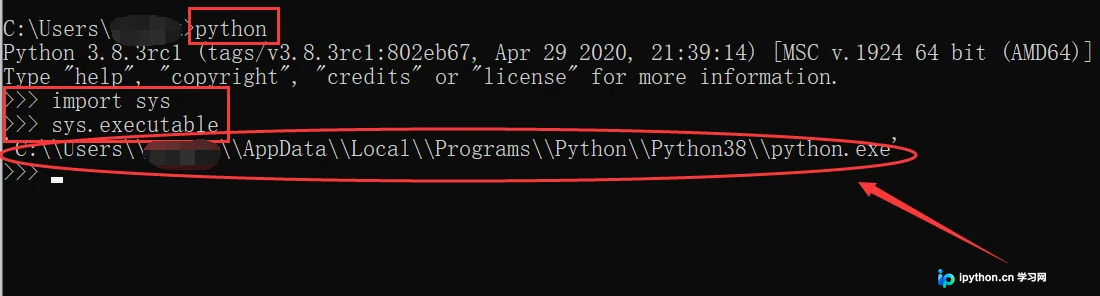
第二步:在PyCharm界面中,点击左上角的File菜单,选择Settings选项。
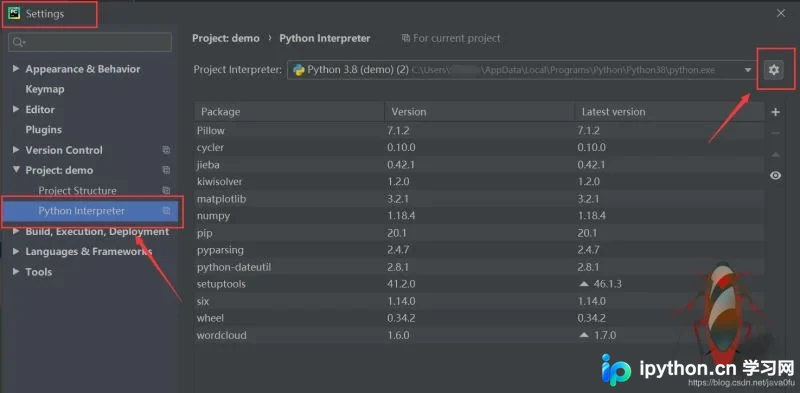
第三步:在设置窗口中,找到Project Interpreter,点击左侧的Add按钮,选择Existing environment。
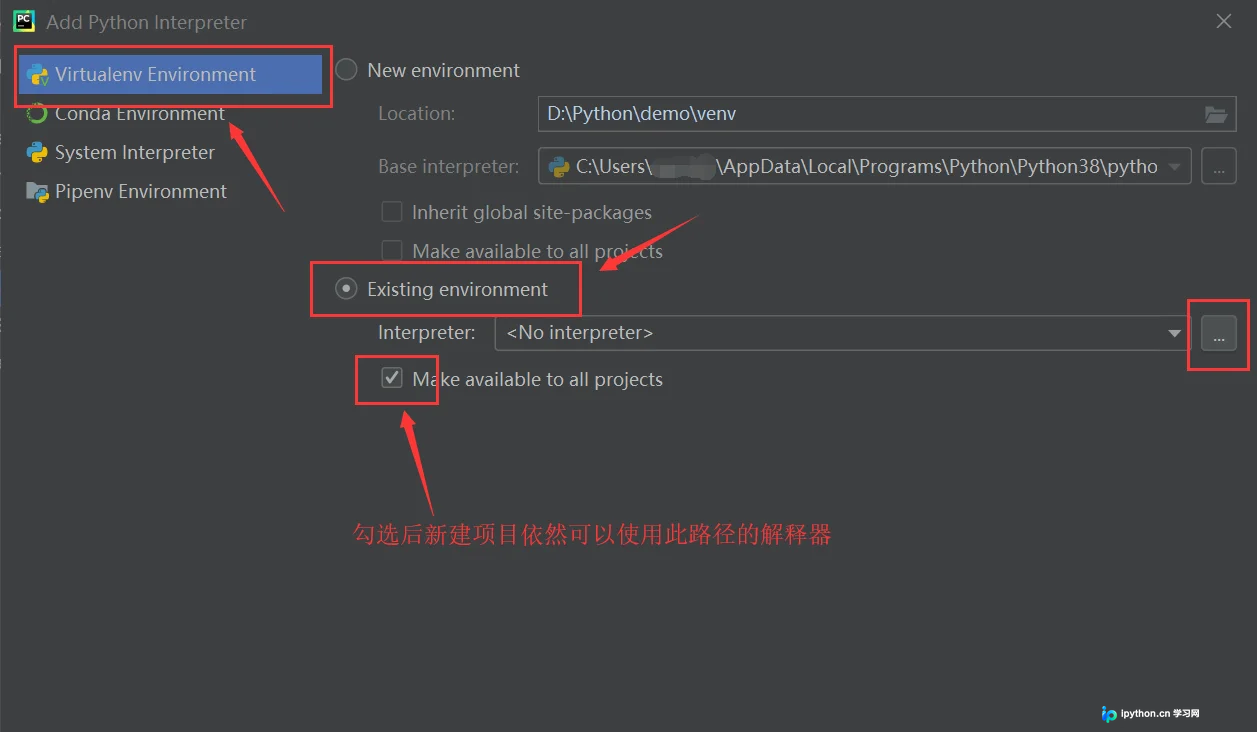
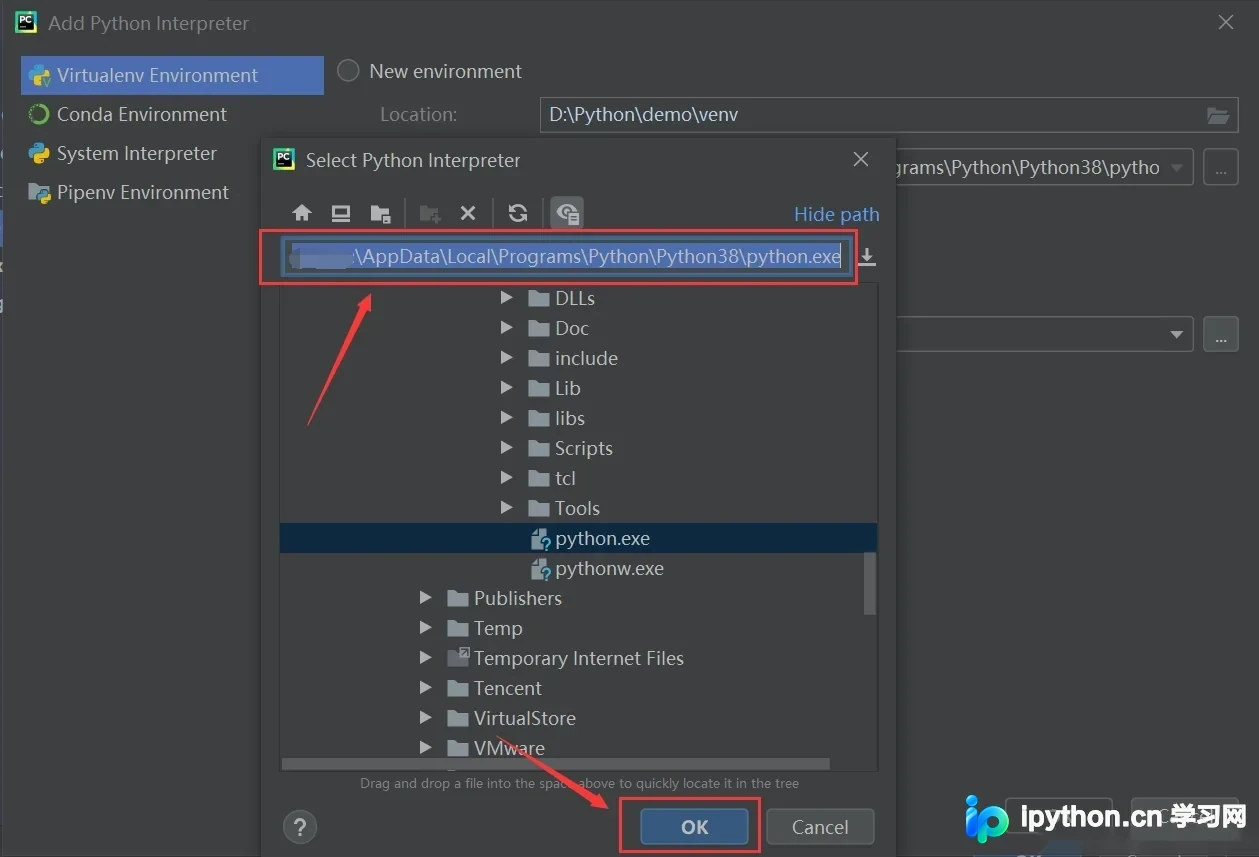
第四步:将第一步获取的路径复制并粘贴至文本框中。注意去除路径中多余的'\'符号及末尾的单引号,确认无误后点击OK保存。
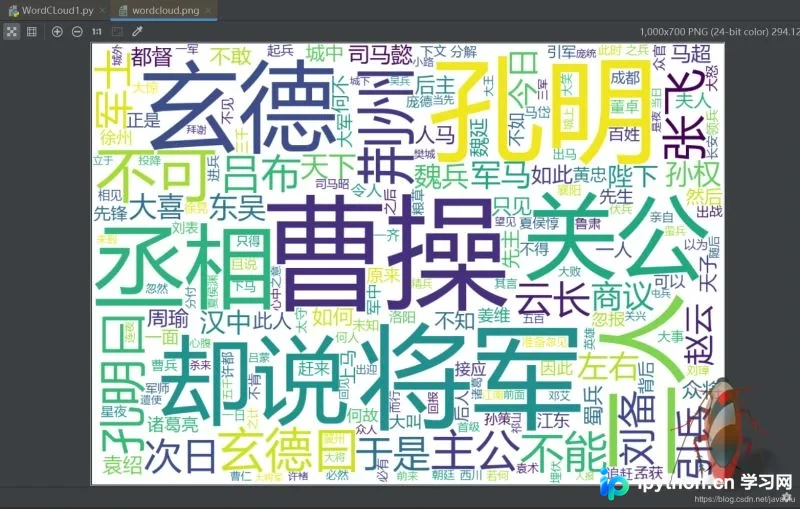
完成上述配置后,即可在PyCharm项目中正常调用wordcloud库进行开发。
以上就是关于解决PyCharm中wordcloud等库安装失败,并将终端pip安装的Python库添加至PyCharm解释器的完整教程。如需了解更多Python、wordcloud或pip安装相关问题,可查阅本站往期文章或继续浏览后续内容。感谢支持!
本站声明
本文内容仅供参考,不代表本站观点。转载或引用请注明出处。如发现内容问题,请通过联系我们页面反馈。















