


PyCharm中Django项目创建、数据库配置及模板渲染实战

本文详细介绍在PyCharm中创建Django项目的完整流程,涵盖项目启动验证、MySQL数据库配置及mysqlclient库安装,并通过示例代码演示视图函数编写、URL映射及HTML模板渲染,帮助开发者快速掌握Django基础开发技能。
Django项目创建与启动验证
本文分享在PyCharm集成开发环境中创建Django项目的具体操作步骤与示例代码。
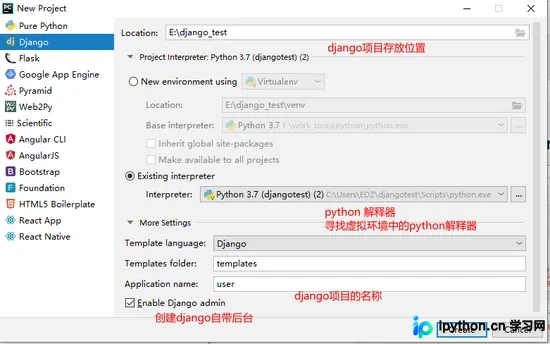
项目结构搭建完毕后,首先验证Django项目是否能够正常启动运行。
打开PyCharm底部的Terminal终端窗口,准备输入启动命令。
python manage.py runserver 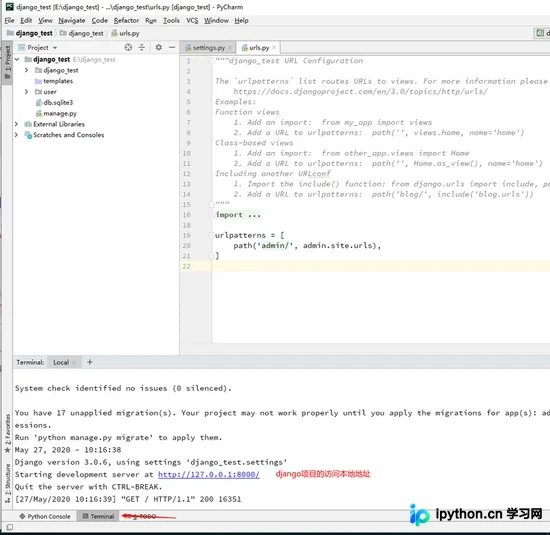
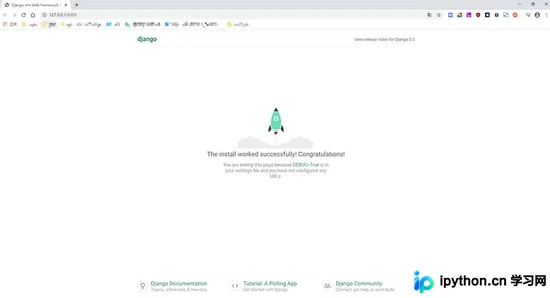
若终端界面显示服务器正在监听指定地址和端口,即表明项目启动成功。
MySQL数据库配置与驱动安装
在实际项目开发过程中,数据库的使用是不可或缺的环节。
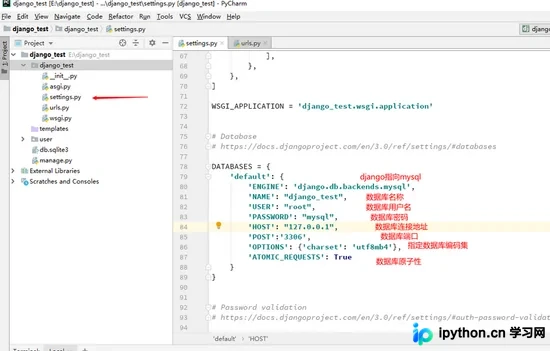
因此,需要进入项目的settings配置文件,修改数据库连接的相关配置参数。
DATABASES = {
  'default': {
    'ENGINE': 'django.db.backends.mysql',
    'NAME': "django_test",
    'USER': "root",
    'PASSWORD': "mysql",
    'HOST': "127.0.0.1",
    'POST':'3306',
    'OPTIONS': {'charset': 'utf8mb4'},
    'ATOMIC_REQUESTS': True
  }
}
完成上述配置后,项目即可连接并使用本地数据库进行数据存储与读取。
执行此步骤的前提是本地数据库已存在,且用户名和密码配置一致。
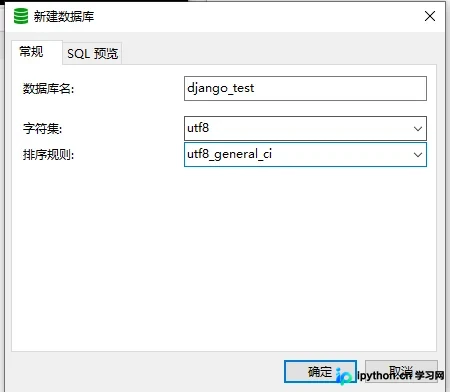
建议使用Navicat Premium工具创建一个名为django_test的数据库实例。
由于当前环境尚未安装MySQL相关的驱动模块,直接启动Django服务会报错,此时需手动安装mysqlclient库以解决依赖问题。
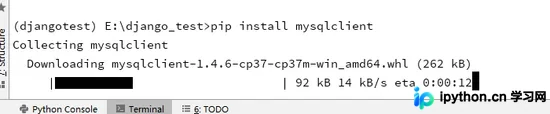
安装完成后再次启动Django服务,若未出现报错信息,则证明数据库连接配置正确且可正常运行。
项目目录结构与视图URL映射
接下来,在项目目录中创建若干文件夹,用于分类存储不同的业务资源文件。
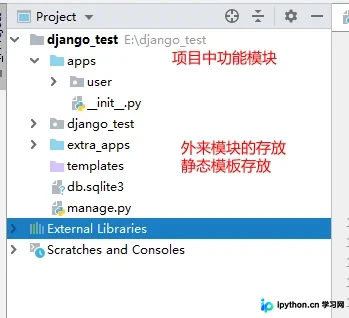
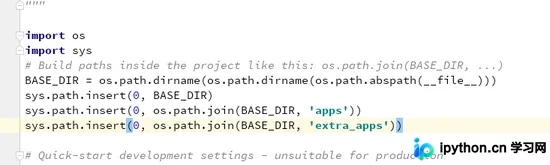
在settings配置文件中添加相关路径变量,以便后续在模块间调用文件时更加便捷高效。
下面通过一个简单的Demo示例来演示核心功能的实现。
在user应用的views.py文件中定义一个处理请求的视图函数。
def index(request):
  guys = ['郭富城','刘德华','黎明','成龙','李连杰','杨紫琼','赵本山']
  content = StringIO()
  content.write('<h2>帅哥列表</h2>')
  content.write('<hr>')
  content.write('<ul>')
  for guy in sample(guys,3):
    content.write(f'\t<li>{guy}</li>')
  content.write('</ul>')
  return HttpResponse(content.getvalue())
在urls.py配置文件中将该视图函数映射到具体的URL路径。
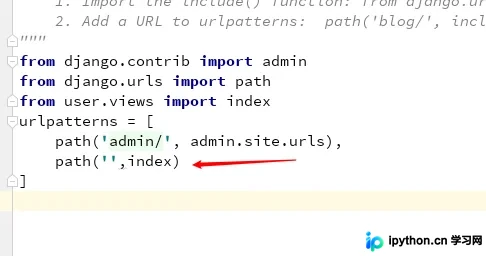
保存代码后,在浏览器中访问本地服务器地址进行测试。
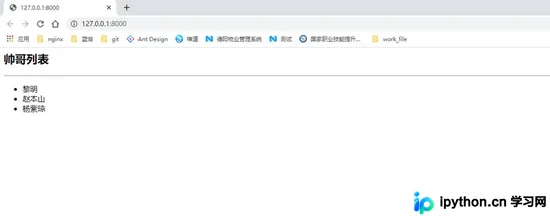
多次刷新页面,观察返回的数据是否动态变化,以验证逻辑正确性。
HTML模板渲染与数据展示
为了提升页面展示的美观度与交互体验,建议引入HTML静态页面进行渲染。
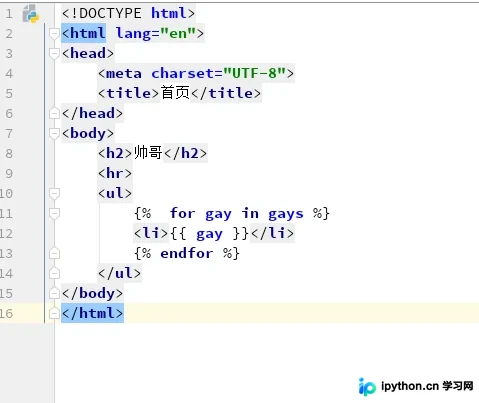
在templates目录下新建一个名为index.html的HTML文件。
利用Django特有的模板语法对HTML内容进行动态编译与数据填充。
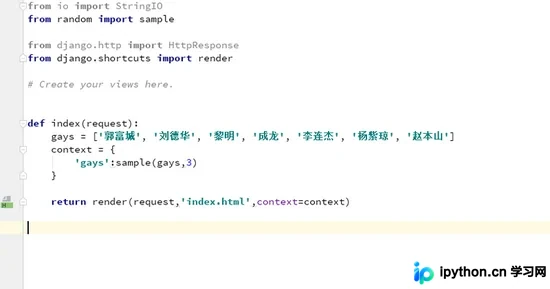
在视图函数中准备数据列表,并通过render方法将数据传递给模板以展示最终结果。
再次访问本地地址,确认页面效果与直接返回数据一致。
采用模板语法进行渲染,能够显著提升开发效率并优化代码结构。
至此,关于在PyCharm中创建Django项目的完整示例介绍完毕,更多相关技术内容可参考本站往期文章或继续关注后续更新,感谢支持。
本站声明
本文内容仅供参考,不代表本站观点。转载或引用请注明出处。如发现内容问题,请通过联系我们页面反馈。















