


Python3调用AutoCAD接口绘制图形与解析DWG数据实例

本文介绍如何使用Python3结合pyautocad库操作AutoCAD。内容涵盖从数据库提取BLOB数据,解析文本标识符(如LINE、PL)及坐标字符串,生成包含起点和终点坐标的列表,并通过AddLine、AddText等API在CAD中绘制图形。同时包含解决COMError常见错误的调试步骤及SaveAs保存方法。
Python操作AutoCAD概述
直接查看代码实现。
'''
待完善。
此代码实现了,根据标注文本的
属性,数值,位置,及 容差,
去判断 设计 和 实测两图中的同一位置的尺寸。
如果是同一位置的尺寸,则进行比较,
并把结果存成表格,到运行此代码的当前目录。

此代码运行时,要读取的 dwg文件 必须处于打开状态。
且 不能在 移动(pan) 模式。

启动代码:
python dwg_measurements_comparison4.py [8]

其中,8代表,判定两图尺寸为同一尺寸的最大距离,
单位:米(图上单位)。自己决定具体是多少。

注意:
启动此代码后,首先要在cad软件中打开 对比图,
当该图读完后,提示切换到实测图时,请在cad软件中切换。
切换完成后,回车,即可。

包的安装:
pip install pyautocad
注:
1.该操作会自动安装 comtypes模块。
2.如要使用tables 命令,要另外安装xlrd 和 tablib

'''
from pyautocad import Autocad
import sys
from pyautocad.contrib.tables import Table
import re

acad = Autocad(create_if_not_exists=True)
def getDescription_Measurement_TextPositions():
 '''
 此函数用于读取 实测图 的尺寸标注的 属性,尺寸,尺寸位置。
 并返回结果。
 目前实测图带属性,对比图不带。
 '''
 print('正在读取 ', acad.doc.Name, ' ...')
 description_measurement_textPositions = []
 for obj in acad.iter_objects('Dimension'):
  description_measurement_textPositions.append(
   (obj.GetXData("MyDimDist")[1][1],
   round(obj.Measurement,2),
   obj.TextPosition)
  )
 return description_measurement_textPositions

def getMeasurement_TextPositions():
 '''
 此函数用于读取 对比图 的尺寸,尺寸位置。
 并返回结果。
 '''
 print('正在读取 ', acad.doc.Name, ' ...')
 measurements_textPositions = []
 for a in acad.iter_objects('Dimension'):
  measurements_textPositions.append((round(a.Measurement,2), a.TextPosition))
 return measurements_textPositions

def isTheSameMeasurement(point1,point2,tolerance):
 '''
 point1, 类似这样(82.37, (81953.97462829649, 276686.2885731713, 0.0)),
 82.37,代表标注的尺寸,后边代表,该尺寸在图上显示的位置坐标。
 point2, 类似这样('车间二;长', 82.44, (81951.56923143109, 276679.7827104012, 0.0))

 此函数通过 两个标注的距离来判断,
 两个尺寸,是否是同一位置处的尺寸。
 是,return True
 否,return False

 tolerance,设计/实测图的同一位置两个尺寸标注允许的距离差。
 即,在这个距离差之内,认为是同一个对象的尺寸,可以进行比对。
 '''
 p1x = point1[1][0]
 p1y = point1[1][1]
 p2x = point2[2][0]
 p2y = point2[2][1]
 d = ((p1x - p2x) ** 2 + (p1y - p2y) ** 2) ** 0.5
 if d < tolerance:
  return True
 else:
  return False

def handleData(lst):
 '''
 此函数用于处理读取到的原始数据,
 把原始数据分成三类:
 长,宽,间距 三个列表如下:
 lengthLst,widthLst,distanceLst,
 并返回。
 '''
 lengthLst = []
 widthLst = []
 distanceLst = []
 for i in lst:
  key = i[0].split(';')[1]
  if key == '间距':
   distanceLst.append(i)
  elif key == '长':
   lengthLst.append(i)
  elif key == '宽':
   widthLst.append(i)
 return lengthLst,widthLst,distanceLst

def handleLengthWidth(lengthLst,widthLst):
 '''
 此函数用于处理长度列表和宽度列表,
 组合成一个列表,即报告中需要的数据结构。

 其中,连廊只有宽度,需单独处理。
 '''
 tableContents = []
 tableName = '竣工建(构)筑物满外尺寸对比表'
 tableHead = ['\\', '发证长度', '实测长度', '长度差值(允许误差值)',
  '发证宽度', '实测宽度', '宽度差值(允许误差值)'
 ]
 tableContents.append(tableHead)
 # 处理连廊尺寸。
 for w in widthLst:
  keyW = w[0].split(';')[0]
  if re.match('连廊', keyW):
   w2 = [keyW]
   w2.extend(['---','---','---'])
   w2.extend(w[1:])
   tableContents.append(w2)
 # 处理同时有长宽的尺寸。
 for l in lengthLst:
  keyL = l[0].split(';')[0]
  for w in widthLst:
   keyW = w[0].split(';')[0]
   if keyL == keyW:
    w2 = w[1:]
    l[0] = l[0].split(';')[0]
    l.extend(w2)
    tableContents.append(l)
    break
 tableContents.sort()
 return tableName,tableContents

def handleDistance(distanceLst):
 '''
 此函数用于处理建筑物 间距尺寸。
 '''
 tableContents = []
 tableName = '竣工建(构)筑物间距对比表'
 tableHead = [
  '\\', '发证间距', '实测间距',
  '差值', '允许误差值'
 ]
 tableContents.append(tableHead)
 for dl in distanceLst:
  dl[0] = dl[0][:-3]
  new = dl[-1][6:-1]
  dl[-1] = dl[-1][:5]
  dl.append(new)
  tableContents.append(dl)
 tableContents.sort()
 return tableName,tableContents

def handleDJ():
 '''
 此函数用于处理地界特征点。
 '''
 tableContents = []
 tableName = '用地界址坐标表'
 tableHead = [
  '点号', 'X坐标(米)', 'Y坐标(米)'
 ]
 tableContents.append(tableHead)
 area = 0
 for obj in acad.iter_objects("PolyLine"):
  if obj.Layer == 'DJHX':
   area = '%.1f' % obj.Area
   t = obj.Coordinates
   if 0 in t:
    DJHX = [('%.3f' % t[i], '%.3f' % t[i+1], t[i+2]) for i in range(0,len(t),3)]
   else:
    DJHX = [('%.3f' % t[i], '%.3f' % t[i+1], 0) for i in range(0,len(t),2)]
   break
 for i in range(len(DJHX)):
  tableContents.append(['J' + str(i + 1), DJHX[i][1], DJHX[i][0]])
 tableContents.append(['用地面积', area, '平方米'])
 return tableName,tableContents

def write_to_table(tableName,tableContents):
 table = Table()
 for row in tableContents:
  table.writerow(row)
 table.save(tableName + '.xls', 'xls')

def main(tolerance):
 i = input('请在CAD软件中打开 对比图。打开了吗?[Y]')
 if i == '' or i.upper() == 'Y':
  # dmt1, 第一次读取的尺寸, 设计尺寸。
  dmt1 = getMeasurement_TextPositions()
  print('此图有效尺寸数:', len(dmt1), ' 个')
  # print(dmt1)
  print()
 i = input('请在CAD软件中切换到 实测图。切换了吗?[Y]')
 if i == '' or i.upper() == 'Y':
  # dmt2, 第二次读取的尺寸,实测尺寸。
  dmt2 = getDescription_Measurement_TextPositions()
  print('此图有效尺寸数:', len(dmt2), ' 个')
  # print(dmt2)
  print()
 # print(dmt1,dmt2,sep='\n\n')
 # d_value, 存储两个同位置尺寸的 属性,设计尺寸,实测尺寸,及差值。
 d_value = []
 for m1 in dmt1:
  for m2 in dmt2:
   if isTheSameMeasurement(m1,m2,tolerance):
    d_value.append([
     m2[0],'%.2f' % m1[0],'%.2f' % m2[1],
     '%.2f' % (m2[1] - m1[0]) + '(±' + '%.2f' % (m1[0] * 0.005) + ')'
    ])
    break
 print('比对两图尺寸数:', len(d_value), ' 个')
 print('两图中判定为同一尺寸的容差:', tolerance, ' 米(图上单位)。')

 lengthLst,widthLst,distanceLst = handleData(d_value)
 # print(lengthLst,widthLst,distanceLst,sep='\n')
 tableName,tableContents = handleLengthWidth(lengthLst,widthLst)
 print()
 print(tableName)
 write_to_table(tableName,tableContents)

 tableName,tableContents = handleDistance(distanceLst)
 print(tableName)
 write_to_table(tableName,tableContents)

 tableName,tableContents = handleDJ()
 print(tableName)
 write_to_table(tableName,tableContents)

if __name__ == '__main__':
 try:
  tolerance = sys.argv[1]
  main(int(tolerance))
 except IndexError:
  # 默认两图尺寸相差2米内算同一个尺寸。
  main(2)
补充知识:利用Python控制AutoCAD,并将解析出的坐标点转换为CAD可视对象。
项目需求涉及将SQL Server数据库中的BLOB字段数据转换为CAD可识别的图形文件。
不同项目的需求各异,解决方案可能有所不同。
数据解析与坐标提取
第一步:确认需要转换的图形类型。
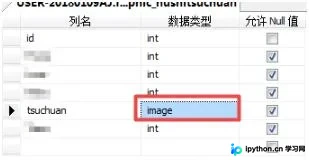
第二步:查询存储该数据的数据库字段。
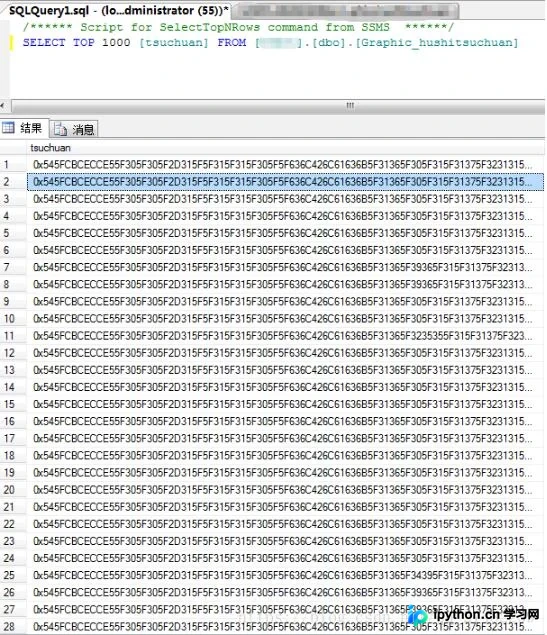
第三步:尝试将数据写入文本文件,观察其格式(通常以data:image/*;base64开头,*号代表图片格式后缀)。
1. 尝试使用新学习的Python进行操作,Java同样可行。
(此处省略连接数据库及写入字段的具体代码,重点在于Python与CAD的交互部分)。
2. 生成后的文件内容分析。
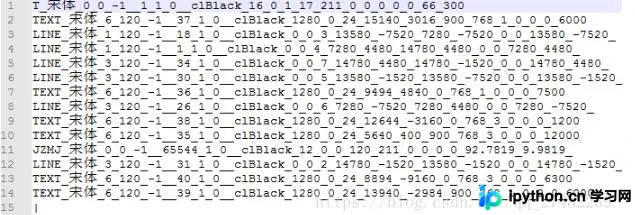
3. 发现这不是普通的图像文件,而是包含CAD坐标点的数据,因此需要提取坐标点进行处理。
查看文本内容后,可见开头标识符包括T、TEXT、LINE、JZMJ等(其他常见标识符还包含ARC、ARRORW、PL、DIMQJ等,此处仅列出目前常用的几个)。
在CAD命令行中输入相关命令可知,PL和LINE代表直线,由两个坐标点定义。
例如:p1 = (0,0),p2 = (0,10),即可生成一条直线。
4. 根据上述内容,关键在于找到坐标点。
例如:LINE_宋体_1_120_-1__18_1_0__clBlack_0_0_3_13580_-7520_7280_-7520_0_0_13580_-7520_。
p1 = (13580,-7520)
p2 = (7280,-7520)
5. 找到坐标后发现规律:可以将该行以“_”为分隔符截取,生成数组,其中下标[14]、[15]、[16]、[17]分别对应相关数值。
Python调用AutoCAD API实现绘图
第四步:打开CAD软件(支持任意版本)。
(个人测试使用的是2017版)。
第五步:使用Python操作CAD。
1. 首先导入pyautocad库,并检查是否已安装comtypes模块。
2. 先插入一条测试线,验证操作是否成功。
from pyautocad import Autocad,APoint

p1 = APoint(10,20)
p2 = APoint(10,80)

acad = Autocad(create_if_not_exists = True)
acad.model.AddLine(p1,p2)
3. 若遇到错误提示:
_ctypes.COMError: (-2147352567, '发生意外。', ('无法获取 Document 对象', 'AutoCAD', 'C:\\Program Files\\Autodesk\\AutoCAD 2017\\HELP\\OLE_ERR.CHM', -2145320900, None))
4. 该错误通常是因为AutoCAD未打开任何绘图窗口。
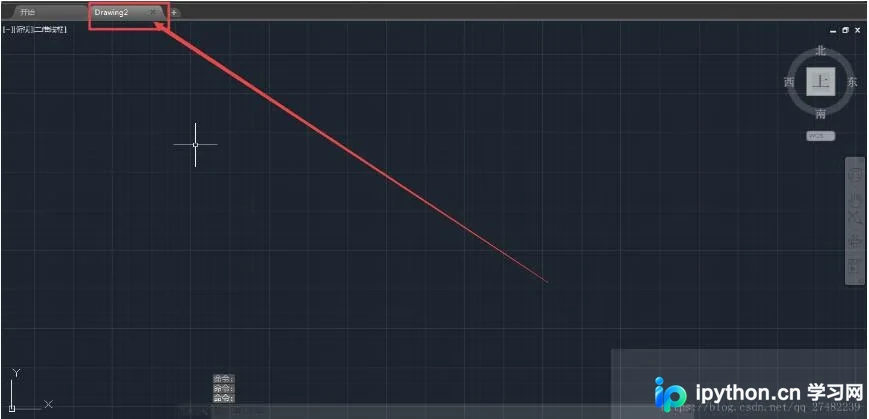
5. 新建一个空白绘图窗口后,即可运行上述测试代码。
常用绘图命令详解
6. 介绍几个常用命令:
AddLine(p1,p2)
添加直线功能。
参数为起点和终点坐标。
AddText(text,p1,fontSize)
添加文本功能。
参数为文本内容、起点坐标及字体高度。
AddArc(center,radius,sDrgress,eDrgress)
添加圆弧功能。
参数为圆心坐标、半径、开始角度及结束角度。
SaveAs(filepath ,1)
保存当前绘制的图形。
参数为文件绝对路径,第二个参数默认写1,具体原因文档较少,暂无法查证。
最后,如有任何疑问或建议,欢迎联系作者,感谢支持!
以上关于Python3读取AutoCAD图形文件的实例分享完毕,希望能对大家有所帮助,欢迎继续支持本站。
本站声明
本文内容仅供参考,不代表本站观点。转载或引用请注明出处。如发现内容问题,请通过联系我们页面反馈。















