


PyCharm禁用IPython Console及解决Console连接卡死问题

本文介绍如何在PyCharm中禁用由Jupyter Notebook引发的IPython Console,避免控制台堆积及冗余输出。通过取消特定设置勾选即可恢复默认行为。此外,针对PyCharm长时间处于“Connecting to console”状态且报错的问题,提供通过配置环境变量PATH的解决方案,帮助开发者恢复控制台正常连接。
PyCharm禁用IPython Console的方法
安装Jupyter Notebook后,在PyCharm中运行任何Python脚本时,系统会默认调用IPython Console。该控制台界面包含大量冗余提示信息,影响阅读体验。
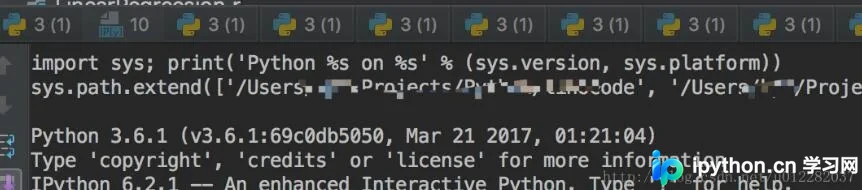
脚本执行完毕后,IPython Console不会自动关闭,导致控制台窗口不断累积,如截图所示,可能同时打开十几个未关闭的控制台实例。
若要恢复使用默认的普通Python Console,需进行以下设置调整。
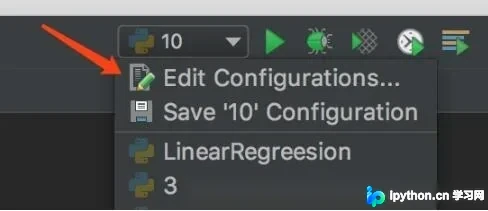
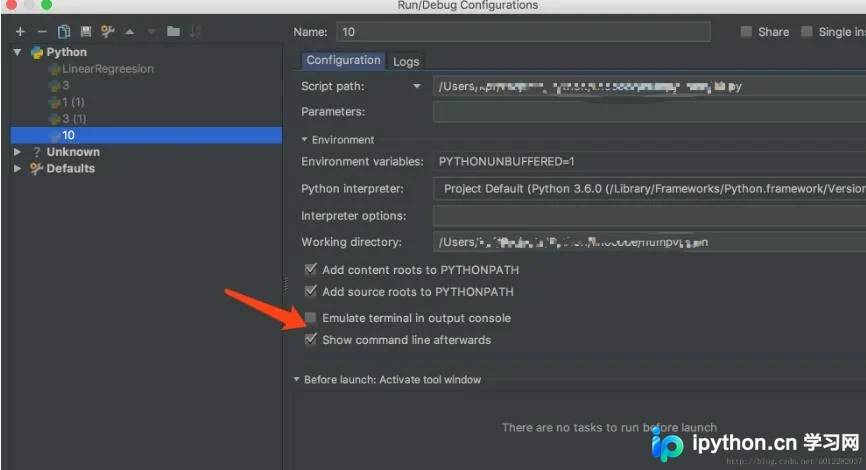
在相关设置界面中,取消勾选箭头所指的选项,即可解决单个文件运行时的IPython调用问题。
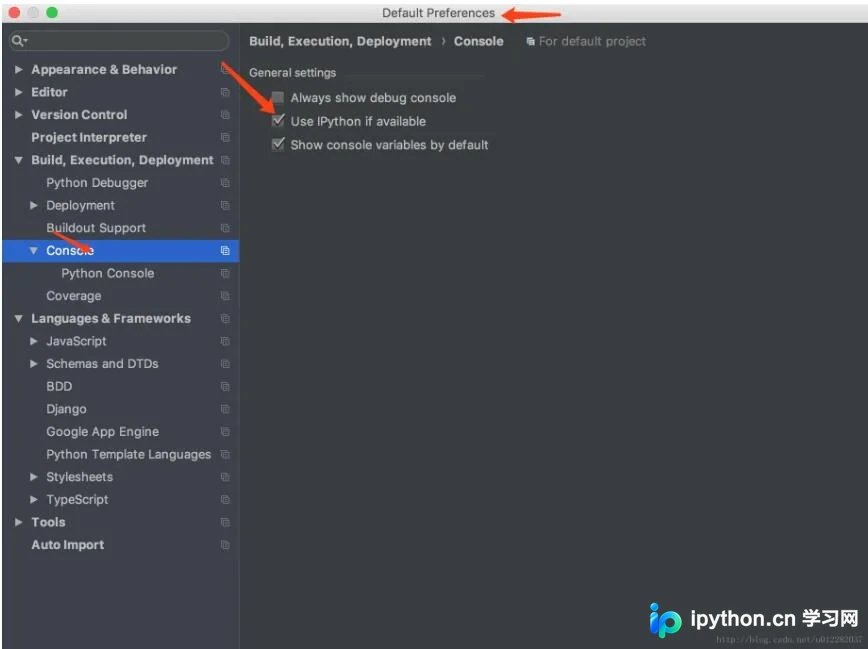
若希望全局禁用IPython Console,需进一步取消Default Settings(默认设置)中的对应勾选选项。
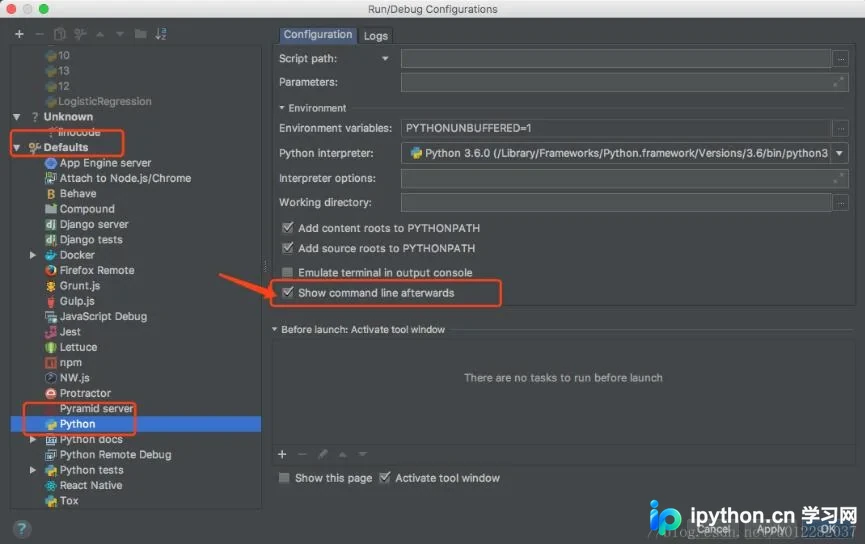
完成上述配置后,控制台界面将恢复正常,不再出现IPython的冗余信息。
参考链接:https://intellij-support.jetbrains.com/hc/en-us/community/posts/115000752090-Disable-PyDev-IPython-console-message-in-python-debug-prompt-
https://stackoverflow.com/questions/47917952/how-to-disable-pydev-console-debugger-in-pycharm-when-not-debugging?rq=1
有观点认为,该问题的出现可能与使用matplotlib进行绘图操作有关。
=========================================
以下引用自StackOverflow的回答,经实际测试并未生效。
尝试在设置中取消勾选相关选项:
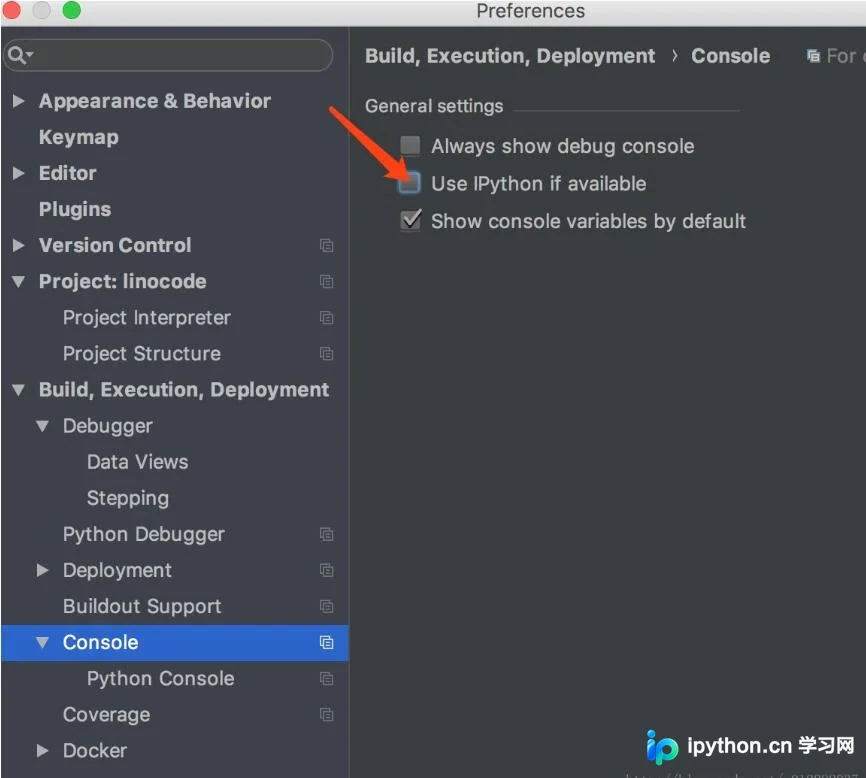
同时,还需在Default Settings(默认设置)中取消勾选对应选项:
解决PyCharm Console连接卡死问题
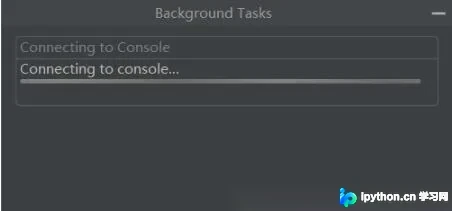
补充知识:解决PyCharm一直显示“Connecting to console”且运行报错的问题。
需明确,此现象并非无法连接至Console,而是状态一直停留在连接中,且报错信息并非连接失败所致。
首先,打开Anaconda Command Prompt(通常在开始菜单的Anaconda目录下)。
在命令行中输入echo %PATH%以获取当前的PATH环境变量值。
若使用Windows 7系统,可在电脑的标准cmd中输入echo %PATH% > path_val.txt将结果保存至文件。
接着,在PyCharm中依次点击Files -> Settings -> Build, Execution, Deployment -> Console -> Python Console,并点击Environment variables旁边的文件夹图标。
点击“+”号添加新的环境变量,Name字段输入PATH,Value字段粘贴此前通过echo %PATH%获取的结果。
点击OK确认,然后点击Apply应用更改。
操作完成后,问题应已解决。
该方案源自贴吧讨论,经验证可有效解决问题。
以上即为在PyCharm中禁用IPython Console及解决Console连接卡死问题的完整步骤,供参考使用。
本站声明
本文内容仅供参考,不代表本站观点。转载或引用请注明出处。如发现内容问题,请通过联系我们页面反馈。















