


Python读取Excel数据并生成图表过程解析

发布时间:2026-10-14 |
3人浏览过
本文介绍使用Python结合pyecharts库读取Excel数据并生成动态图表的方法。针对基金定投模拟场景中数据量大导致图表显示不全的问题,通过配置x轴刻度自动旋转与区间显示,实现浏览器端自适应缩放。代码演示了从读取Excel工作表到生成HTML文件并自动打开浏览器的完整流程,解决了手动调整图表大小的痛点。
需求背景与目标分析
一、需求背景
在周基金定投模拟项目中,每周需手动添加一行数据并生成对应图表。以往依赖Excel操作时,随着数据行数增加,图表尺寸调整变得极为不便,通常只能通过整体缩放比例来勉强解决显示问题。
二、需求实现目标
利用Python程序读取Excel文件中的历史数据,自动生成可视化图表。核心目标是将生成的图表输出为HTML格式并在浏览器中展示,确保后期数据量增大时,图表能自动适配窗口大小,避免内容显示不全或布局错乱。
三、需求实现代码
Python实现Excel数据读取与图表生成
# 调用本地echarts.min.js 文件

from pyecharts.globals import CurrentConfig
CurrentConfig.ONLINE_HOST ='D:\\develop_study\\Python38\\pyecharts\\'

from pyecharts.charts import Line # 数据可视化折线图
import pyecharts.options as opts
import xlrd # 读取excel文件
import webbrowser  # 用于自动打开生成的HTML文件

# 打开excel
data = xlrd.open_workbook('E:\知识点滴积累\蜗牛定投价格曲线_python.xlsx') # 打开excel工作簿
table = data.sheet_by_index(1) # 打开第一个页签
print(f'当前已定投周数:{table.nrows}-1') # 获取行数
print(f'当前总计列数:{table.ncols}') # 获取列数

# print(table.row_values(0)) # 获取行数据

dt_dates = []  # 日期
dt_hs300s =[] # 沪深300
dt_zz500s =[] # 中证500
dt_nz100s =[] # 纳指100
dt_bp500s =[] # 标普500


for i in range(1,table.nrows):
  dt_date = table.row_values(i)[0]
  dt_dates.append(dt_date)

  dt_hs300 = table.row_values(i)[1]
  dt_hs300s.append(dt_hs300)

  dt_zz500 = table.row_values(i)[2]
  dt_zz500s.append(dt_zz500)

  dt_nz100 = table.row_values(i)[3]
  dt_nz100s.append(dt_nz100)

  dt_bp500 = table.row_values(i)[4]
  dt_bp500s.append(dt_bp500)

# print(dt_dates)
# print(dt_hs300s)
# print(dt_zz500s)
# print(dt_nz100s)
# print(dt_bp500s)

# 折线图
line = Line(init_opts=opts.InitOpts(width='1200px',height='700px'))
line.add_xaxis(dt_dates)
line.add_yaxis('沪深300', dt_hs300s)
line.add_yaxis('中证500', dt_zz500s)
line.add_yaxis('纳指100', dt_nz100s)
line.add_yaxis('标普500', dt_bp500s)


# 所有折线图显示平均值、最大值、最小值
line.set_series_opts(
  markpoint_opts=opts.MarkPointOpts(
    data=[
          opts.MarkPointItem(type_='average',name='平均值'),
          opts.MarkPointItem(type_='max',name='最大值'),
          opts.MarkPointItem(type_='min',name='最小值')
    ]
  )

)


# 设置标题等
line.set_global_opts(title_opts=opts.TitleOpts('跟踪指数周变化曲线'),
           # 显示工具箱
           toolbox_opts=opts.ToolboxOpts(),
           xaxis_opts=opts.AxisOpts(axislabel_opts={"rotate":45,"interval":0})

           )
    # interval:0 横轴信息全部显示
    # rotate:45 45度倾斜显示


line.render('价格曲线可视化3.html')
webbrowser.open('价格曲线可视化3.html')- 添加标题
- x轴刻度全部显示
- 设置各对象最大值、最小值、平均值
- 设置图表大小
生成效果与总结
四、需求实现效果
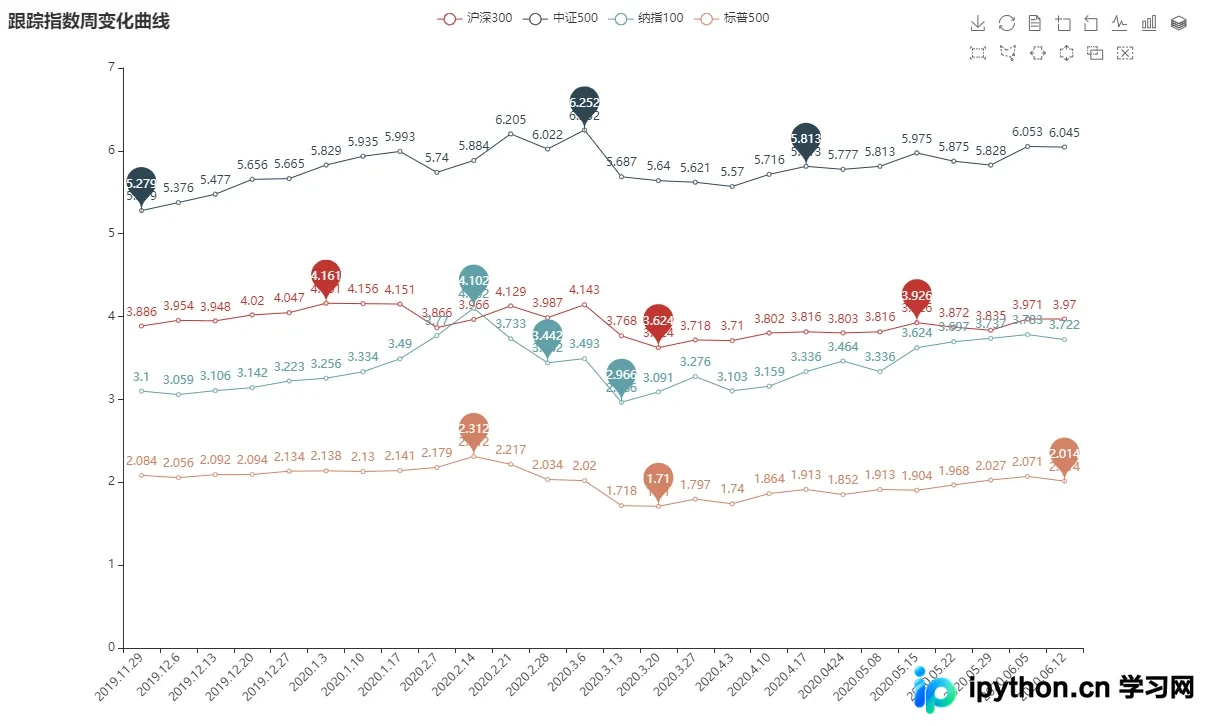
以上就是本文的全部内容,希望对大家的学习有所帮助,也希望大家多多支持本站。
本站声明
本文内容仅供参考,不代表本站观点。转载或引用请注明出处。如发现内容问题,请通过联系我们页面反馈。















