


Windows下查询TensorFlow与Keras安装目录及模型存储路径

本文介绍在Windows环境下,如何通过Anaconda Prompt使用Python命令查询TensorFlow(CPU/GPU版本)及Keras的具体安装目录。同时补充说明Keras模型文件的默认存储路径(C:\Users\user_name\.keras)及models文件夹的作用,帮助用户快速定位资源文件。
查询TensorFlow安装目录
安装Anaconda后,若需查询CPU版本的TensorFlow安装目录,首先打开Anaconda Prompt终端。
python
在终端中执行以下Python代码:
import tensorflow as tf tf.__path__
执行后即可显示CPU版本TensorFlow的安装路径。请注意,代码中的path两侧均为双下划线(__)。
若需查询GPU版本的TensorFlow目录,请确保在Anaconda Prompt中已激活对应的tensorflow-gpu环境。
python
在该环境下执行以下Python代码:
import tensorflow as tf tf.__path__
执行后即可获取GPU版本TensorFlow的安装路径信息。
查询Keras安装目录
关于Keras库的安装目录查询,
请在终端中运行以下Python代码:
from tensorflow import keras keras.__path__
执行后即可显示Keras库所在的目录位置。
Keras模型文件存储路径说明
补充知识:Keras模型文件的默认存放目录。
在Windows 10系统中,该路径通常为:
C:\Users\user_name\.keras
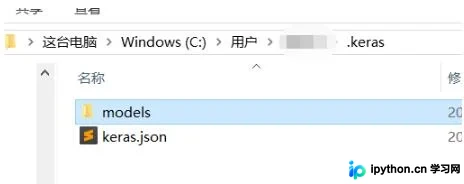
用户应将下载的模型文件放置在该目录下的models文件夹中。
程序启动时会优先检测此文件夹内是否存在模型文件;若不存在,则会自动尝试下载,但下载速度可能较慢。
以上即为在Windows系统下查询TensorFlow及Keras安装目录与模型存储路径的完整操作指南,希望能为读者提供参考。
本站声明
本文内容仅供参考,不代表本站观点。转载或引用请注明出处。如发现内容问题,请通过联系我们页面反馈。















