


Python自动化实现微信拍一拍:Appium与图像识别实战

本文详细介绍如何利用Python结合Appium和OpenCV实现微信“拍一拍”功能。通过Appium控制Android设备打开微信,利用Aircv库进行图像模板匹配定位好友头像坐标,最终模拟双击操作完成自动拍一拍。全程仅需少量代码,适合对移动端自动化测试及趣味脚本开发感兴趣的技术人员参考。

Python自动化实现微信拍一拍:Appium与图像识别实战
近期,微信的“拍一拍”功能在各大微信群中迅速走红,并频繁登上热搜话题榜。
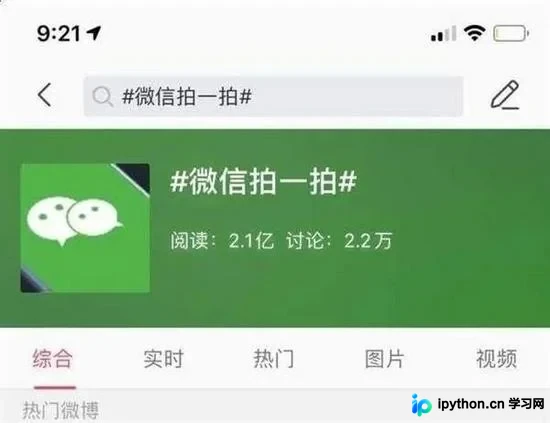
受此启发,笔者尝试使用Python脚本自动实现微信“拍一拍”功能,并成功完成测试。整个实现过程仅涉及约30行代码,下文将详细拆解具体实施步骤。
本文核心亮点:
采用Appium模拟操控手机并截取屏幕图像,利用图像识别技术精准定位好友头像坐标,随后通过Appium模拟双击该坐标位置,从而自动化完成“拍一拍”操作。
具体实施步骤
具体实施步骤如下:
利用Appium操控手机设备
第一步:利用Appium操控手机设备
关于Appium的安装配置及基础使用方法,此前已有大量相关教程,此处不再赘述,直接切入核心操作环节。
1. 使用Python脚本启动微信应用,关键代码如下:
desired_caps = {"platformName": "Android",
            "deviceName": "VOG-AL00",
            "appPackage": "com.tencent.mm",
            "appActivity": ".ui.LauncherUI",
            "noReset": "true",
            "fullReset": "false"}
server = 'http://localhost:4723/wd/hub'
driver = webdriver.Remote(server, desired_caps)
代码中的难点主要在于desired_caps参数的配置,此处对其关键参数进行详细说明:
- platformName:指定移动设备的操作系统类型。
- deviceName:指定连接设备的名称。
- appPackage:指定目标App的程序包名。
- appActivity:指定App启动时的入口Activity名称。
将手机通过USB连接至电脑,确保已开启开发者模式并允许USB调试,运行上述程序后,手机将自动启动微信应用。
模拟双击头像操作
第二步:模拟双击头像操作
1. 原理概述
微信“拍一拍”功能的触发机制为快速双击好友头像,具体交互界面如下图所示:
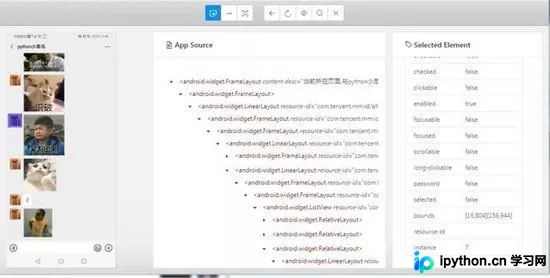
要实现自动双击,首要任务是获取头像在屏幕坐标系中的具体位置。
此处介绍一个关键函数:
基于Python OpenCV2的目标定位模块Aircv,其提供的find_template函数可用于查找目标图像在原始图像中的坐标范围,使用示例如下:
def matchImg(imgsrc, imgobj, confidencevalue=0.7):
    imsrc = ac.imread(imgsrc)
    imgobj = ac.imread(imgobj)
    match_result = ac.find_template(imsrc, imgobj,confidencevalue)
    return match_result
其中,imgsrc代表原始截图的路径,imgobj代表待查找的目标头像图片路径。
若未在图像中匹配到目标,则match_result返回None;
若成功匹配,则返回如下数据结构:
{
'result':(570.0, 2771.0), 'rectangle': ((30, 1601), (30, 3941), (1110, 1601), (1110,3941)), 'confidence': 0.999999463558197
}
其中包含以下关键信息:
- result:匹配图片在原始图像中的中心坐标点,即我们需要点击的目标位置;
- rectangle:匹配图片在原始图像中包围盒的四边形坐标;
- confidence:匹配结果的置信度(相似率)。
2. 如何在程序中自动获取好友头像坐标?
在客户端Appium环境中,可确定头像在屏幕中的像素尺寸为140×140。我们可以先保存好友头像,并使用图像处理软件将其调整为该像素尺寸。
随后在程序中创建一个while循环,在第一步完成的基础上,手动进入目标好友的聊天窗口(注:也可通过识别头像自动跳转至聊天页)。
利用Appium对手机屏幕进行截图,并将截图保存为src.png,随后将其与头像路径(obj.png)一同传入上述检测函数:
driver.save_screenshot('src.png')
imgsrc='src.png'
imgobj='obj.png'
match_result=matchImg(imgsrc, imgobj)
若函数返回None,说明聊天窗口中未检测到目标好友头像,程序将继续循环等待;
若成功检测到头像坐标,则解析返回的坐标数据,并通过for循环模拟在该坐标位置进行双击操作:
if match_result is not None:
    result = [match_result['rectangle'][0], match_result['rectangle'][3]]
    for i in range(2):
        driver.tap(result,100)
    print('拍成功')
else:
    print('没找到头像')
至此,核心功能实现完毕。
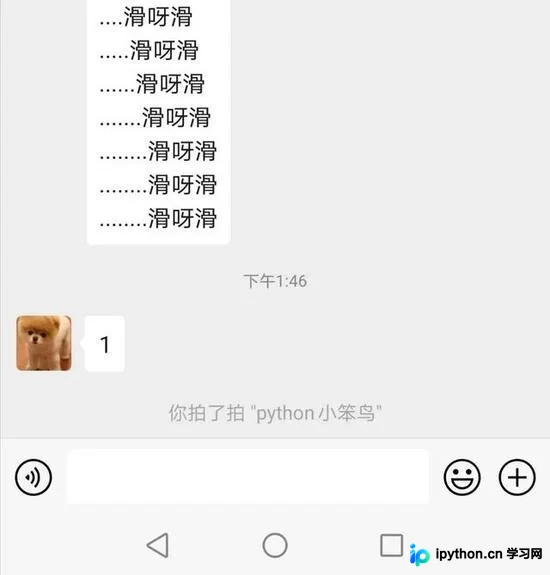
整个过程是否简单易懂?
小结:本文介绍了利用Python模拟微信“拍一拍”的主要技术思路。感兴趣的读者可在此基础上拓展,实现更多趣味功能,例如监控微信群聊,当有人发送消息时自动“拍”对方,或将群内用户逐一“拍”遍,均具有不错的趣味性。
到此,关于使用Python实现微信“拍一拍”的思路详解介绍完毕。更多相关Python与微信自动化内容,请搜索本站历史文章或继续浏览后续相关文章,希望大家今后多多支持本站!
本站声明
本文内容仅供参考,不代表本站观点。转载或引用请注明出处。如发现内容问题,请通过联系我们页面反馈。















