


Python判断远程服务器上Excel文件是否被人打开的方法

本文介绍在Python中判断远程服务器Excel文件是否被占用的有效方法。通过检测MS Office生成的~$开头隐藏文件是否存在,可准确判断文件是否被打开,从而决定等待或写入数据。该方法适用于本地及远程环境,解决了直接打开文件不报错但无法写入的问题。
问题背景与需求
近期工作中遇到一个需求:需要判断远程服务器上的特定Excel文件是否处于被打开状态。如果文件正被他人使用,程序应当等待;若文件未被占用,则直接向其中写入数据。
常见尝试的局限性
起初思路较为简单,借鉴C#等语言的做法,尝试直接以可写模式'w'打开文件,期望通过捕获报错来判断占用情况。然而实际测试发现,即使Excel文件已被其他用户打开,Python执行该操作时并未抛出异常,程序运行无错,但最终检查Excel文件内容时,发现预期的数据并未成功写入。
随后尝试了多种网络搜索到的方案,例如使用openpyxl或pywin32库,但均未能真正、准确地判断出Excel文件是否被其他用户打开。
基于~$隐藏文件的判断原理
最终找到一种可行的解决思路:通过判断同级目录下是否存在以“~$”开头的同名隐藏文件。例如,当test.xlsx被打开时,系统会自动生成一个名为~$test.xlsx的文件;若文件未被打开,则该隐藏文件不存在。
具体而言,MS Office文件(包括Excel)在每次被打开时,都会在同级目录下创建一个以“~$”开头的系统隐藏文件。例如,打开test.xlsx后,其同级目录下会出现~$test.xlsx文件。
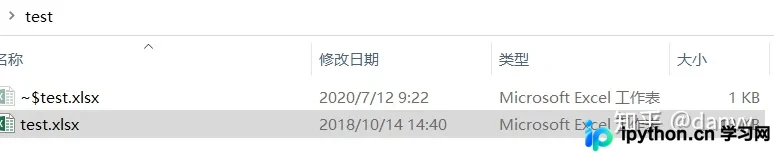
显示隐藏文件的系统设置
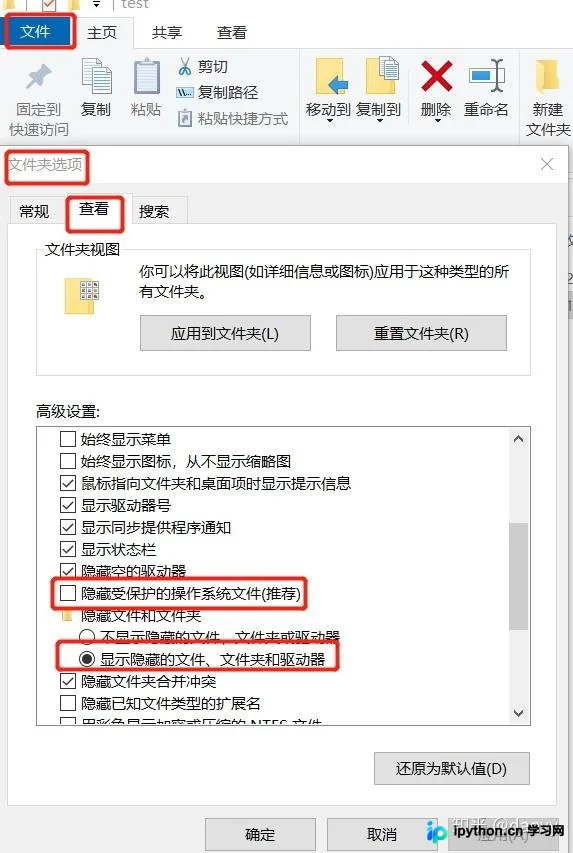
由于~$test.xlsx属于系统隐藏文件,默认情况下不可见。若要查看该文件,需开启显示所有系统隐藏文件的选项,具体操作如下:
- 点击任意文件夹左上角的“文件”菜单。
- 在菜单中选择“选项”,以打开“文件夹选项”窗口。
- 在“文件夹选项”中点击“查看”标签页,勾选“显示隐藏的文件、文件夹和驱动器”,并取消勾选“隐藏受保护的操作系统文件(推荐)”。
完成上述设置后,即可在文件夹中看到~$test.xlsx这个隐藏文件。
具体实现逻辑与适用范围
掌握此方法后,判断Excel文件是否被打开变得十分简单:只需检查~$test.xlsx文件是否存在。如果该文件存在,则认为test.xlsx正被他人打开,程序应等待其关闭;如果不存在,则表明文件未被占用,可直接进行编辑操作。
该方法不仅适用于本地文件,同样适用于远程服务器上的Excel文件占用状态判断。
至此,关于利用Python判断远程服务器Excel文件是否被打开的方法介绍完毕。更多相关Python技巧,欢迎查阅本站其他文章或继续关注后续更新,感谢支持!
本站声明
本文内容仅供参考,不代表本站观点。转载或引用请注明出处。如发现内容问题,请通过联系我们页面反馈。















