


Python使用xlwings为Excel表格添加边框的完整教程

本文详细介绍如何使用Python的xlwings库为Excel文件自动添加表格边框。通过安装依赖、导入模块、定位数据范围及调用Borders API,实现上下左右及内部线条的自动化设置。文章包含完整的代码示例,涵盖文件打开、范围获取、边框参数配置及保存关闭流程,帮助开发者快速掌握Excel格式自动化技巧。
环境准备与库导入
首先需要确保环境中已安装 xlwings 库。
若使用 pip 进行安装,执行命令 pip install xlwings 即可;若使用 Anaconda 环境,该库通常已预装,具体可见相关截图。

在代码中导入 xlwings 模块,通常简写为 xw 以便后续调用。
import xlwings as xw打开文件与获取数据范围
接下来需要打开目标 Excel 文件,建立应用程序实例并加载工作簿。
# 打开存好的 Excelapp = xw.App()
# 设置应用
wb = xw.Book('data/小蜜蜂超市销售报表.xlsx')
# 打开文件ws = wb.sheets['Sheet1']  # 选择表格
建议养成规范的文件管理习惯,将数据文件与程序脚本分离存储,通常数据文件会存放在名为 data 的子目录中。
获取表格的有效行列范围,以便确定需要应用边框的数据区域。
last_column = ws.range(1, 1).end('right').get_address(0, 0)[0] # 获取最后一列
last_row = ws.range(1, 1).end('down').row # 获取最后一行
a_range = f'A1:{last_column}{last_row}'  # 生成表格的数据范围
此处 a_range 变量输出的范围为 A1:D6,这代表了数据表的完整内容区域。
设置表格边框参数
针对 a_range 所指定的 A1:D6 区域,执行设置表格边框的操作。
代码中涉及边框设置的具体逻辑如下所示。
ws.range(a_range).api.Borders(8).LineStyle = 1  # 上边框
ws.range(a_range).api.Borders(9).LineStyle = 1  # 下边框
ws.range(a_range).api.Borders(7).LineStyle = 1  # 左边框
ws.range(a_range).api.Borders(10).LineStyle = 1  # 右边框
ws.range(a_range).api.Borders(12).LineStyle = 1  # 内横边框
ws.range(a_range).api.Borders(11).LineStyle = 1  # 内纵边框
Borders() 函数接收的参数定义如下:
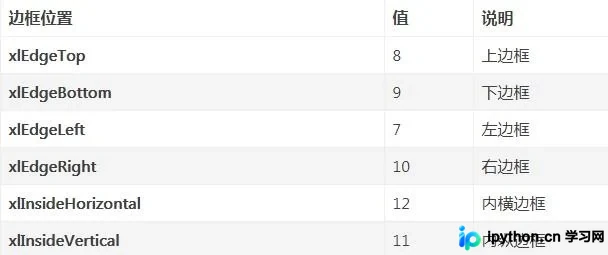
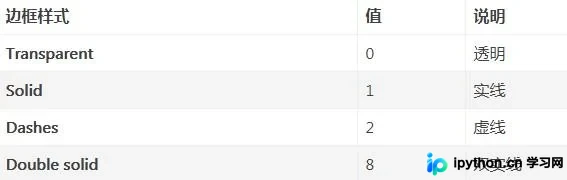
参数 LineStyle 设置为 1,表示边框样式为实线。
关于边框样式的更多细节可参考相关图示。
保存与关闭文件
完成边框设置后,必须执行关闭 Excel 应用程序并保存 xlsx 文件的步骤,以确保更改生效。
# 保存并关闭 Excel
wb.save('data/小蜜蜂超市销售报表.xlsx')
wb.close()
app.quit()
至此,为表格添加边框的操作流程已全部完成。
以下为实例扩展内容。
完整代码实例
Python 快速设置 Excel 表格边框的完整实现。
import xlwings as xw
#打开存好的excel
app = xw.App() #设置应用
wb = xw.Book("E:/Data/小蜜蜂超市销售报表.xlsx") #打开文件
ws = wb.sheets['Sheet1'] #选择表格

last_column = ws.range(1, 1).end('right').get_address(0, 0)[0] #获取最后列
last_row = ws.range(1, 1).end('down').row #获取最后行

a_range = f'A1:{last_column}{last_row}' #生成表格的数据范围

#设置边框
ws.range(a_range).api.Borders(8).LineStyle = 1 #上边框
ws.range(a_range).api.Borders(9).LineStyle = 1 #下边框
ws.range(a_range).api.Borders(7).LineStyle = 1 #左边框
ws.range(a_range).api.Borders(10).LineStyle = 1 #右边框
ws.range(a_range).api.Borders(12).LineStyle = 1 #内横边框
ws.range(a_range).api.Borders(11).LineStyle = 1 #内纵边框

#保存并关闭excel
wb.save("E:/Data/小蜜蜂超市销售报表2.xlsx")
wb.close()
app.quit()
以上就是关于 Python 设置表格边框的具体方法介绍,如需了解更多相关内容,可搜索本站往期文章或继续浏览后续内容,感谢支持。
本站声明
本文内容仅供参考,不代表本站观点。转载或引用请注明出处。如发现内容问题,请通过联系我们页面反馈。















