


使用xlwings实现Python与Excel实时交互的操作教程

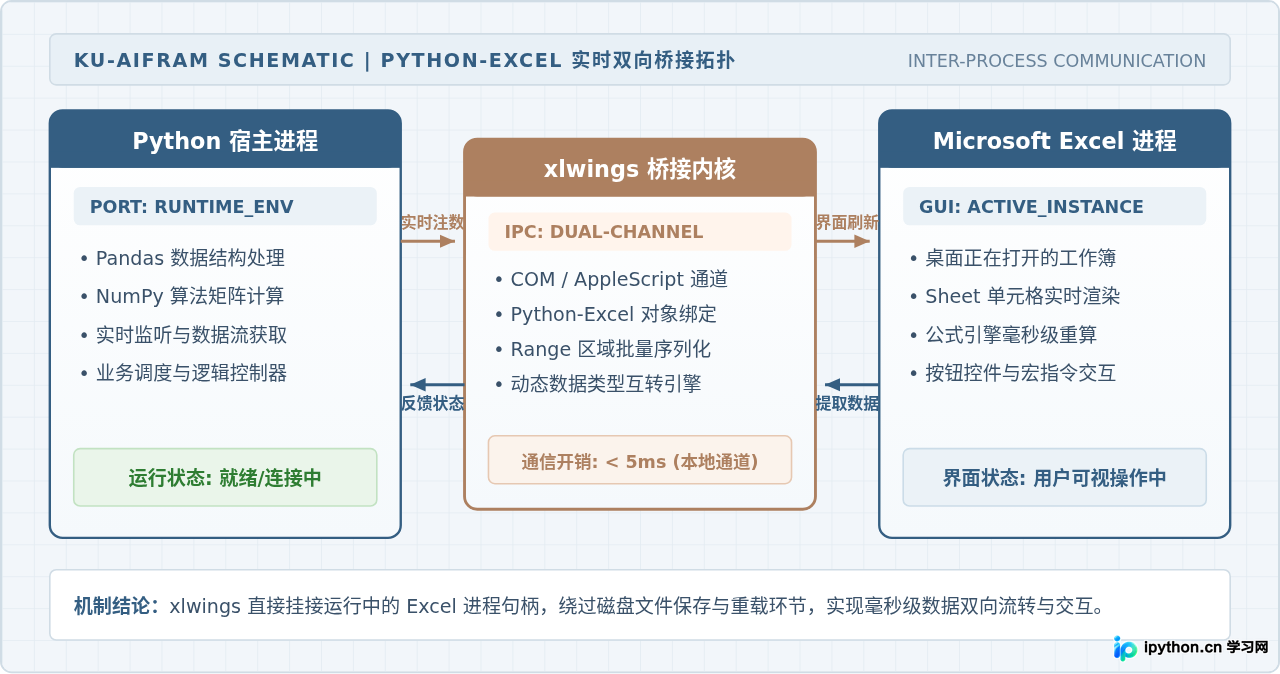
在日常数据分析和报表自动化工作中,传统的处理方式往往是借助 Python 离线生成或修改 .xlsx 静态文件,随后人工打开查阅。然而在需要人机协作、动态参数调试、实时监控看板以及将复杂算法嵌入现有业务表格等场景下,用户往往需要 Python 能够直接连接屏幕上正在处于打开状态的 Excel,实现毫秒级的数据双向传递与界面协同。xlwings 正是为此设计的桥梁,它通过底层进程间通信接口挂接 Excel 宿主进程,让 Python 可以像操作内存对象一样实时读写单元格、触发本地公式计算与驱动界面更新。本文将从运行原理、环境准备、基础双向读写、动态公式联动到高频交互场景,完整介绍如何利用 xlwings 实现 Python 与 Excel 的实时双向交互。
一、工作原理与核心对象层级
理解 xlwings 能够实现“实时交互”的关键在于其底层通信机制。在 Windows 操作系统中,xlwings 封装了 Microsoft 的 COM(Component Object Model)自动化接口;在 macOS 操作系统中,则利用 AppleScript / Scripting Bridge 调度 Excel 原生应用。这种设计使得 Python 并非像普通只读库那样把 Excel 当作静态二进制文件来解析,而是将 Excel 视作一个常驻后台或前台的 GUI 服务端。
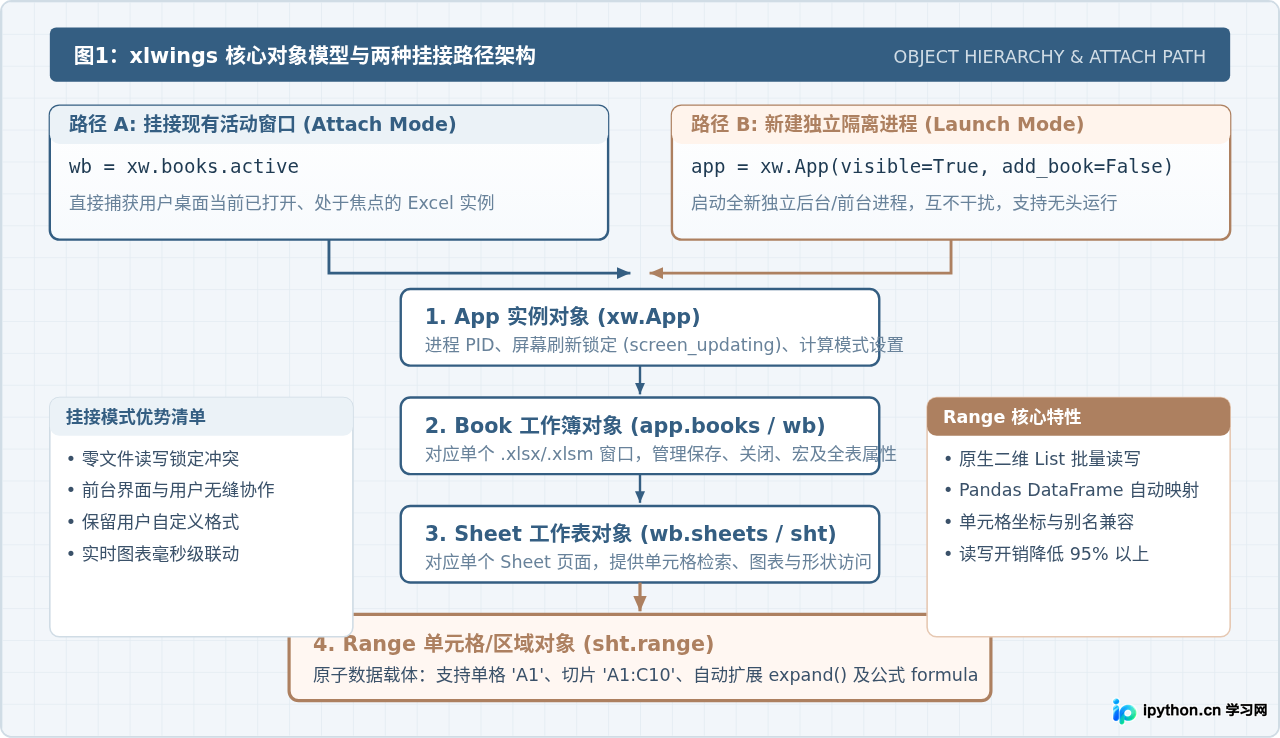
在 xlwings 的 API 设计中,对象树完全对应 Excel 自身的内部层次。其核心对象分为四个级别:
- App(应用程序实例):对应操作系统中运行的一个
EXCEL.EXE进程实例。你可以通过它控制前台是否可见(visible)、是否锁定屏幕刷新(screen_updating)以及自动计算模式。 - Book(工作簿):对应打开的某个具体 Excel 文件窗口。既可以挂接已经打开的工作簿(
xw.books.active),也可以独立拉起指定路径的文件。 - Sheet(工作表):工作簿内部的具体标签页。通过名称或索引即可快速获取。
- Range(单元格区域):数据读写的最底层核心。支持单个单元格(如
'A1')、矩形选区(如'A1:D10')以及自动扩展选择(expand())。
二、环境准备与连通性验证
在开始编写交互脚本前,需要确保系统具备 Python 3.8 或以上环境,并且计算机本地已经安装了完整版的 Microsoft Excel(或支持 COM 调用的 WPS Office,但在商业自动化中推荐以微软 Excel 为标准准则)。在终端中通过 pip 完成库的安装:
pip install xlwings安装完成后,建议进行一次连通性快速验证。首先在电脑桌面上打开任意一个空白 Excel 文件,然后在 Python 终端中输入以下几行代码:
import xlwings as xw

# 验证能否成功挂接活动工作簿
try:
    wb = xw.books.active
    print(f"成功挂接当前活动工作簿: {wb.name}")
    print(f"当前活动工作表: {wb.sheets.active.name}")
except Exception as e:
    print(f"未检测到前台打开的 Excel 实例: {e}")
成功挂接当前活动工作簿: 工作簿1当前活动工作表: Sheet1
只要能够正常打印出桌面已打开工作簿的名称,即说明系统底层的 COM 通道与 Python 运行环境已经连通,具备进行实时交互操作的基础。
三、核心实战:建立连接与实时双向读写
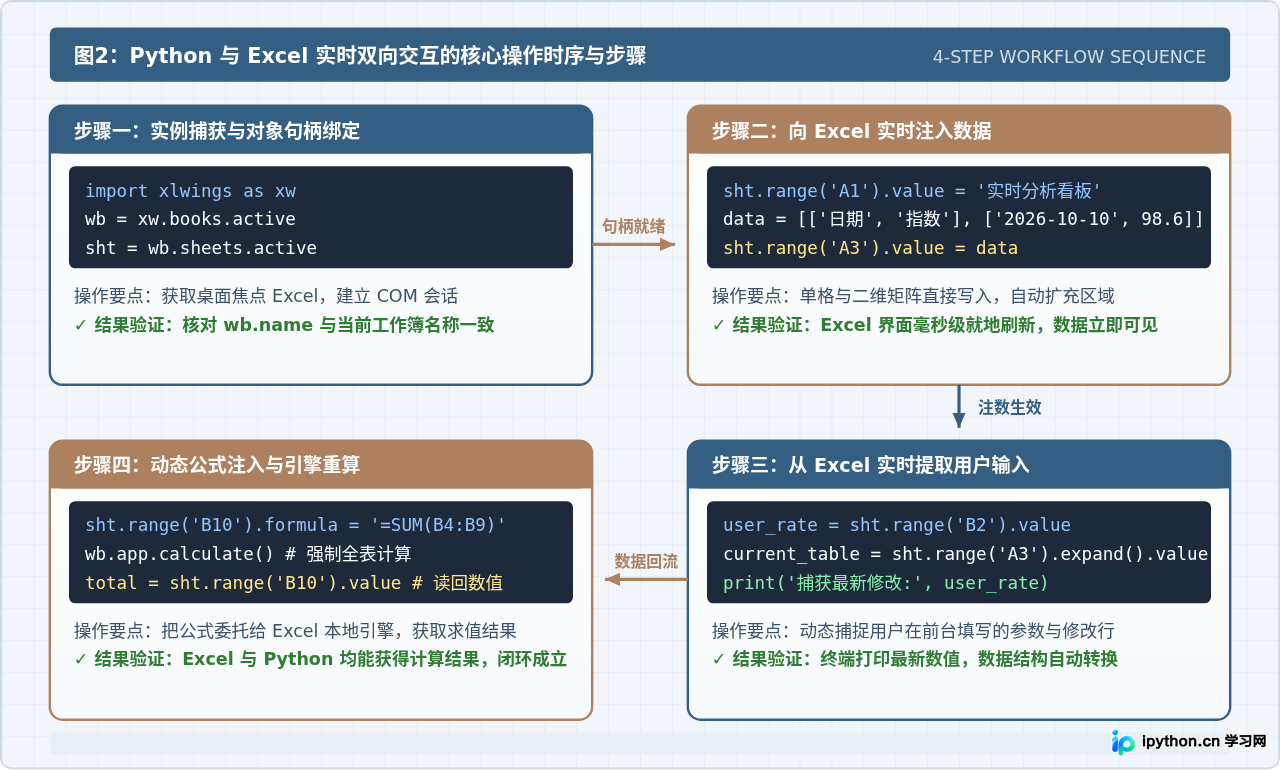
实现 Python 与 Excel 实时双向交互的完整链路,通常包含“捕获进程对象”、“Python 向 Excel 写入”、“从 Excel 提取用户改动”以及“公式联动重算”四个标准阶段。
1. 捕获活动对象并绑定句柄
如果希望操作用户正在查看的工作表,使用 xw.books.active 可以直接取得活动工作簿引用;若需要按明确名称匹配,则使用字典风格索引获取:
import xlwings as xw

# 方式一:挂接当前最上层激活的工作簿与活动工作表
wb = xw.books.active
sht = wb.sheets.active

# 方式二:明确挂接指定名称的工作簿与工作表
# wb = xw.books['业务日报.xlsx']
# sht = wb.sheets['数据录入']
2. 向 Excel 实时写入数据
对 range 对象的 value 属性赋值,即可驱动 Excel 前台对应位置立即显示内容。xlwings 支持多种数据类型的就地映射:
- 单标量值:直接赋值给单一单元格,如
sht.range('A1').value = '销售指标看板'。 - 一维列表(横向行向量):直接赋值为
[10, 20, 30],内容会从指定单元格开始向右依次填充。 - 二维嵌套列表(矩阵):赋值为
[[1, 2], [3, 4]],内容会作为二维矩形区域一次性完整展开填充。
# 写入标量标题与样式基准
sht.range('A1').value = "实时交易流监控表"

# 批量注入表头与数据行(二维矩阵)
rows_data = [
    ["订单ID", "客户名称", "交易额", "状态"],
    ["ORD-101", "华东分销", 12500.0, "已支付"],
    ["ORD-102", "北方仓储", 8400.5, "待审核"],
    ["ORD-103", "华南零售", 16800.0, "已支付"]
]
# 仅需指定左上角起始单元格,区域将自动顺延填充
sht.range('A3').value = rows_data
3. 从 Excel 实时提取用户输入与变动
在人机协作场景下,用户经常会在 Excel 的特定单元格输入参数(例如调整“折现率”或输入“筛选日期”)。Python 脚本可以随时通过 .value 读出最新数值:
# 读取单一参数单元格
discount_rate = sht.range('F2').value
print(f"当前用户设定的折现率为: {discount_rate}")

# 批量读取一个已知区域(例如 A3 到 D6)
current_data = sht.range('A3:D6').value
for row in current_data:
    print(row)

# 动态扩展读取:使用 expand() 自动根据相邻连续数据块确定边界
table_data = sht.range('A3').expand().value
print(f"动态捕捉到表格行数: {len(table_data)}")
4. 动态公式注入与即时重算
如果需要计算统计结果,无需在 Python 中重写复杂的财务或统计逻辑,可以直接向单元格写入 Excel 原生公式。Excel 的本地公式引擎会负责运算,Python 随后可直接读取公式计算出的值:
# 写入求和公式到汇总行
sht.range('C7').formula = "=SUM(C4:C6)"

# 强制工作簿重新计算(对于手动计算模式尤为重要)
wb.app.calculate()

# 读取计算结果:读取 .value 即可获取公式求值后的最终结果,读取 .formula 获得公式字面量
computed_total = sht.range('C7').value
formula_text = sht.range('C7').formula

print(f"单元格公式: {formula_text}")
print(f"公式求值结果: {computed_total}")
四、进阶特性:Pandas 深度协同与选型对比
xlwings 针对数据科学技术栈提供了原生转换器支持。若已经使用 pandas 清洗好数据,无需先转换成二维列表,可以直接将 DataFrame 赋值给 Range 区域;同样也可以一键将 Excel 区域还原为带行索引和列标签的 DataFrame。
import pandas as pd

# 准备测试数据框
df = pd.DataFrame({
    "产品": ["设备A", "设备B", "设备C"],
    "产量": [120, 150, 110],
    "合格率": [0.985, 0.992, 0.978]
})

# 将 DataFrame 注入 Excel,通过 index 参数控制是否写入行索引
sht.range('A10').options(pd.DataFrame, index=False).value = df

# 反向从 Excel 提取区域并直接转换为 DataFrame
read_df = sht.range('A10').options(pd.DataFrame, expand='table', index=False).value
print(read_df.describe())
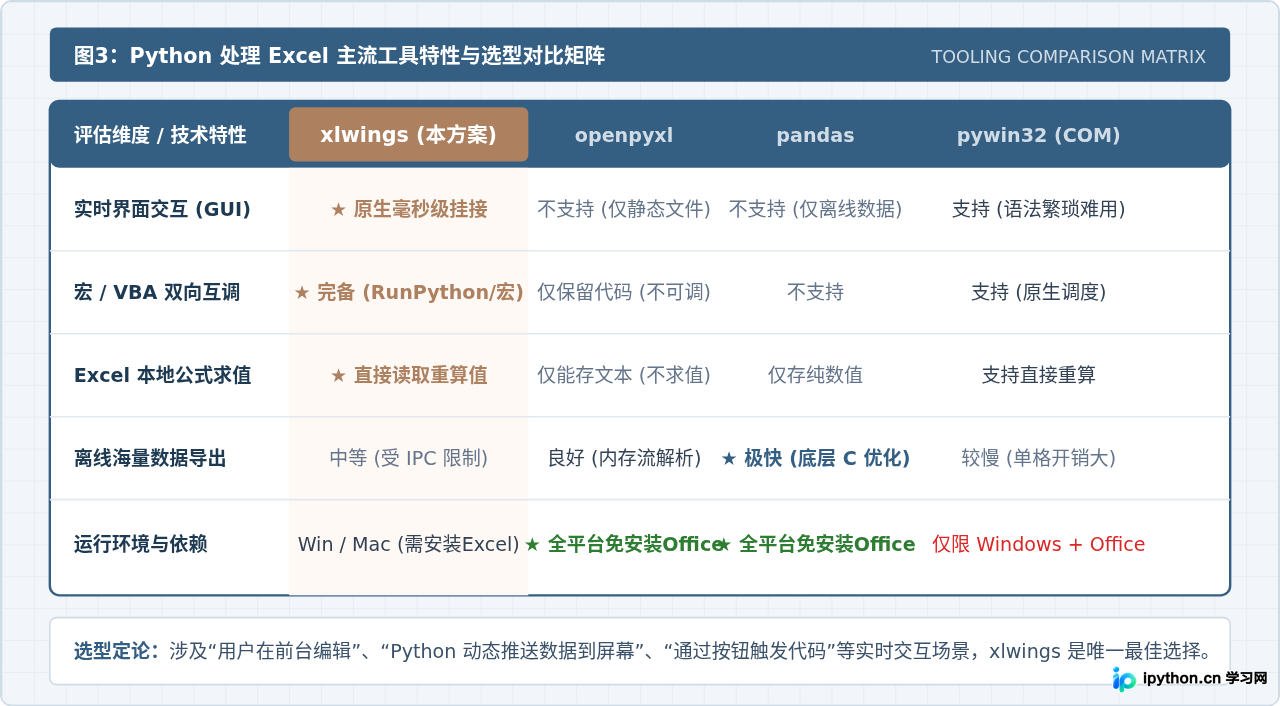
很多开发者在面临 Python 处理 Excel 的需求时,容易在 openpyxl、pandas 和 xlwings 之间混淆适用边界。下表与图示清晰呈现了这三者以及底层 win32com 在核心维度上的定位差异:
五、双向交互实战:动态监控推送与前台按钮联动
场景一:动态数据流实时监控与图表联动刷新
在实时监控、股票行情或自动化测试仪表盘中,Python 可以作为后台数据采集器,定期将计算好的最新数值写入 Excel 固定区域。由于 Excel 原生图表可以绑定该区域,数据一旦注入,图表将产生动态跳动的可视化效果:
import time
import random
import xlwings as xw

wb = xw.books.active
sht = wb.sheets['实时监控']

# 模拟 10 次动态实时数据刷新
for i in range(10):
    metric_a = round(random.uniform(80.0, 99.0), 2)
    metric_b = round(random.uniform(10.0, 25.0), 2)
    timestamp = time.strftime('%H:%M:%S')

    # 将最新数值写入固定监控单元格
    sht.range('B2').value = metric_a
    sht.range('B3').value = metric_b
    sht.range('B4').value = timestamp

    # 也可以在下方明细表中追加一行历史记录
    next_row = sht.range('A10').expand().last_cell.row + 1
    sht.range(f'A{next_row}').value = [timestamp, metric_a, metric_b]

    time.sleep(1) # 暂停1秒后继续刷新
场景二:Excel 前台通过按钮反向调用 Python 脚本
除了 Python 主动控制 Excel,更实用的交互形态是:业务人员在 Excel 中调整好假设条件,随后点击工作表中的一个“开始智能计算”按钮,由 Excel 反向调用 Python 完成复杂计算并回填结果。实现该场景的标准流程如下:
- 在同目录下创建名为
main.py的 Python 脚本,定义业务处理函数:import xlwings as xw def run_calculation(): # Caller 会自动获取发起调用的当前工作簿 wb = xw.Book.caller() sht = wb.sheets.active # 读取业务人员输入的参数 principal = sht.range('B2').value years = sht.range('B3').value # 执行 Python 专属高阶算法 result = principal * ((1 + 0.05) ** years) # 就地写回结果 sht.range('B5').value = round(result, 2) sht.range('B6').value = "计算已完成" - 在 Excel 顶部菜单【插入】中绘制一个形状(如圆角矩形)作为按钮,右键该形状选择【指定宏】。
- 在 VBA 模块中输入一段简短的调用包装:
Sub OnClickCalculate()
    RunPython ("import main; main.run_calculation()")
End Sub
通过该机制,用户无需接触任何 Python 命令行与代码环境,即可在熟悉的 Excel 界面中享受到 Python 生态的计算能力。
六、高频避坑与生产级性能优化
在实际工程使用中,许多初学者由于不了解 COM 通信的物理特性,容易遭遇程序假死、运行缓慢或进程泄漏等问题。以下三项开发准则与排查树能够确保交互系统稳定可靠。
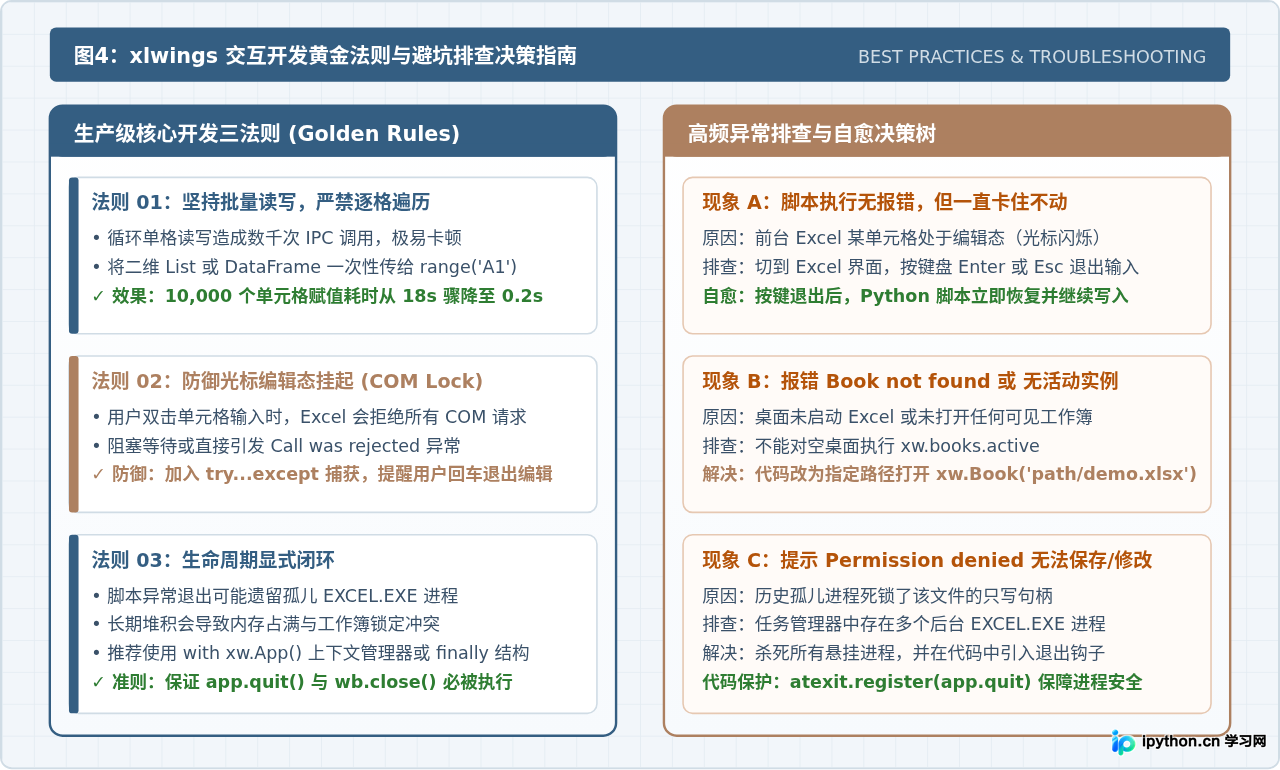
1. 批量读写原则:严禁在 Python 中循环操作单格
由于每次访问 sht.range(...) 都会经历一次跨进程 IPC 调用,单次调用的往返耗时通常在数毫秒左右。如果在 Python 中使用 for 循环逐个单元格读写 5,000 次,就会导致数千次跨进程开销,执行耗时可能长达数十秒甚至导致界面卡顿。
for i in range(1, 1000): sht.range(f'A{i}').value = i # 触发 1000 次跨进程通信,极慢正确做法(一次性批量赋值):
data = [[i] for i in range(1, 1000)]sht.range('A1').value = data # 仅触发 1 次通信,瞬间完成
2. 防御 Excel 单元格处于编辑态(光标闪烁)
当用户在前台 Excel 双击单元格进入文本编辑状态时,Excel 的 COM 线程会进入锁定状态,拒绝处理外部传入的所有自动化请求。如果此时 Python 发起读写,进程通常会被阻塞,或者抛出 pywintypes.com_error: (-2147418111, '被呼叫方拒绝接收呼叫。')。
对于工业级自动化脚本,必须在读写关键代码外包裹异常捕获,并在捕获到该错误时提示用户按键盘 Enter 或 Esc 键退出输入状态:
import time
import xlwings as xw

wb = xw.books.active
sht = wb.sheets.active

max_retries = 3
for attempt in range(max_retries):
    try:
        sht.range('A1').value = "最新测试结果"
        break
    except Exception as err:
        print(f"Excel 当前正处于用户编辑输入状态,等待中... (第 {attempt+1} 次重试)")
        time.sleep(1.5)
else:
    print("错误: Excel 长时间处于锁定态,未能成功写入。")
3. 显式管理进程生命周期
在通过 xw.App(visible=False) 在后台拉起全新实例进行处理时,如果脚本中途崩溃或者未显式调用 app.quit(),操作系统后台可能会残留 EXCEL.EXE 僵尸进程。随着运行次数增加,这些僵尸进程会持续占用内存并锁死文件句柄。推荐使用 Python 上下文管理器语法,保障进程必被回收:
import xlwings as xw

# 使用上下文管理器启动独立实例,退出 with 块时自动退出进程
with xw.App(visible=True, add_book=False) as app:
    wb = app.books.open(r"C:\data\报表模板.xlsx")
    sht = wb.sheets['Sheet1']

    # 执行业务逻辑
    sht.range('B2').value = 999
    wb.save()
    wb.close()
    # app.quit() 会在 with 退出时自动被安全调用
通过遵循上述对象挂接路径、批量序列化读写规则以及异常防御机制,开发者便可以在保护既有业务表格资产的前提下,充分释放 Python 在复杂计算、模型推理和自动化处理层面的全部能力,构建出真正高效、稳定的人机实时交互系统。
本站声明
本文内容仅供参考,不代表本站观点。转载或引用请注明出处。如发现内容问题,请通过联系我们页面反馈。















