


Python OpenCV实现图像区域裁剪与保存

发布时间:2026-10-14 |
1人浏览过
本文介绍如何使用Python和OpenCV库实现图像指定区域的裁剪与保存。通过cv2.selectROI函数交互式选择感兴趣区域(ROI),获取坐标及尺寸后截取图像,并使用cv2.imwrite保存为crop.jpg。代码包含完整的读取、显示、交互选择及保存流程,适用于基础图像处理任务。
Python OpenCV图像裁剪与保存实现
本文提供使用Python和OpenCV进行图像裁剪并保存的具体代码示例,供参考学习。
问题描述
目标是从图像中选取特定区域,按下回车键后完成保存操作。
输入图像文件名为1.jpg。
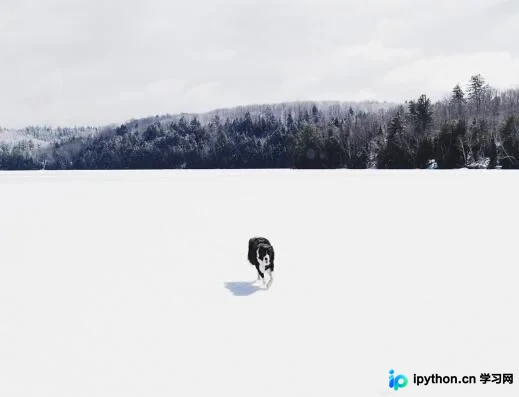
代码实现
# -*- coding: utf-8 -*-
# @Author : XerCis
# @Time : 2020/3/18 20:00
# @Function: 从图片中选出某一区域,Enter保存

import cv2

# 读取图片
img = '1.jpg'
img = cv2.imread(img)
cv2.imshow('original', img)

# 选择ROI
roi = cv2.selectROI(windowName="original", img=img, showCrosshair=True, fromCenter=False)
x, y, w, h = roi
print(roi)

# 显示ROI并保存图片
if roi != (0, 0, 0, 0):
 crop = img[y:y+h, x:x+w]
 cv2.imshow('crop', crop)
 cv2.imwrite('crop.jpg', crop)
 print('Saved!')

# 退出
cv2.waitKey(0)
cv2.destroyAllWindows()
注意:x和y代表感兴趣区域(ROI)的左上角坐标,w和h代表该区域的宽度和高度。
运行效果展示
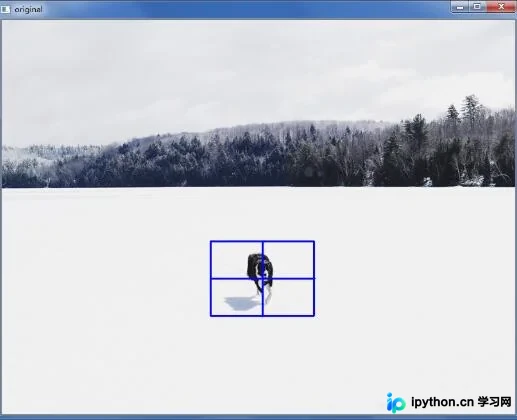
用户按下回车键确认选择。
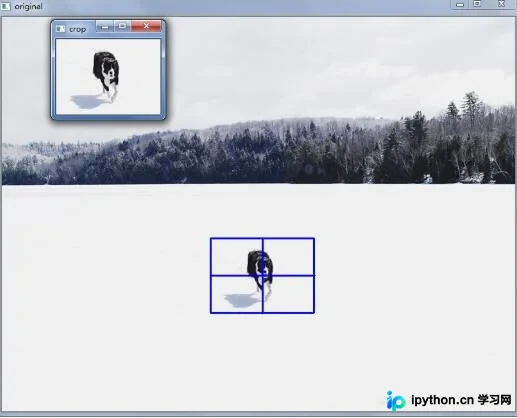
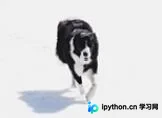
最终生成并保存裁剪后的图像文件crop.jpg。
备注说明
OpenCV坐标系的原点位于图像的左上角。
以上是本文的全部内容,希望对读者有所帮助,欢迎继续支持本站。
本站声明
本文内容仅供参考,不代表本站观点。转载或引用请注明出处。如发现内容问题,请通过联系我们页面反馈。















