


Mac版PyCharm配置Python解释器完整指南

发布时间:2026-10-14 |
2人浏览过
本文详细介绍在Mac版PyCharm中切换或添加Python解释器的步骤。通过项目设置中的Project Interpreter选项,用户可以添加缺失版本并应用更改。此外,还包含查看当前解释器加载的package路径的方法,帮助开发者管理依赖环境。
Mac版PyCharm Python解释器配置步骤
在Mac版PyCharm中正确选择和管理Python版本是开发环境配置的关键环节。
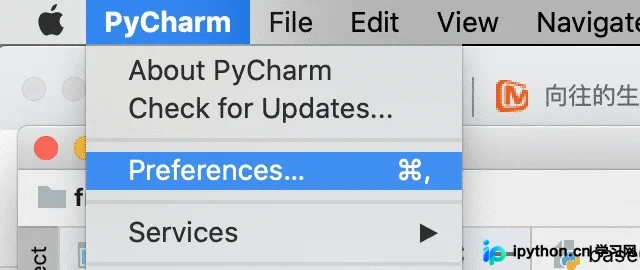
首先,进入PyCharm菜单栏,依次点击Preference(偏好设置)以打开项目配置界面。
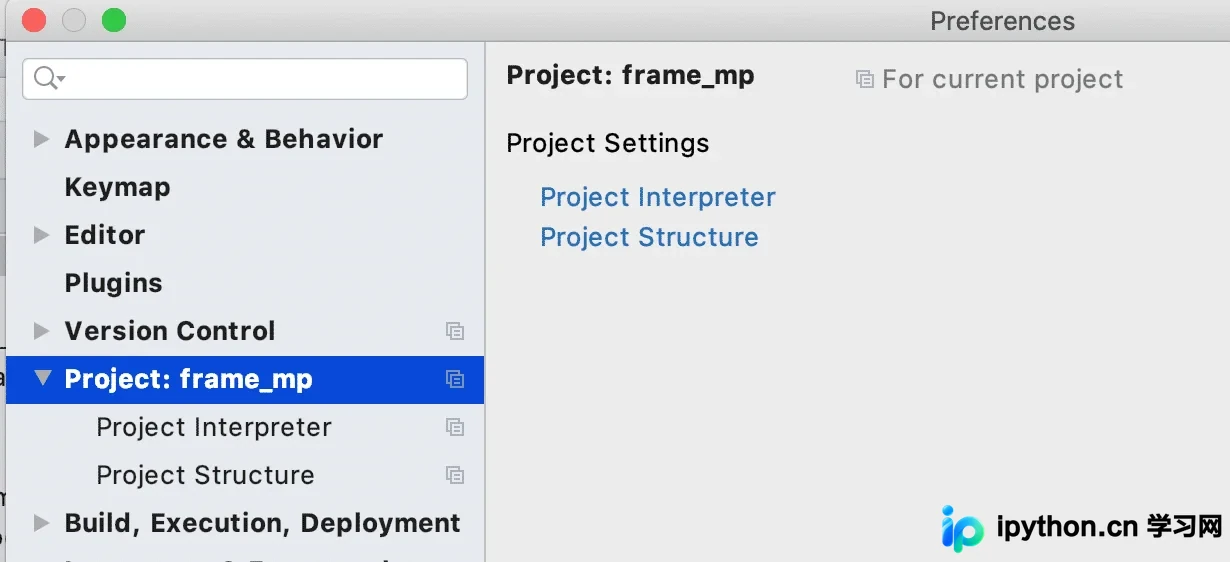
在左侧导航栏中,找到并展开Project(项目)选项,其后的名称即为当前打开的项目标识,具体界面布局可参考相关截图。
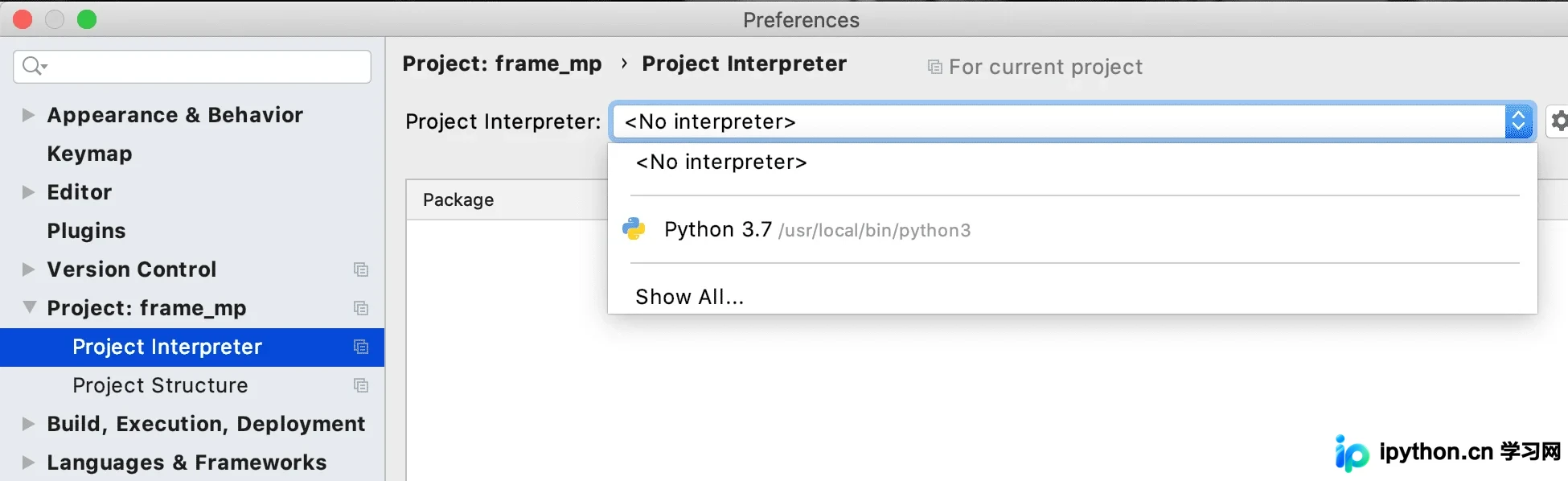
接着,点击Project Interpreter(项目解释器)选项。若下拉列表中未列出所需的Python版本,可通过点击Show All(显示全部)按钮手动添加新解释器。
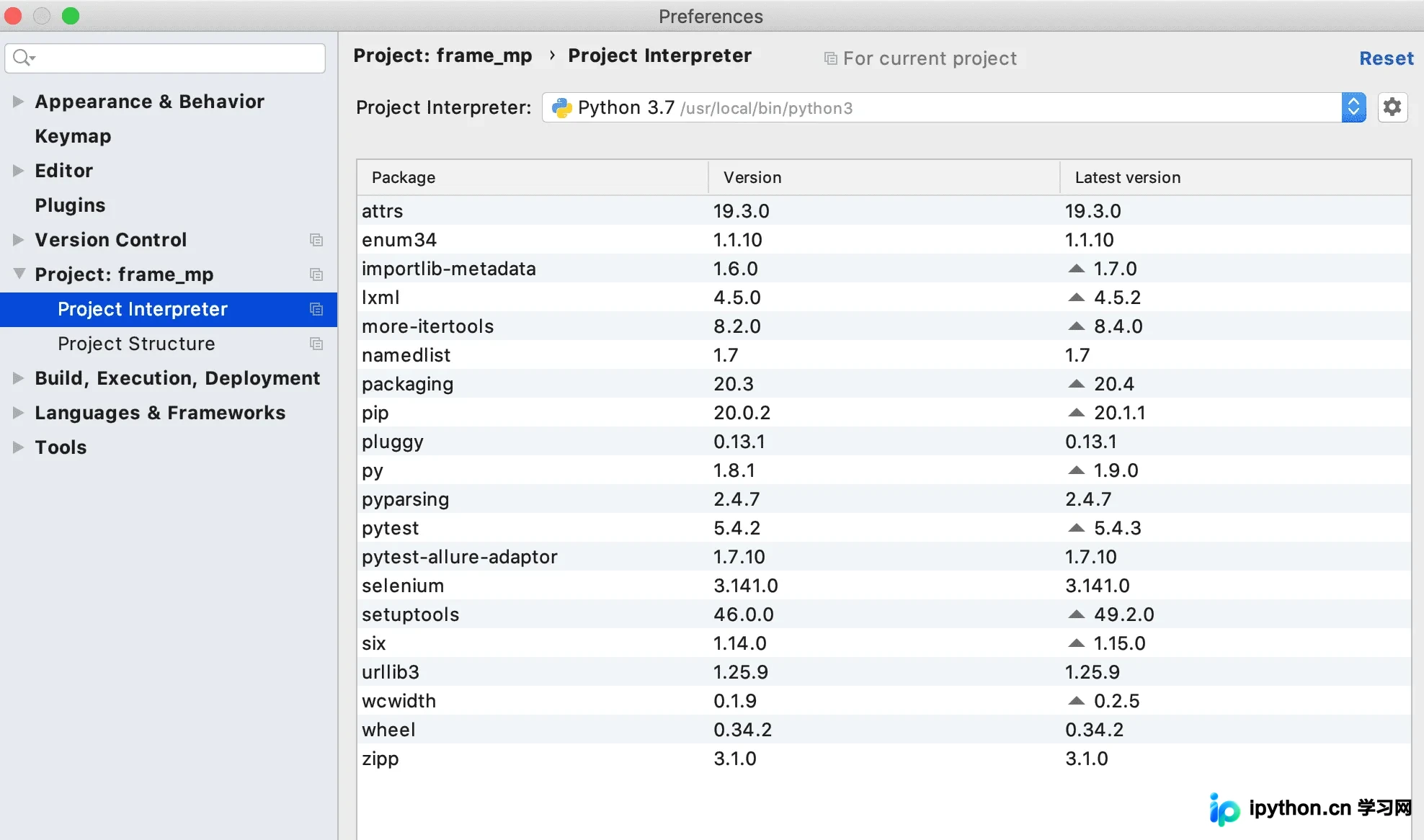
成功选中目标解释器后,下方列表将展示该环境下可用的第三方包信息。
确认配置无误后,依次点击Apply(应用)和OK(确定)按钮以保存设置。
查看Python解释器包路径的方法
补充说明部分涉及解释器环境的进一步排查。
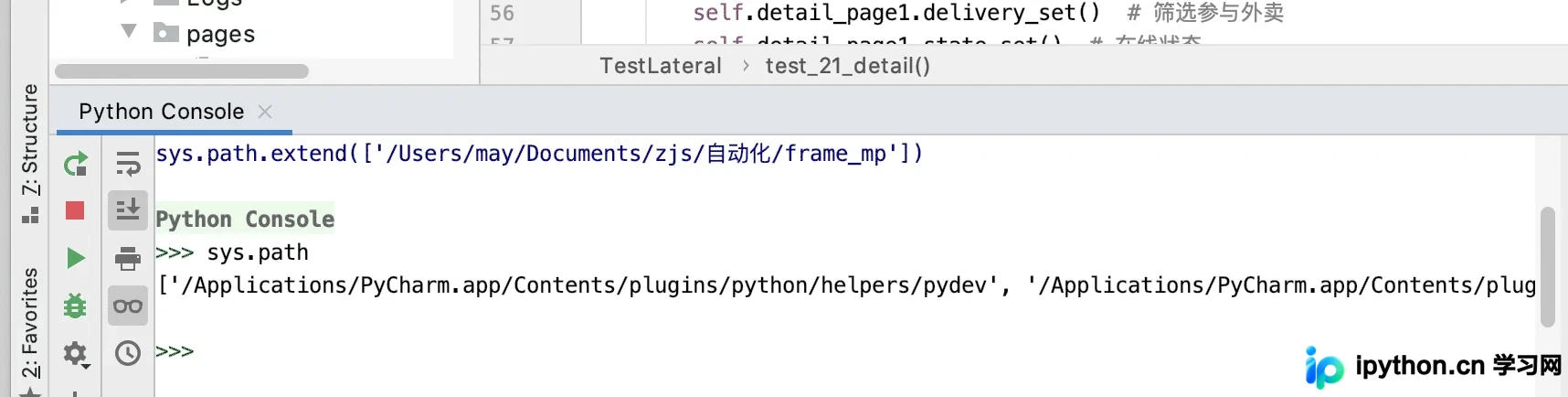
若需检查当前Python解释器在执行时加载的package路径,可通过Python代码进行查看。
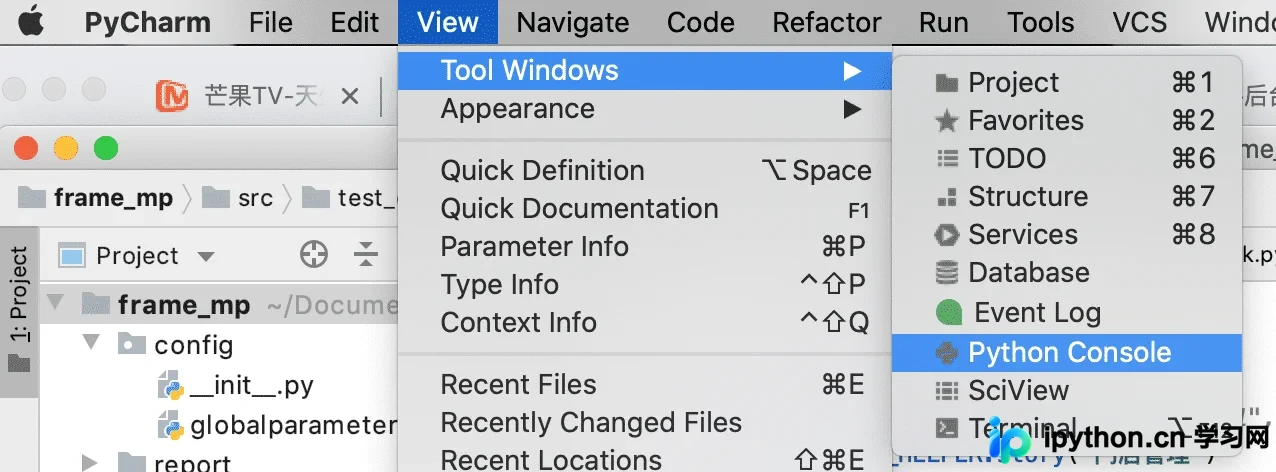
在Python环境中输入sys.path即可查看当前解释器搜索模块的路径列表。
以上即为在Mac版PyCharm中配置Python解释器及查看相关路径的完整流程,希望能对读者的学习与实践提供有效帮助。
本站声明
本文内容仅供参考,不代表本站观点。转载或引用请注明出处。如发现内容问题,请通过联系我们页面反馈。















