


手机浏览器怎么关闭JavaScript功能

手机浏览器关闭JavaScript,关键是找到浏览器的“网站设置”或“高级设置”入口。Android版Chrome可以直接在浏览器内关闭;iPhone和iPad的Safari则需要进入系统设置操作。关闭之后应重新加载网页,新的JavaScript脚本才不会继续按原来的方式运行。
需要注意,JavaScript是现代网页实现登录、菜单、搜索建议、表单验证、视频控制、评论加载和动态内容的重要基础。关闭它适合网页测试、排查脚本问题,或者临时限制某些网页脚本,不适合作为大多数用户长期浏览网页的默认设置。
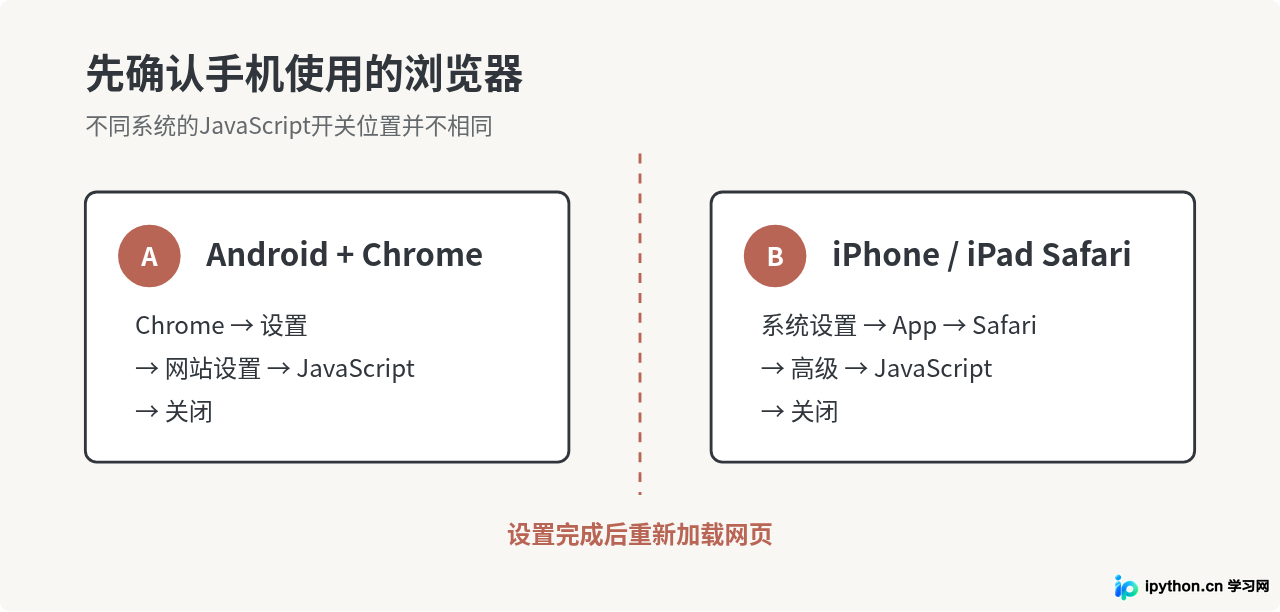
一、Android手机Chrome怎么关闭JavaScript
如果使用的是Android版Google Chrome,可以直接在Chrome内部修改网站设置。Google目前的Chrome帮助文档仍将JavaScript列为Android端的网站权限设置之一。
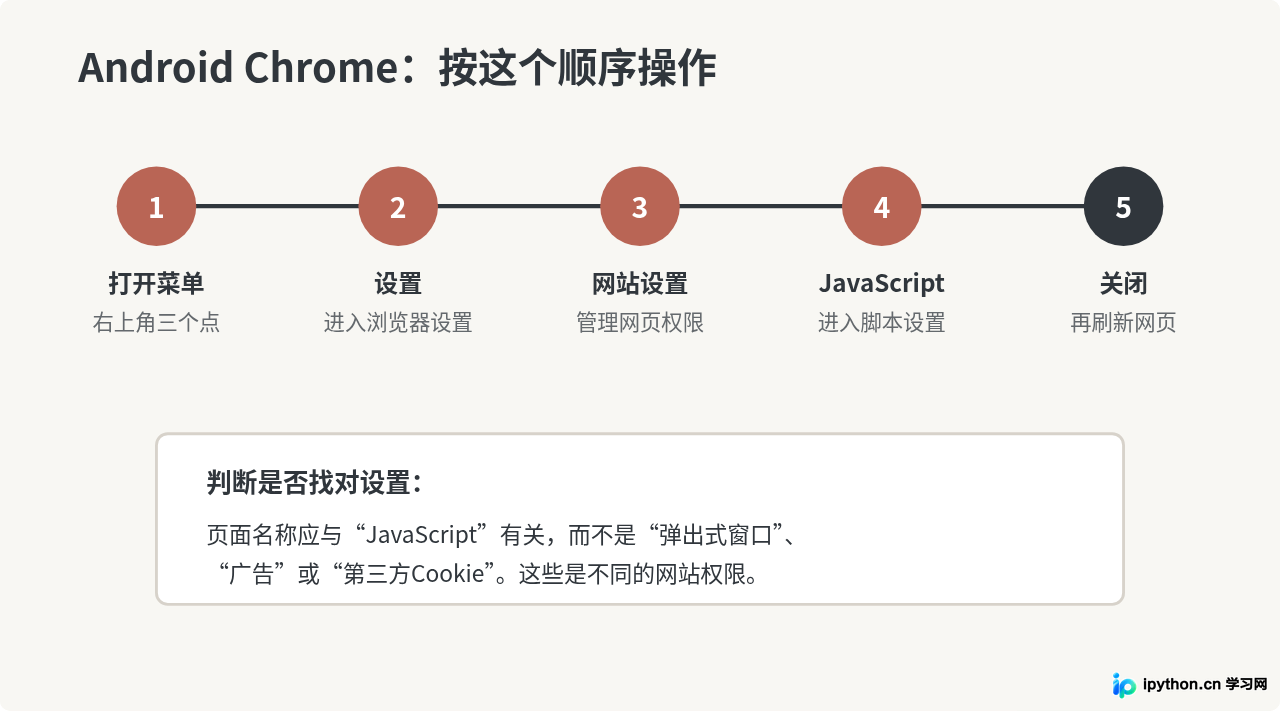
具体操作路径是:
- 打开手机上的Chrome浏览器。
- 点击右上角的三个点菜单。
- 进入设置。
- 找到并进入网站设置。
- 点击JavaScript。
- 关闭JavaScript允许开关,使网页默认不能运行JavaScript。
- 返回原来的网页并重新加载。
不同Chrome版本的文字和菜单位置可能略有调整,但核心路径仍然是找到“网站设置”中的“JavaScript”。Google官方Android帮助资料也给出了“Chrome → 设置 → 网站设置 → JavaScript”的操作路径。:contentReference[oaicite:0]{index=0}
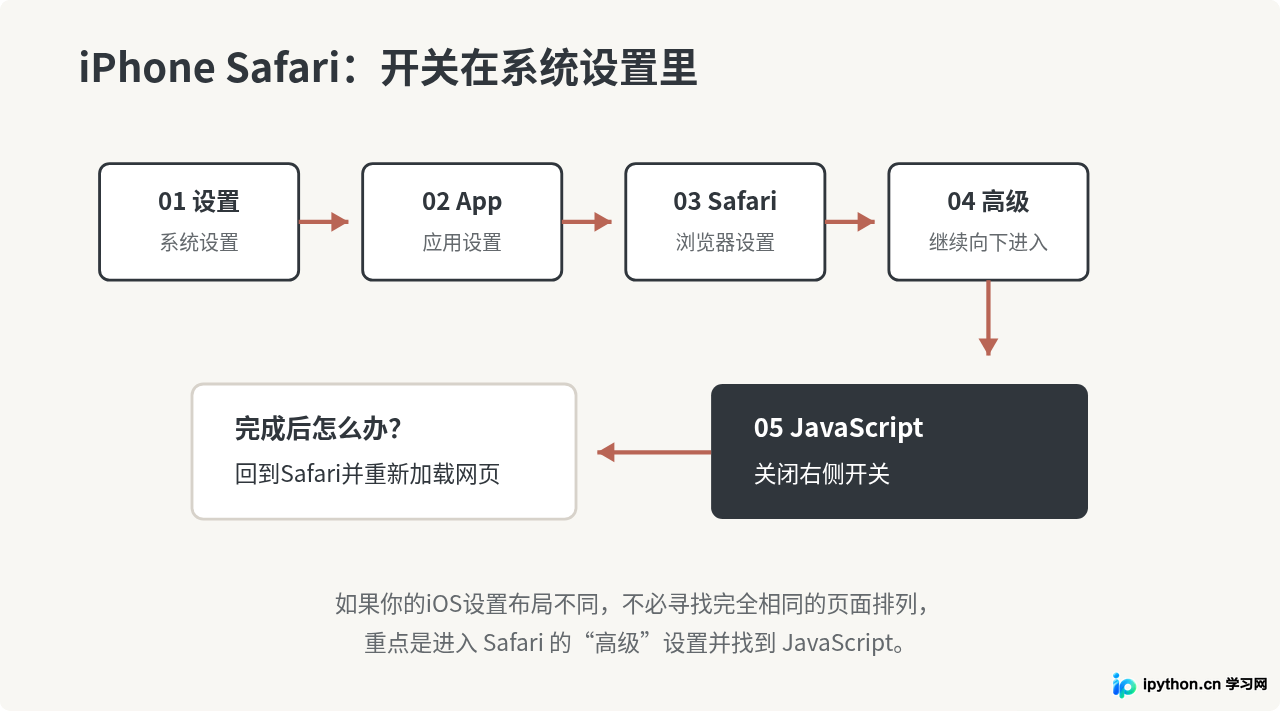
二、iPhone和iPad的Safari怎么关闭JavaScript
Safari的JavaScript开关不在普通网页菜单里,而是在iPhone或iPad的系统设置中。
- 退出或暂时切换出Safari,打开手机的设置。
- 进入App。
- 在应用列表中找到并打开Safari。
- 向下找到高级。
- 进入高级设置后找到JavaScript。
- 关闭JavaScript开关。
- 重新回到Safari,刷新需要测试的网页。
Apple当前支持文档给出的路径是设置 → App → Safari → 高级 → JavaScript。旧版本iOS的设置布局可能没有单独的“App”入口,此时可能直接从“设置 → Safari”进入,但最终要找的仍然是Safari的“高级 → JavaScript”。:contentReference[oaicite:1]{index=1}
三、关闭JavaScript以后网页会发生什么
关闭JavaScript并不等于“关闭网页”。HTML和CSS仍然可以正常加载,因此文章文字、普通图片以及服务器直接输出的内容可能依然能够显示。真正受到影响的是依赖脚本执行的功能。
常见表现包括:
- 点击菜单、选项卡或按钮没有反应;
- 登录、注册或验证码流程无法继续;
- 搜索联想、自动补全失效;
- 评论、推荐内容和无限滚动无法加载;
- 购物车、在线支付或复杂表单出现异常;
- 网页视频、在线编辑器、地图等应用型页面无法正常使用;
- 部分网站可能直接提示“请启用JavaScript”。
Google的帮助资料也明确指出,一些视频、游戏以及Google账号登录功能需要浏览器启用JavaScript。因此,如果关闭后某个网站突然不能登录,并不一定是网络或账号出了问题,应先检查JavaScript是否仍处于关闭状态。:contentReference[oaicite:2]{index=2}
四、怎么确认JavaScript已经关闭
最可靠的方法不是观察某一个按钮有没有反应,而是重新进入浏览器设置确认开关状态。因为网页功能失效还可能由网络、Cookie、扩展程序或网站自身故障造成。
Android Chrome
重新进入Chrome → 设置 → 网站设置 → JavaScript,确认当前状态已经设置为不允许网站运行JavaScript。然后重新加载测试网页。
iPhone Safari
重新进入设置 → App → Safari → 高级 → JavaScript,确认开关处于关闭状态,再回到Safari刷新网页。
五、为什么关闭后有些网页看起来还是正常的
这是正常现象。网页不一定全部依赖JavaScript。
例如一篇服务器直接生成的新闻文章,其标题、正文和图片本身可能都是普通HTML内容。关闭JavaScript后文章仍然能阅读,只是评论、推荐列表、悬浮菜单等功能可能失效。
另外,一些网站采用“渐进增强”的方式设计:基础内容不用JavaScript也能访问,启用脚本后才增加动态交互。遇到这种网站,关闭JavaScript后视觉变化可能并不明显。
因此,“网页还能打开”不能证明JavaScript没有关闭,判断时应以浏览器设置中的实际开关状态为准。
六、其他手机浏览器怎么处理
并不是所有手机浏览器都会提供完全相同的JavaScript开关。Android上的不同浏览器即使同样基于Chromium,菜单名称和权限设置也可能经过厂商调整。
如果使用的是其他Android浏览器,可以优先在下面几个位置查找:
- 设置 → 网站设置;
- 设置 → 网站权限;
- 设置 → 内容设置;
- 设置 → 高级设置。
找到后确认选项名称确实是JavaScript。如果浏览器根本没有提供该项目,不建议把“阻止弹窗”“广告过滤”“禁止Cookie”当成替代方案,因为它们控制的是不同功能。
iPhone上的第三方浏览器也不一定提供与Android Chrome相同的设置菜单。如果浏览器自身没有JavaScript选项,应以该浏览器当前版本提供的功能为准,不要直接套用Chrome的Android操作路径。
七、临时关闭还是长期关闭更合适
如果只是为了排查网页问题,建议临时关闭。比如开发者想判断一个页面在没有JavaScript时还能否显示主要内容,关闭脚本、刷新页面、完成检查,然后恢复即可。
如果是因为某个网站出现弹窗、自动跳转或广告问题,也不一定需要关闭全部JavaScript。浏览器通常还提供弹出式窗口、通知、Cookie等更有针对性的权限。把JavaScript全局关闭虽然直接,但影响范围也最大。
对于登录网站、网上购物、在线办公、地图、视频播放以及各种Web应用,通常应保持JavaScript开启,否则出现功能异常的概率会明显增加。
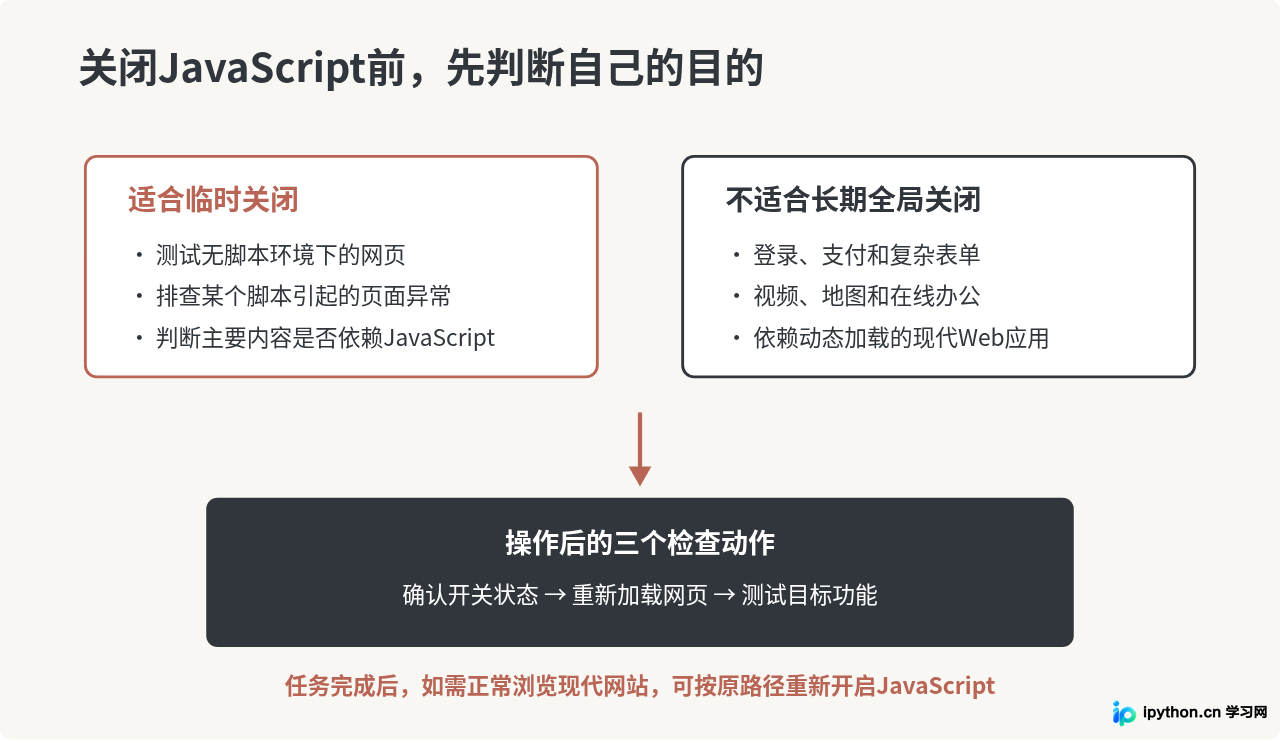
八、怎么重新开启JavaScript
恢复方法就是按原来的路径重新打开开关。
Android Chrome:Chrome → 设置 → 网站设置 → JavaScript → 开启。
iPhone或iPad Safari:设置 → App → Safari → 高级 → JavaScript → 开启。
开启后重新加载之前无法正常使用的网站。对于视频、游戏等依赖JavaScript的内容,Google官方也建议在开启JavaScript后重新加载页面。:contentReference[oaicite:3]{index=3}
本文涉及的Chrome和Safari设置路径根据Google Chrome帮助中心及Apple支持文档核对。浏览器和手机系统更新后菜单位置可能调整,遇到界面差异时应以当前设备中实际显示的“JavaScript”设置项为准。:contentReference[oaicite:4]{index=4}
本站声明
本文内容仅供参考,不代表本站观点。转载或引用请注明出处。如发现内容问题,请通过联系我们页面反馈。















