


Safari和Firefox浏览器禁用JavaScript的方法

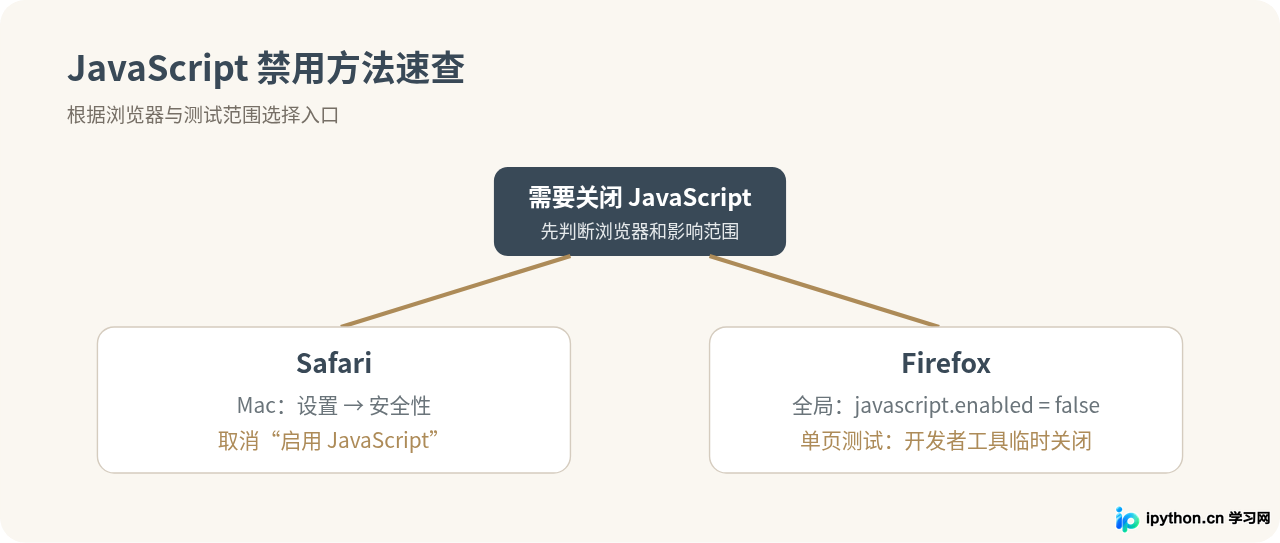
Safari和Firefox都可以关闭JavaScript,但操作入口不同。在Mac版Safari中,可以直接进入“Safari > 设置 > 安全性”,关闭“启用JavaScript”;Firefox普通设置界面没有对应开关,全局关闭需要进入about:config修改javascript.enabled。如果只是测试某一个网页,Firefox还可以通过开发者工具临时关闭当前标签页的JavaScript。
关闭JavaScript后,网页中的动态菜单、登录流程、表单校验、搜索建议、异步加载、弹窗和部分播放器可能失效。因此,这项设置更适合网页兼容性测试、故障排查或临时观察无JavaScript环境,而不是长期关闭。
一、Safari浏览器怎么禁用JavaScript
Mac版Safari提供了直接的JavaScript开关。Apple当前的Safari使用指南仍将该选项放在“安全性”设置中,并说明关闭后部分网站可能无法正常工作。:contentReference[oaicite:0]{index=0}
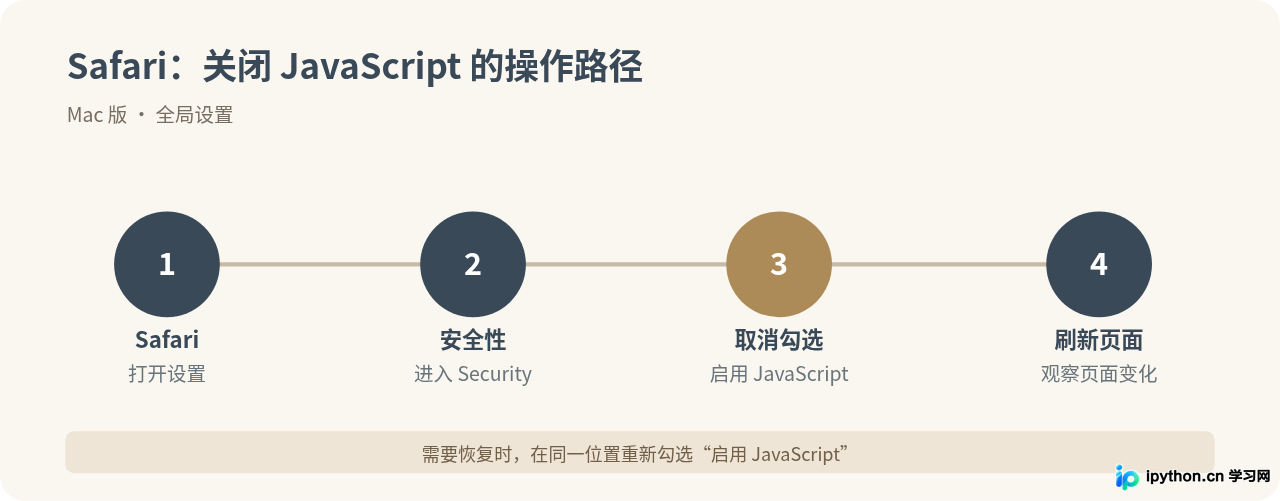
Mac版Safari的操作步骤
- 打开Safari浏览器。
- 点击屏幕顶部菜单栏中的“Safari”。
- 选择“设置”。
- 进入“安全性”选项卡。
- 找到“启用JavaScript(Enable JavaScript)”。
- 取消该选项前面的勾选。
- 返回需要测试的网页并重新加载页面。
设置完成后,Safari中的网页脚本将不再正常执行。需要恢复时,回到同一个位置重新勾选“启用JavaScript”即可。
iPhone和iPad上的Safari
如果使用的是iPhone或iPad,入口不在Safari浏览器应用内部,而是在系统“设置”中。Apple当前支持文档给出的路径是“设置 > App > Safari > 高级 > JavaScript”。:contentReference[oaicite:1]{index=1}
- 打开iPhone或iPad的“设置”。
- 进入“App”,找到“Safari”。
- 向下找到并进入“高级”。
- 关闭“JavaScript”开关。
- 重新打开或刷新Safari中的网页。
需要恢复时,将同一个JavaScript开关重新打开。不同系统语言下菜单名称可能不同,但设置层级基本按照Safari的高级设置进入。
二、Firefox浏览器怎么全局禁用JavaScript
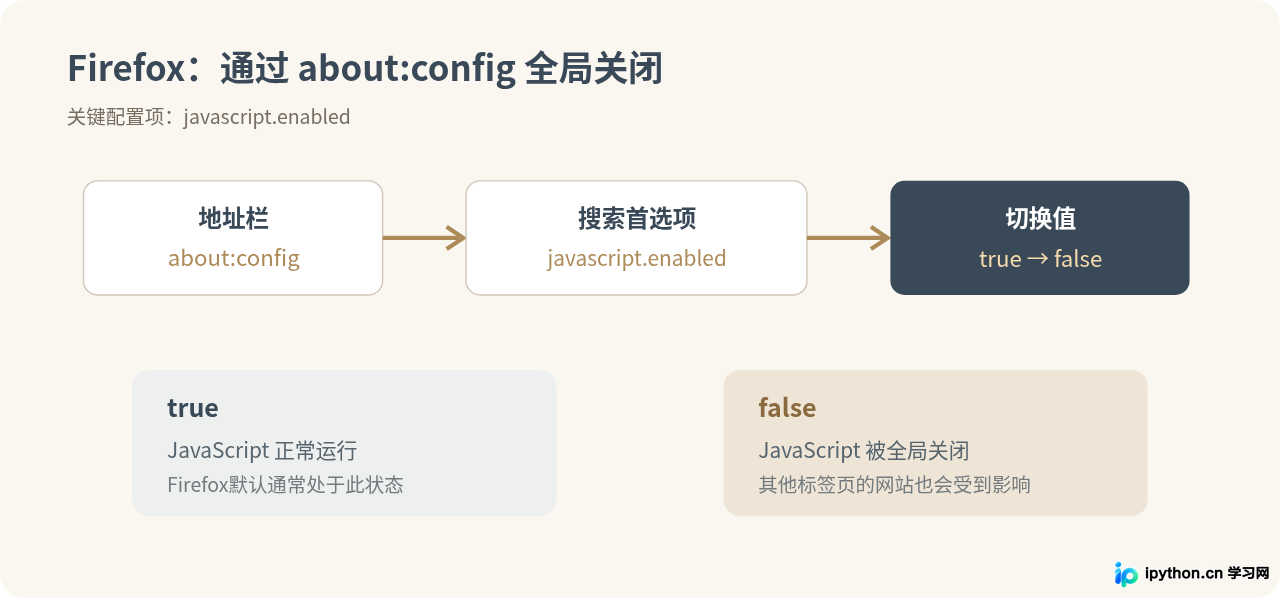
Firefox没有在普通“设置”页面中提供JavaScript总开关。Mozilla当前帮助文档指出,全局设置位于高级配置页面about:config,对应首选项为javascript.enabled,默认值通常为true。:contentReference[oaicite:2]{index=2}
通过about:config关闭
- 打开Firefox。
- 在地址栏输入
about:config并按回车键。 - 如果出现风险提示,确认进入高级配置页面。
- 在搜索框输入
javascript.enabled。 - 找到同名首选项。
- 将它从
true切换为false。 - 回到需要测试的网页并重新加载。
true表示允许JavaScript运行,false表示关闭。要恢复JavaScript,只需要把该值重新改为true。Mozilla也提醒,about:config属于高级配置区域,不应随意修改与当前任务无关的其他参数。:contentReference[oaicite:3]{index=3}
三、只想临时测试一个网页,Firefox可以不用改全局设置
如果目的只是检查某个页面在“没有JavaScript”的情况下会变成什么样,不一定要修改about:config。Firefox开发者工具提供“Disable JavaScript”选项,可以只针对当前标签页关闭脚本。
Firefox当前开发者工具文档说明,该方式会在当前标签页禁用JavaScript,并且在关闭开发者工具后恢复,因此比修改全局参数更适合网页开发和兼容性测试。:contentReference[oaicite:4]{index=4}
- 打开需要测试的网页。
- 打开Firefox开发者工具。
- 进入开发者工具的设置页面,可以通过工具菜单进入,也可以使用
F1打开设置。 - 在高级设置中找到“Disable JavaScript”。
- 勾选后,当前标签页会在禁用JavaScript的状态下重新加载。
- 测试结束后关闭开发者工具,即可恢复正常状态。

四、怎么确认JavaScript已经关闭
关闭选项后,不建议仅凭“网页看起来不一样”来判断,因为有些静态网页即使没有JavaScript也几乎没有变化。可以建立一个简单的本地HTML文件进行验证。
新建文件js-test.html,写入以下完整内容:
<!DOCTYPE html>
<html lang="zh-CN">
<head>
  <meta charset="UTF-8">
  <title>JavaScript状态测试</title>
</head>
<body>
  <h1>JavaScript状态测试</h1>

  <p id="status">JavaScript没有执行。</p>

  <script>
    document.getElementById("status").textContent =
      "JavaScript已经执行。";
  </script>

  <noscript>
    <p>当前浏览器没有执行JavaScript。</p>
  </noscript>
</body>
</html>使用Safari或Firefox打开该文件。如果JavaScript处于开启状态,页面中的状态文字会被脚本修改为“JavaScript已经执行”。关闭JavaScript后重新加载页面,脚本不会执行,同时浏览器可以显示<noscript>中的提示内容。
五、禁用JavaScript后哪些功能容易失效
现代网页经常利用JavaScript处理用户操作和数据请求,所以关闭后不一定只是“少一点动画”。实际影响取决于网站本身的实现方式。
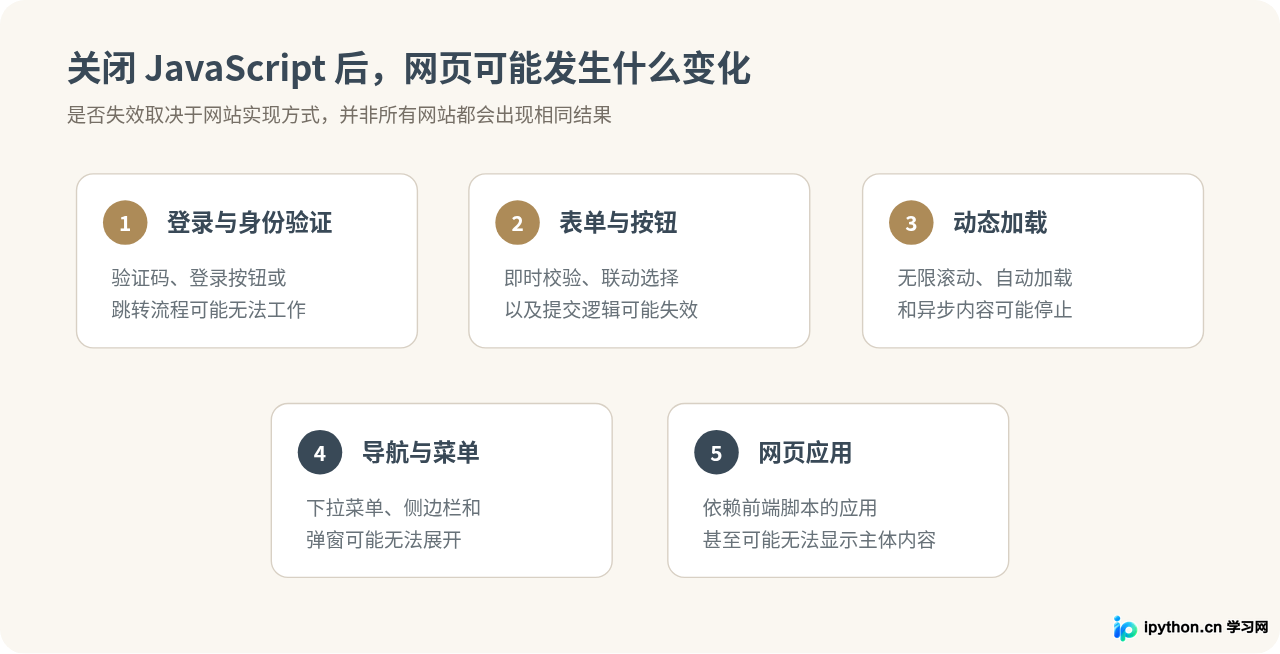
例如,一个传统新闻页面可能仍能显示标题、文字和图片,只是评论或推荐模块无法加载;而一个大量依赖前端JavaScript渲染的网页应用,则可能只剩空白框架。Apple也明确提醒,一些网站在JavaScript被禁用后不能正常工作。:contentReference[oaicite:5]{index=5}
六、Safari和Firefox的设置方式有什么区别
| 浏览器与方式 | 操作入口 | 影响范围 | 恢复方式 | 适用场景 |
|---|---|---|---|---|
| Safari(Mac) | Safari > 设置 > 安全性 | Safari整体 | 重新勾选“启用JavaScript” | 浏览器级测试、排查 |
| Safari(iPhone/iPad) | 设置 > App > Safari > 高级 | Safari整体 | 重新打开JavaScript开关 | 移动端网页测试 |
| Firefox about:config | javascript.enabled | Firefox整体 | 改回true | 全局禁用测试 |
| Firefox开发者工具 | 开发者工具设置 | 当前标签页 | 关闭开发者工具 | 单个网页临时测试 |
七、常见问题
关闭JavaScript后为什么网页打不开了?
网页本身可能依赖JavaScript生成内容。如果关闭后出现空白页面、按钮没有反应或一直停留在加载状态,可以先恢复JavaScript,然后重新加载网页。如果恢复后正常,基本可以判断该页面依赖脚本运行。
Firefox为什么在普通设置里找不到JavaScript开关?
Firefox早已取消普通设置页面中的这一选项,但底层配置仍然保留。当前Mozilla帮助文档仍然通过about:config中的javascript.enabled检查和修改JavaScript状态。:contentReference[oaicite:6]{index=6}
禁用JavaScript能不能只针对某一个网站?
Safari本文介绍的系统开关以及Firefox的javascript.enabled都属于较大范围的设置,并不是针对单个域名。Firefox如果只是测试当前页面,可以使用开发者工具中的“Disable JavaScript”,它只影响当前标签页,并在关闭开发者工具后恢复。:contentReference[oaicite:7]{index=7}
关闭JavaScript是不是能让浏览器绝对安全?
不是。关闭JavaScript确实会阻止网页中的JavaScript代码执行,但浏览器仍然需要处理HTML、CSS、图片、媒体、网络请求以及其他网页资源。它可以作为测试或限制脚本执行的一种手段,但不能替代浏览器更新、安全浏览、防钓鱼和其他安全措施。
八、总结
Safari和Firefox关闭JavaScript的核心区别在于设置入口:Mac版Safari可以直接在“Safari > 设置 > 安全性”中取消“启用JavaScript”;iPhone和iPad则进入系统“设置 > App > Safari > 高级”关闭JavaScript。Firefox需要进入about:config,将javascript.enabled从true切换为false。
如果只是检查某个网页在无JavaScript环境下的表现,Firefox开发者工具提供的临时禁用方式更合适,因为它只针对当前标签页。无论采用哪种方法,测试结束后都建议及时恢复JavaScript,否则后续访问登录页面、网页应用或交互性较强的网站时,很容易误以为网站本身出现了故障。
本站声明
本文内容仅供参考,不代表本站观点。转载或引用请注明出处。如发现内容问题,请通过联系我们页面反馈。















