


Python环境配置:matplotlib库的一键安装与验证指南

发布时间:2026-10-14 |
2人浏览过
本文详细介绍如何在Windows系统中快速安装matplotlib库。通过升级pip和setuptools,利用命令行执行python -m pip install matplotlib进行自动下载,并在Python IDLE中通过import matplotlib及运行绘图代码验证安装是否成功。适合计算机基础薄弱的用户,步骤清晰,无需复杂环境配置。
简化matplotlib安装流程概述
网络上常见的matplotlib安装教程往往涉及复杂的环境配置,这对计算机基础较弱的用户来说颇具挑战性。为了简化这一过程,本文将介绍一种更为简便的安装方式。
前置环境升级与库安装命令
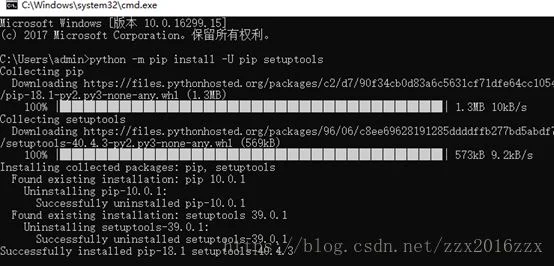
首先,按下Win+R组合键打开运行窗口,输入cmd并回车进入命令提示符界面。在CMD窗口中,执行命令python -m pip install -U pip setuptools以升级pip和setuptools工具。
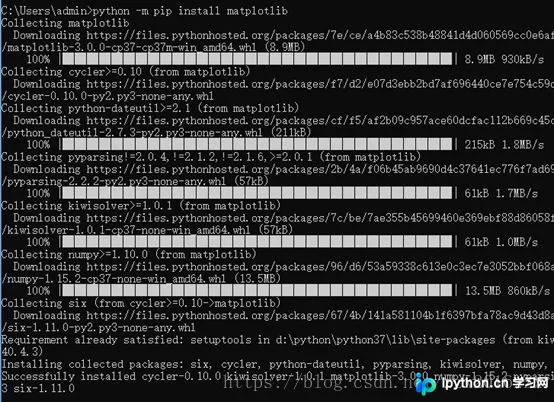
随后,输入python -m pip install matplotlib命令以启动自动安装流程,系统将自动从网络下载并安装所需的安装包。
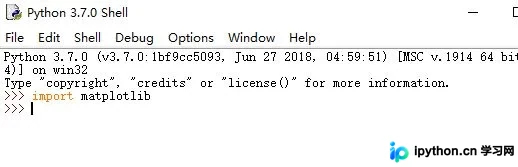
安装完成后,打开Python IDLE交互环境,输入import matplotlib并运行。若执行过程中未出现任何报错信息,则表明库已成功安装。
为进一步确认安装无误,可运行以下测试代码:
安装验证与测试代码示例
import matplotlib.pyplot as plt
labels='frogs','hogs','dogs','logs'
sizes=15,20,45,10
colors='yellowgreen','gold','lightskyblue','lightcoral'
explode=0,0.1,0,0
plt.pie(sizes,explode=explode,labels=labels,colors=colors,autopct='%1.1f%%',shadow=True,startangle=50)
plt.axis('equal')
plt.show()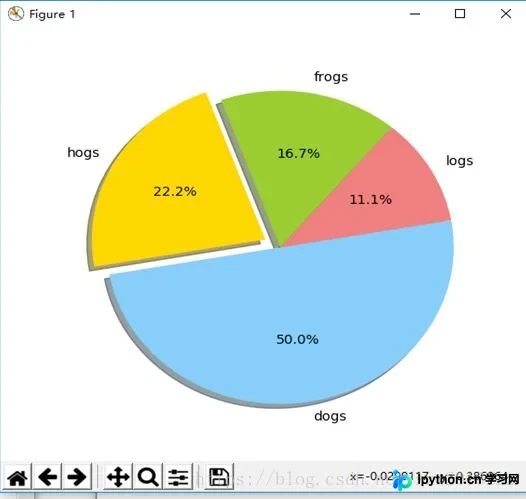
至此,关于matplotlib库的最简安装教程已介绍完毕。如需了解更多相关内容,建议查阅本站过往文章或继续浏览后续教程,感谢大家的支持。
本站声明
本文内容仅供参考,不代表本站观点。转载或引用请注明出处。如发现内容问题,请通过联系我们页面反馈。















