


Python3.74+PyCharm2020.1 x64环境下Kivy安装与使用教程

本文详细介绍在Python3.74与PyCharm2020.1 x64环境中安装配置Kivy框架的完整流程。涵盖项目创建、终端命令执行(pip install kivy)、依赖处理及首个Kivy应用代码编写与运行测试,适用于Windows/Linux/MacOS平台的GUI开发入门。
Kivy环境概述与安装前提
本文旨在分享如何在Python3.74与PyCharm2020.1 x64环境中安装并使用Kivy框架,具体操作步骤如下。
实验环境配置为Python3.74、PyCharm2020.1 x64以及Kivy库。
Kivy是一款基于Python的跨平台GUI开发框架,支持打包为Android和iOS移动应用,同时兼容Linux、Windows及MacOS系统。官方网址为https://kivy.org/#home。
使用Kivy的前提是已安装Python,若需在PyCharm中开发,还需安装PyCharm。Python支持多版本共存,但Kivy的安装具有环境独立性:每个Python版本需单独安装Kivy,不同版本间不共享已安装的Kivy库。
Python与PyCharm的基础安装过程此处略过,请参考其他相关教程。
PyCharm项目创建与终端配置
首先启动PyCharm集成开发环境。
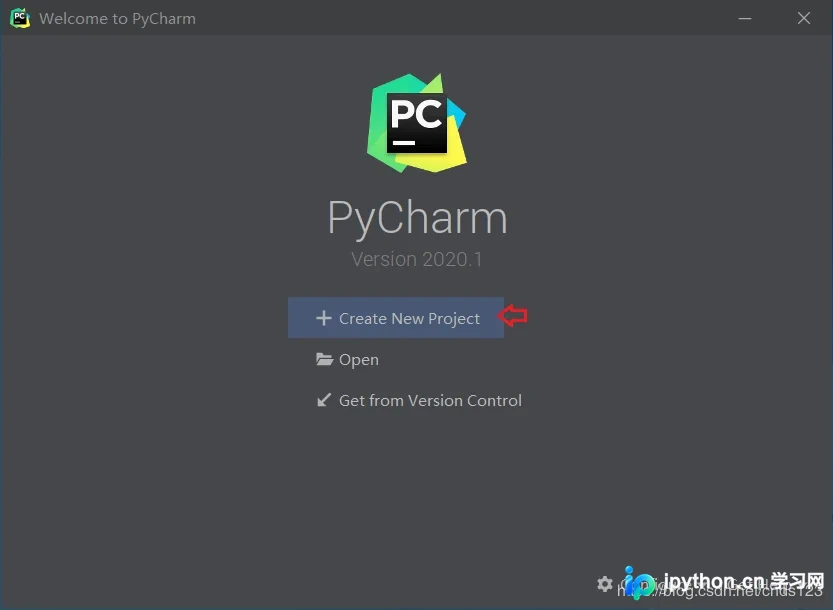
点击界面中的“Create New Project”(创建新项目)按钮,系统将弹出项目配置对话框。
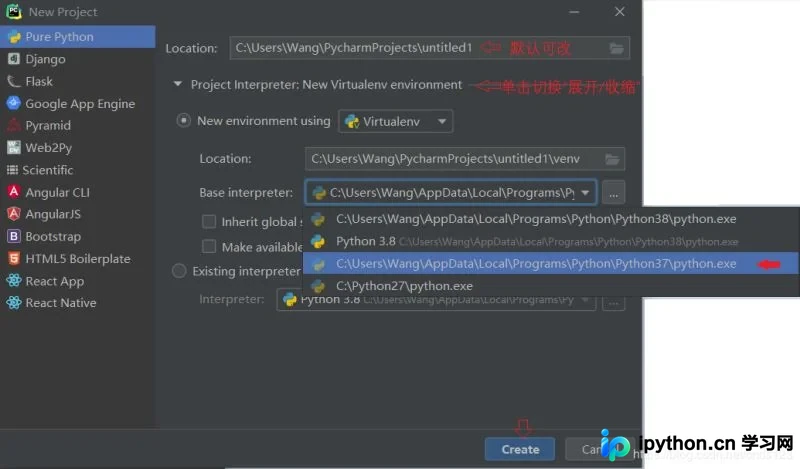
按照对话框提示完成基础设置后,即可进入PyCharm主界面。
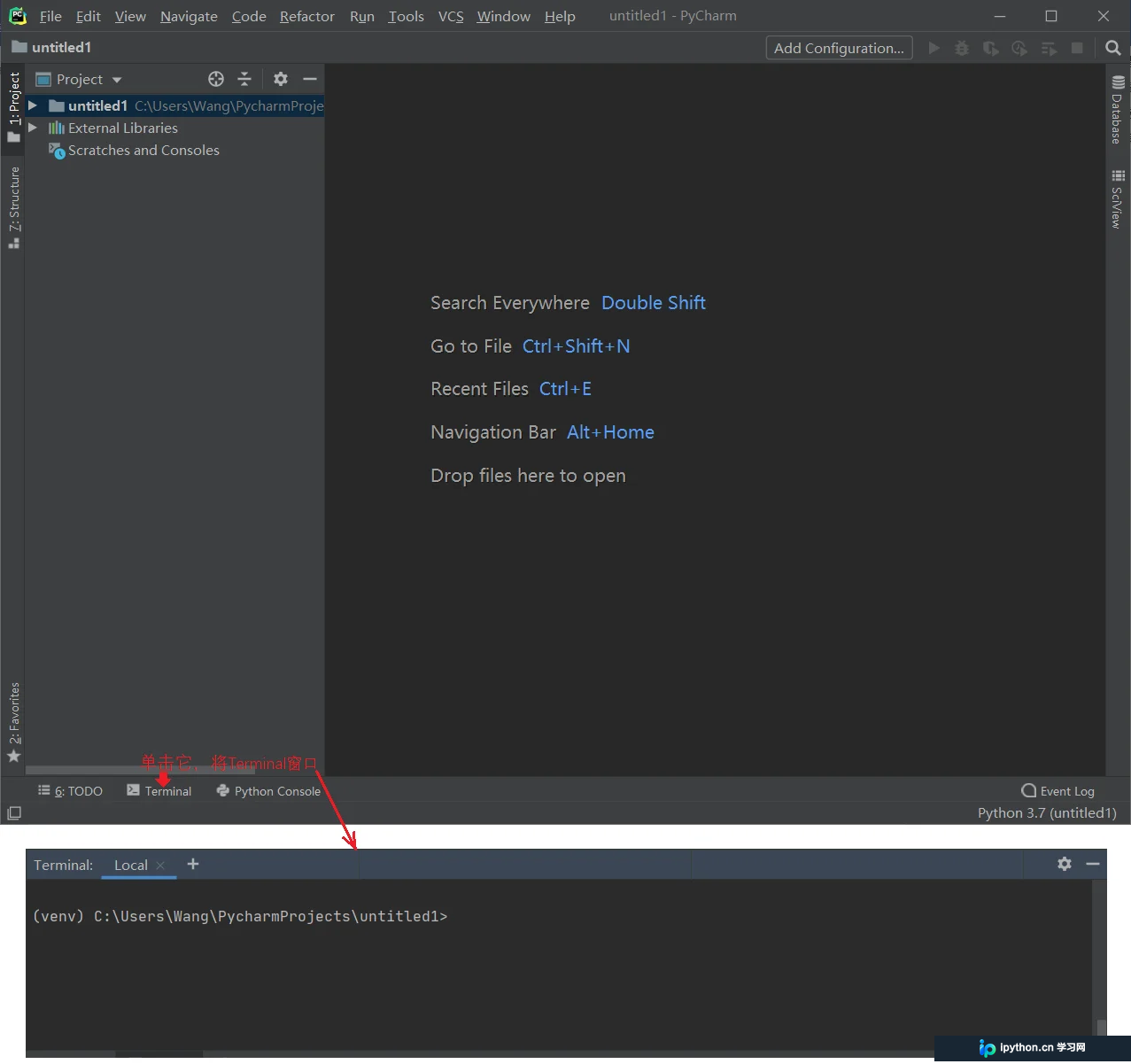
通过界面操作打开PyCharm底部的Terminal(终端)窗口。
在PyCharm的Terminal窗口中执行安装命令。
依次输入以下安装指令。
Kivy库安装命令详解
py -m pip install docutils pygments pypiwin32 kivy.deps.sdl2 kivy.deps.glew

py -m pip install kivy.deps.gstreamer
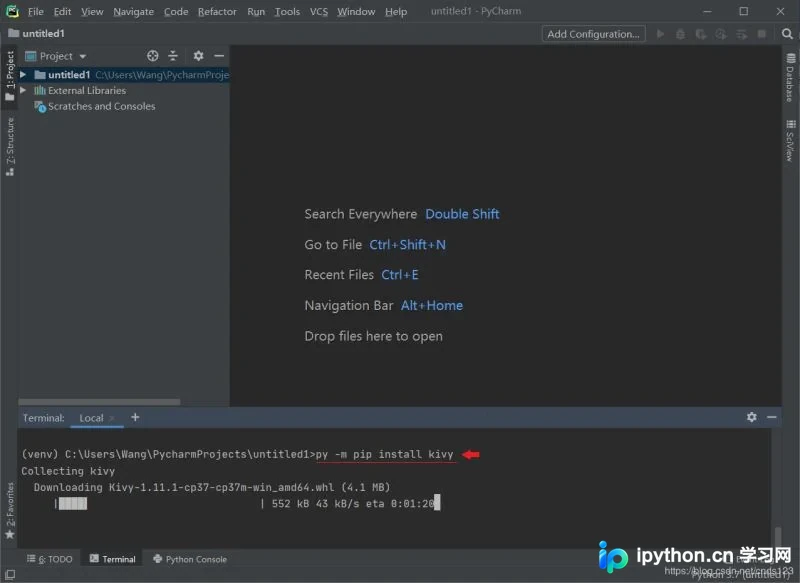
若使用Python 3.5X至3.7X版本(例如Python 3.7),请执行命令:py -m pip install kivy
可选步骤,安装示例代码库:py -m pip install kivy_examples
具体执行界面参考下图。
Kivy应用测试与代码示例
接下来进行Kivy功能的实际测试。
新建一个.py后缀的Python文件,具体操作见下图。
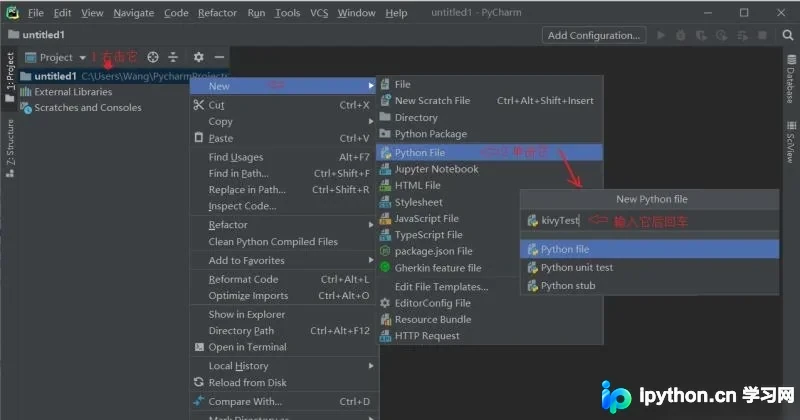
在代码编辑区域输入以下测试代码,请注意保持正确的缩进格式。
from kivy.app import App

from kivy.uix.button import Button

class TestApp(App):

 def build(self):

  return Button(text='Hello Kivy!')
TestApp().run()
代码编写完成后的界面状态如下图所示。
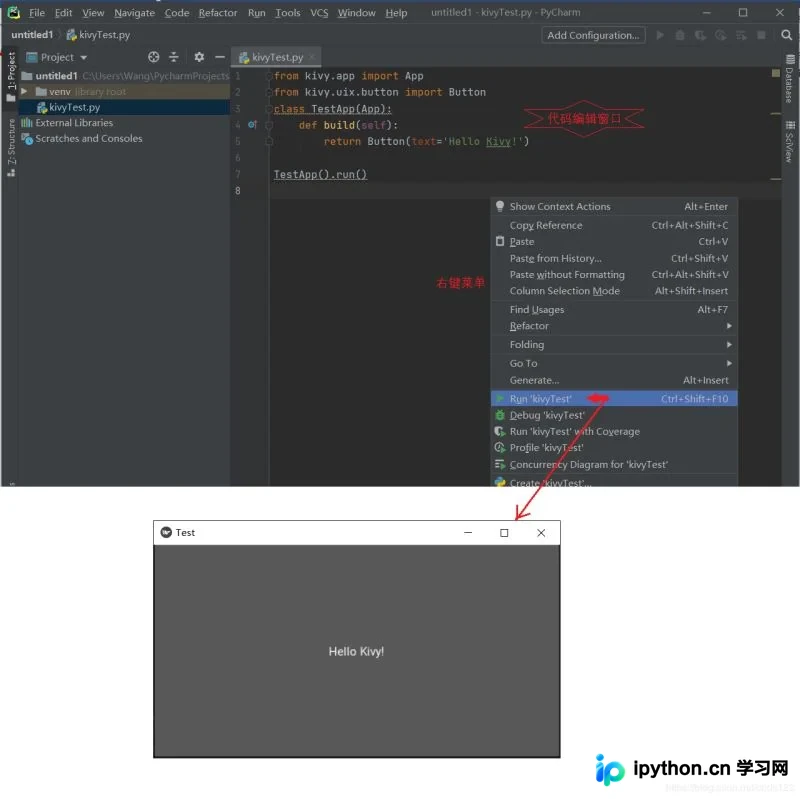
总结
至此,关于在Python3.74与PyCharm2020.1 x64中安装及使用Kivy的教程已结束。如需了解更多相关内容,请查阅本站历史文章或继续浏览后续推荐内容,感谢支持。
本站声明
本文内容仅供参考,不代表本站观点。转载或引用请注明出处。如发现内容问题,请通过联系我们页面反馈。















