


PyQt5环境搭建与PyCharm集成配置完整指南

本文详细介绍在Python 3.6.3环境下安装PyQt5及PyQt5-tools的方法,并通过PyCharm配置QtDesigner和PyUIC外部工具,实现从UI设计到Python代码生成的完整开发流程,帮助开发者快速搭建PyQt5图形界面开发环境。
PyQt5环境安装与验证
本节主要介绍PyQt5相关组件的安装步骤。
本文基于Python 3.6.3版本进行演示。

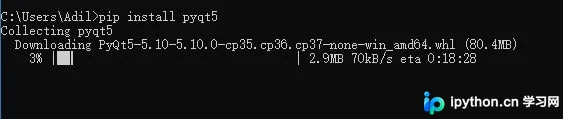
第一步:安装PyQt5核心库。
在命令行中执行以下命令进行安装:pip install pyqt5
第二步:安装PyQt5设计工具。
在命令行中执行以下命令进行安装:pip install pyqt5-tools

第三步:验证安装是否成功。
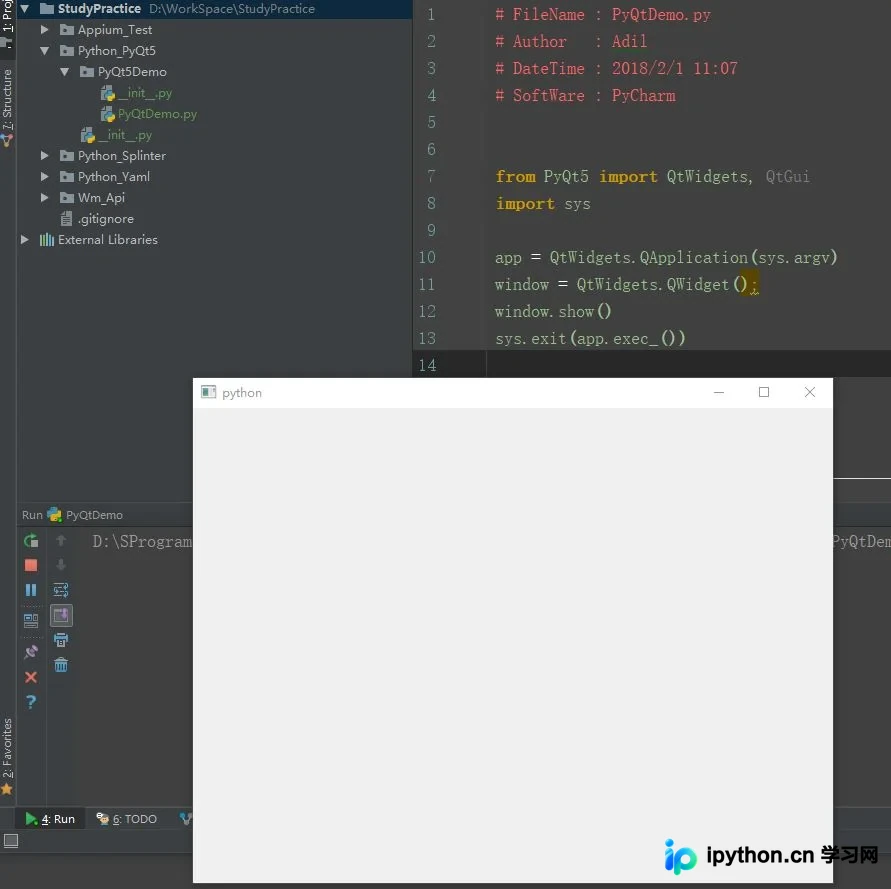
运行以下测试代码以检查环境是否正常:
# FileName : PyQtDemo.py
# Author  : Adil
# DateTime : 2018/2/1 11:07
# SoftWare : PyCharm


from PyQt5 import QtWidgets, QtGui
import sys

app = QtWidgets.QApplication(sys.argv)
window = QtWidgets.QWidget();
window.show()
sys.exit(app.exec_())
如果成功弹出窗口界面,则说明安装无误。
PyCharm外部工具配置
接下来进行PyCharm开发环境的配置。
1. 添加外部工具(External Tools)。
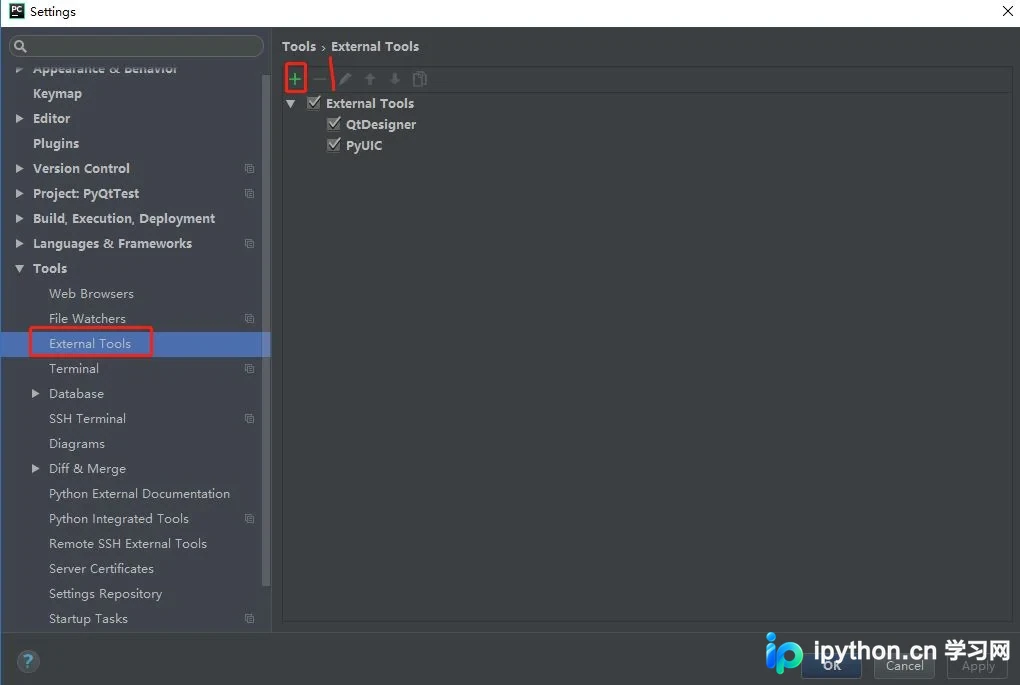
打开PyCharm设置界面,依次点击Settings -> Tools -> External Tools,然后点击右上角的“+”号添加新工具。
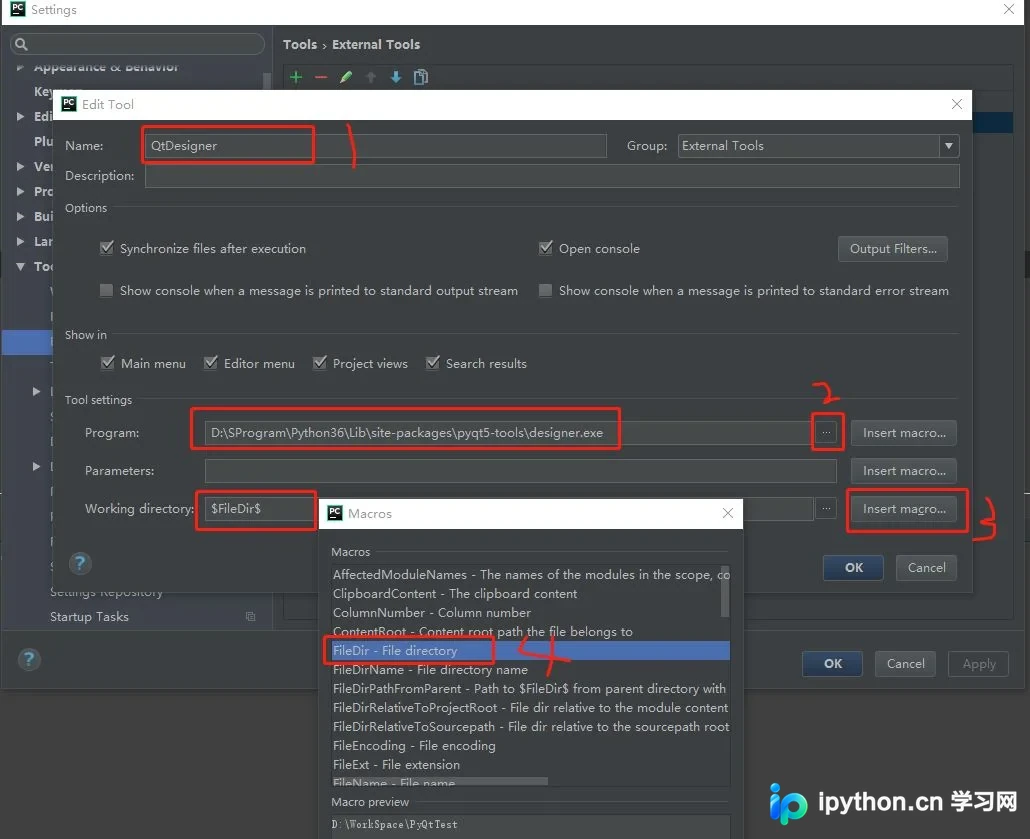
2. 配置QtDesigner。
按照下图所示参数进行设置。
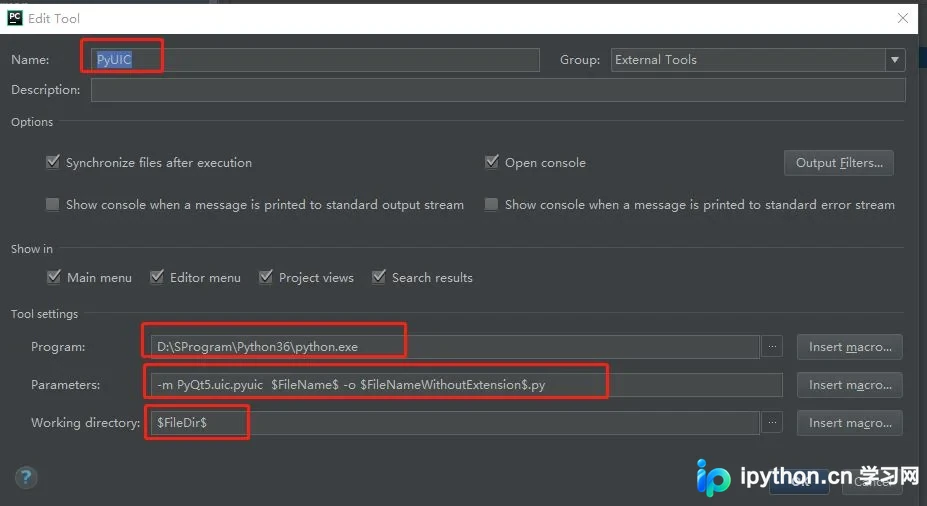
3. 配置PyUIC代码生成工具。
按照下图所示参数进行设置。
参数设置为:-m PyQt5.uic.pyuic $FileName$ -o $FileNameWithoutExtension$.py
PyQt5项目实战流程
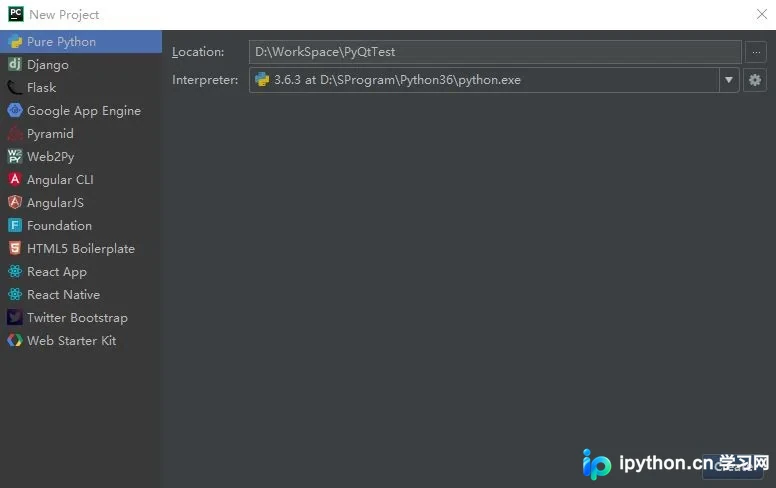
4. 新建一个PyQt项目作为Demo。
创建项目的界面如下所示。
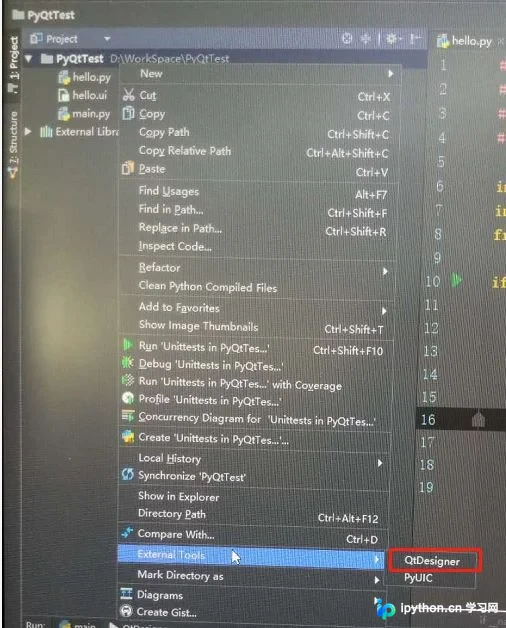
通过配置的外部工具打开QtDesigner。
QtDesigner界面打开后显示如下。
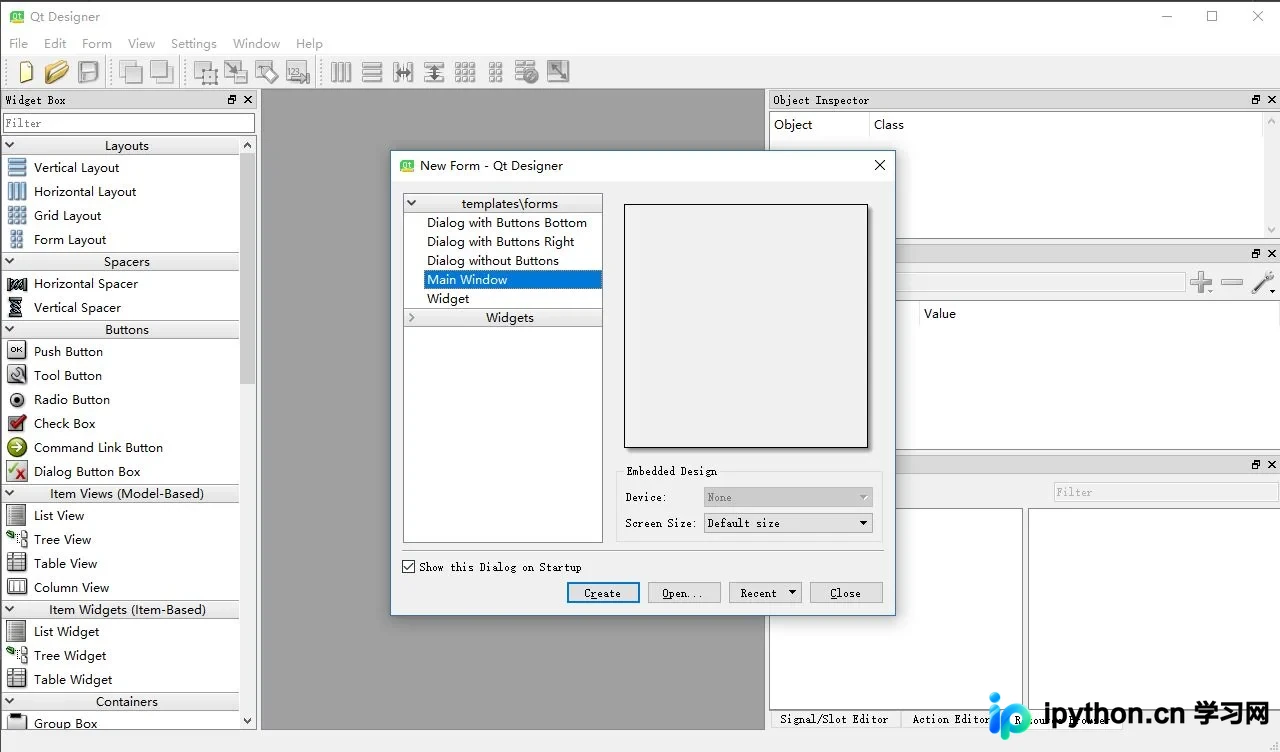
在模板选择中,点击创建Main Window(主窗口)。
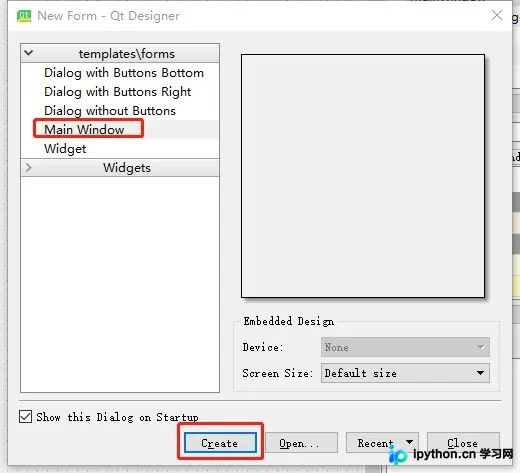
根据实际需求,在界面上添加所需的组件。
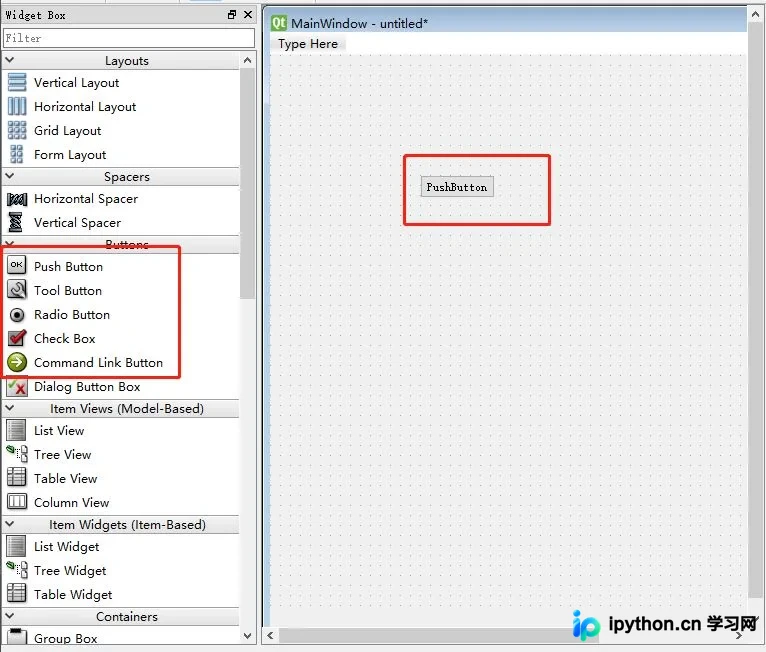
设计完成后,保存UI文件。
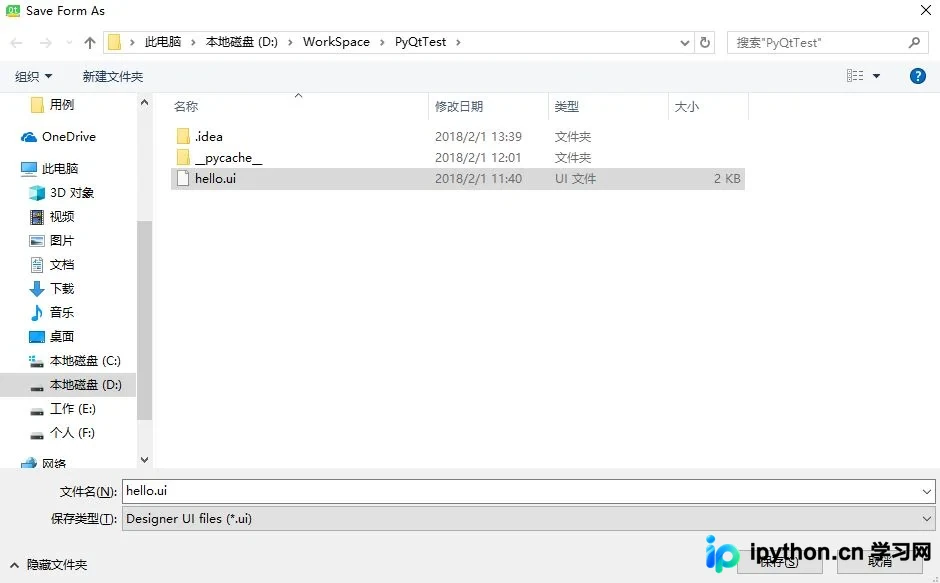
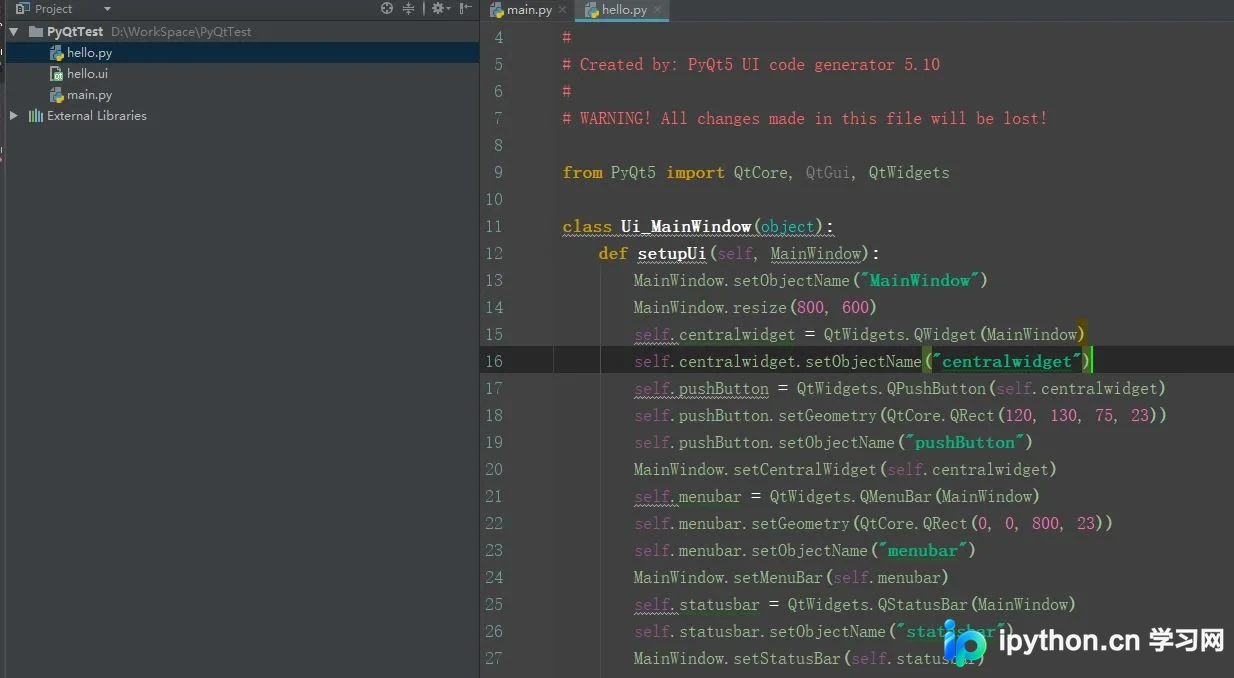
使用PyUIC将生成的hello.ui文件转换为对应的hello.py代码文件。
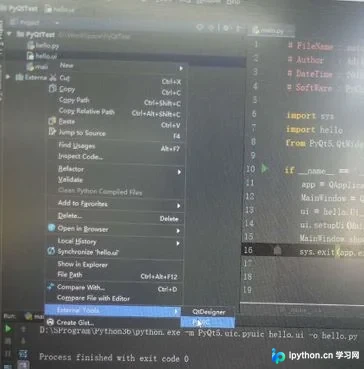
查看生成的hello.py文件内容,结构如下。
新建主程序main.py,并导入刚才生成的hello模块。
# FileName : main.py
# Author  : Adil
# DateTime : 2018/2/1 12:00
# SoftWare : PyCharm

import sys
import hello
from PyQt5.QtWidgets import QApplication, QMainWindow

if __name__ == '__main__':
  app = QApplication(sys.argv)
  MainWindow = QMainWindow()
  ui = hello.Ui_MainWindow()
  ui.setupUi(MainWindow)
  MainWindow.show()
  sys.exit(app.exec_())
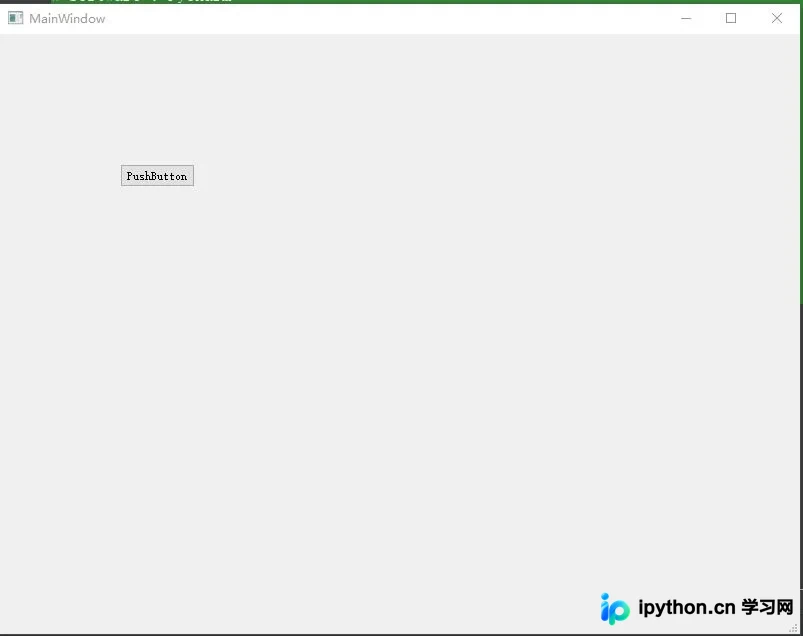
运行main.py脚本。
成功弹出之前设计的窗口,配置完成。
以上就是本文的全部内容,希望对大家的学习有所帮助,也希望大家多多支持本站。
本站声明
本文内容仅供参考,不代表本站观点。转载或引用请注明出处。如发现内容问题,请通过联系我们页面反馈。















