


在Jupyter Notebook中运行Python与R语言完整指南

本文详细介绍Jupyter Notebook的安装、启动及基础操作,重点讲解如何在Notebook中配置并运行Python和R语言。通过安装IRkernel包,实现R语言的交互式编程,展示实时可视化效果与代码保存方法,帮助开发者高效进行数据科学与机器学习开发。
Jupyter Notebook 简介与安装
Jupyter Notebook 提供了一个图形化的交互式运行环境,这对于编程语言的学习与开发,尤其是数据可视化领域,带来了极大的便利。例如在 Windows 系统上使用 R 语言进行绘图时,在 R 语言自带的交互环境中可以实时观测到代码的可视化效果,从而方便地进行参数调整。
Python 语言原本基于命令行的交互式运行环境,虽然可以方便地测试和运行简单代码,但对可视化的支持并不友好。为此,开发者开发了 IPython 这一加强版的交互式运行环境,并在 IPython 的基础上进一步打造了 Jupyter Notebook 这一强大的交互式运行环境。
Jupyter Notebook 是一款基于浏览器的应用程序,正如其名称中的“Notebook”(笔记本)所暗示的那样,通过 Jupyter Notebook,我们可以以笔记的形式记录和保存相关代码及运行结果,并将结果以文档形式与他人共享。
基于 Jupyter Notebook,还有一款成熟的集成开发环境(IDE),即 Jupyter Lab,它提供了 IDE 的完整功能。本文主要介绍 Jupyter Notebook 的使用,首先进行安装,它本质上是一个 Python 模块,使用 pip 包管理器进行安装的代码如下:
pip install notebook安装成功后,在命令行中输入以下命令即可启动服务:
jupyter notebook启动之后,默认浏览器中会弹出对应的窗口,界面示意如下:
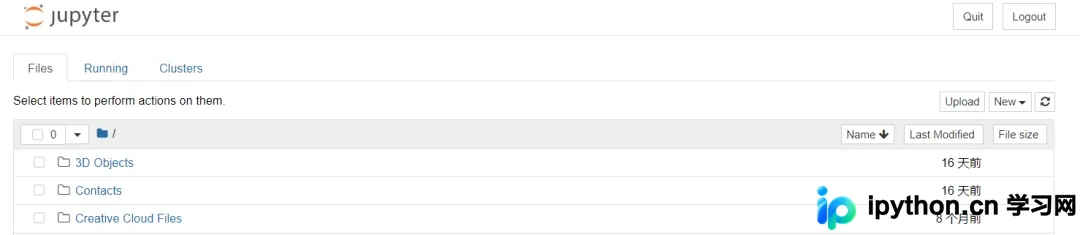
在 Files 菜单中显示的是电脑上的目录结构,点击即可跳转,这相当于调整当前工作目录的作用。通过右上角的 New 菜单,可以新建文件夹或者文件。对于 Notebook 而言,默认只提供了 Python 语言的接口。实际上,Jupyter Notebook 支持 Python、R、Ruby、C++ 等多门编程语言,只不过需要安装对应的接口。
在 Jupyter Notebook 中运行 Python
下面来介绍使用 Jupyter Notebook 运行 Python 和 R 的具体方法。
1. 运行 Python
默认情况下,Jupyter Notebook 只支持 Python 的运行。通过 New 菜单新建 Notebook,编程语言选择 Python,然后就会弹出如下所示的窗口:

Untitled 是默认的文件名,可以双击进行修改。绿色方框称之为单元格(Cell),在单元格中可以输入 Python 代码、文字注释等。单元格中的内容默认为代码,也可以通过下拉菜单进行调整。
在左上角的工具栏中,+ 号表示新增单元格,接下来是剪切、复制、粘贴功能,上下的箭头用于切换单元格,运行按钮用于运行单元格中的代码,示例如下:
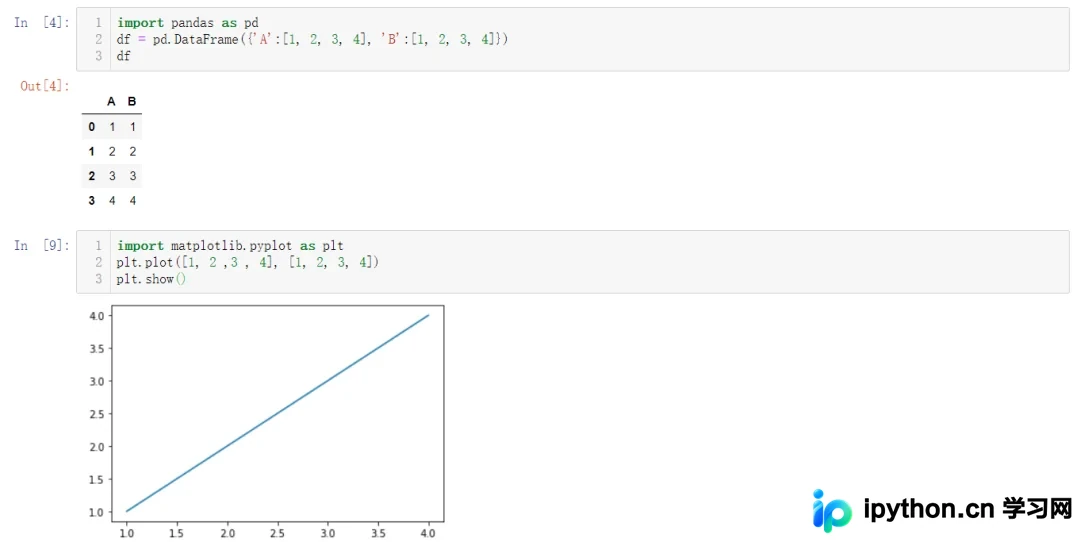
从上图可以看到,通过 Jupyter Notebook,可以直观地看到变量内容以及可视化的效果。将对应的文件进行保存,在工作目录下,会生成一个后缀为 .ipynb 的文件。
配置与运行 R 语言
2. 运行 R 语言
在 Jupyter Notebook 中运行 R 语言,首先需要安装 IRkernel 这个 R 包,该 R 包的作用如下图所示:

在 R 的交互环境中运行如下代码以安装并注册内核:
> install.packages("IRkernel")
> IRkernel::installspec(user = FALSE)
安装成功后,重启 Jupyter Notebook,就可以看到在 Notebook 中支持 R 语言了。使用方式与 Python 类似,示例如下:
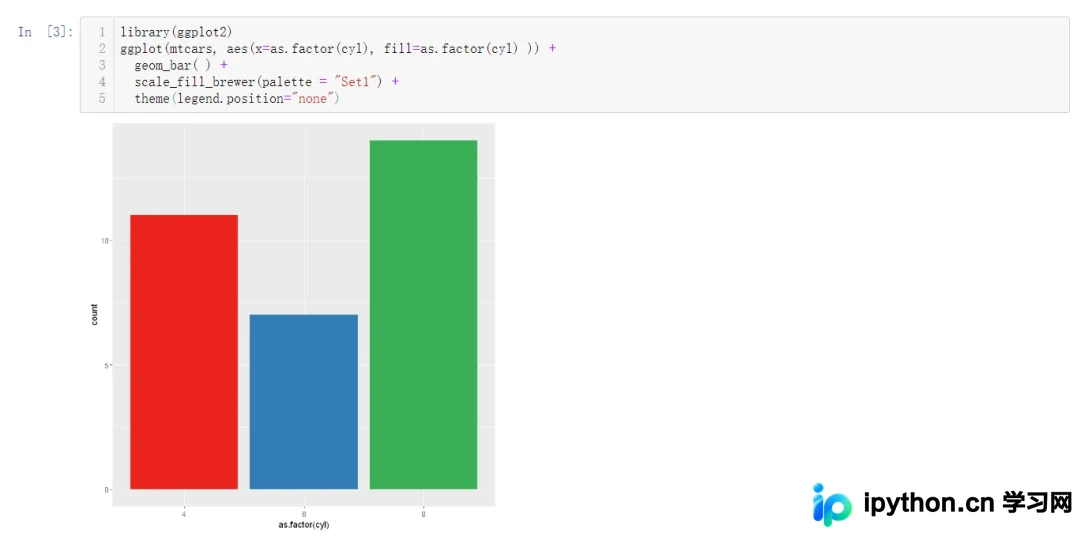
通过 Jupyter Notebook,可以实时查看代码的运行效果,在开发可视化代码时,非常实用。
到此这篇关于使用 Jupyter Notebook 运行 Python 和 R 的步骤的文章就介绍到这了,更多相关 Jupyter Notebook 运行 Python 和 R 内容请搜索本站以前的文章或继续浏览下面的相关文章,希望大家以后多多支持本站!
本站声明
本文内容仅供参考,不代表本站观点。转载或引用请注明出处。如发现内容问题,请通过联系我们页面反馈。















