


macOS怎么从MySQL官网下载DMG安装包

假设你正在配置一台全新的 Mac 电脑准备进行本地后端开发,需要在系统中安装 MySQL 数据库。在浏览器中打开 MySQL 官网首页后,导航栏中密密麻麻的企业级商业解决方案、技术支持和云产品往往会让人一时找不到面向开发者的免费入口;即便顺利进入下载区域,页面上罗列的 TAR 归档包、源码包以及不同硬件芯片的代号,也常常让初学者摸不着头脑。本文将逐步讲解如何在 MySQL 官网找到官方社区版页面、根据你的 Mac 芯片架构准确筛选出 .dmg 图形化安装程序,并绕过登录注册提示直接下载文件。

一、准备工作:确认当前 Mac 的芯片架构
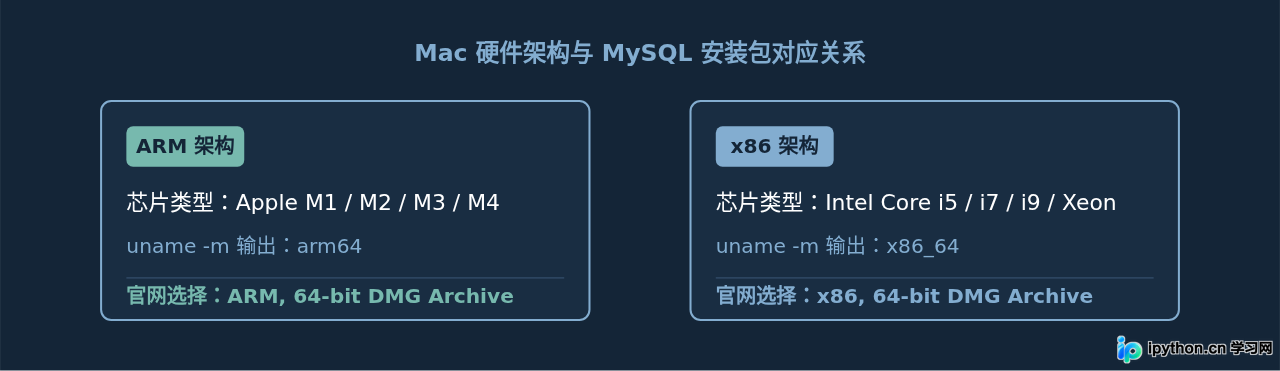
在前往官网下载之前,必须先明确当前设备所使用的处理器类型。macOS 目前存在两大硬件平台:苹果自研的 Apple Silicon 芯片(如 M1、M2、M3、M4 系列)和早期 Mac 使用的 Intel 处理器。MySQL 官方针对这两种架构分别编译了独立的二进制安装包,若选错架构,系统在执行服务时可能报错或依赖 Rosetta 2 转译产生额外开销。
你可以通过以下两种方式查看硬件类型:
- 图形界面查看:点击屏幕左上角的苹果图标(),选择“关于本机”。在弹出的窗口中查看“芯片”或“处理器”字段。显示为“Apple M...”即为 ARM 架构,显示为“Intel”即为 x86 架构。
- 终端命令行查看:打开终端(Terminal),输入命令
uname -m并回车。如果输出arm64,表示当前为 Apple Silicon 设备;如果输出x86_64,则表示为 Intel 芯片设备。
二、访问官网并进入社区下载专区
MySQL 官方网站同时托管了企业商业版和开源社区版。我们要下载的本地单机版是完全免费的 MySQL Community Server(社区服务端)。
- 打开 Safari 或 Chrome 浏览器,访问官方网站:
https://www.mysql.com。 - 在页面顶部的主导航菜单中,点击 Downloads(下载)选项卡。
- 进入下载主页后,页面上部通常会推荐商业版或云端产品(MySQL HeatWave)。向下滑动页面至底部区域,找到并点击名为 MySQL Community (GPL) Downloads » 的灰色或纯文本链接。
- 进入社区下载聚合页面后,你将看到 MySQL 旗下所有免费工具的清单(包括 Workbench、Shell、Connectors 等)。在此页面中点击 MySQL Community Server 进入主程序下载页。
三、筛选系统并定位 DMG 安装包
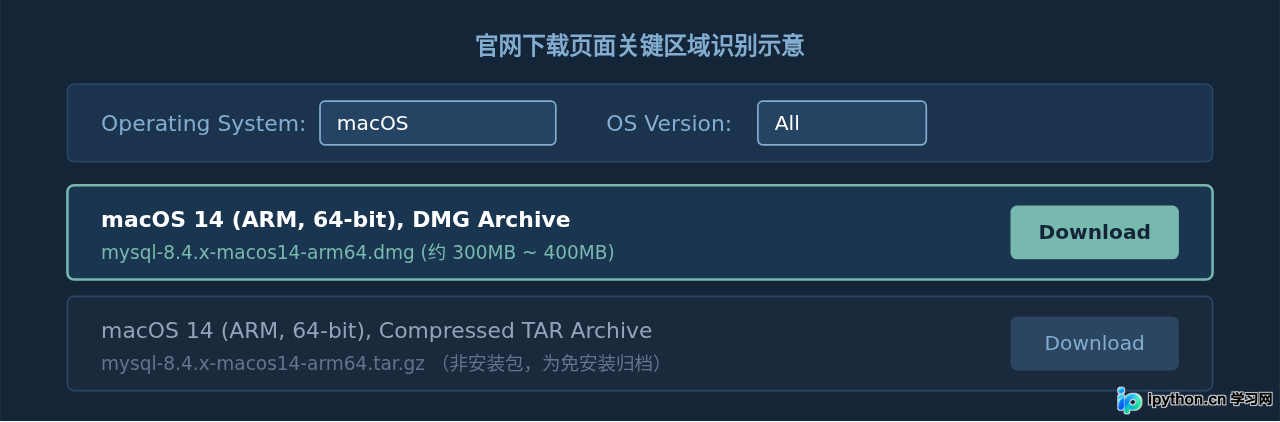
进入 MySQL Community Server 页面后,页面默认展示当前适用的最新通用版本(General Availability,通常为 8.x 或长期支持版本 LTS)。此时需要通过下拉选择框准确定位 macOS 平台和 DMG 格式。
- 在 Operating System(操作系统)下拉菜单中,选择 macOS。
- 在 OS Version(系统版本)下拉菜单中,选择 All 或当前推荐的系统大版本。
- 此时下方列表会刷新出适用于 macOS 的所有安装介质。请特别注意区分文件后缀:
- DMG Archive(推荐):文件后缀为
.dmg,属于标准的 macOS 磁盘映像文件,双击后即可通过图形安装向导逐步点击“继续”完成安装,系统会自动注册后台服务。 - Compressed TAR Archive:文件后缀为
.tar.gz,属于纯命令行压缩包,需要手动解压、配置环境变量、初始化数据目录并手动配置服务进程,通常用于特定脚本环境或不需要注册系统服务的场景。
- DMG Archive(推荐):文件后缀为
- 核对文件名中的架构标识:
- 如果你的 Mac 是 M 系列芯片,请找到包含 ARM, 64-bit 且标注为 DMG Archive 的项(文件名通常形如
mysql-8.x.xx-macos14-arm64.dmg),点击其右侧的 Download 按钮。 - 如果是 Intel 芯片设备,请选择包含 x86, 64-bit 且标注为 DMG Archive 的项(文件名通常形如
mysql-8.x.xx-macos14-x86_64.dmg),点击 Download。
- 如果你的 Mac 是 M 系列芯片,请找到包含 ARM, 64-bit 且标注为 DMG Archive 的项(文件名通常形如
四、跳过 Oracle 登录提示并获取文件
点击 Download 按钮后,系统会跳转到一个提示登录或注册的页面。页面正中央是两个醒目的操作按钮:Login(登录现有账号)与 Sign Up(注册 Oracle 账号)。
MySQL 社区版遵循 GPL 开源协议,官方允许公众免登录直接获取安装包。你完全不需要注册或输入任何企业与个人信息。
在这个页面的下方,可以看到一行带下划线的文字链接:“No thanks, just start my download.”(不用了,请直接开始我的下载)。直接点击该链接,浏览器就会立刻建立连接并开始下载 .dmg 文件。
五、下载后的基本验证
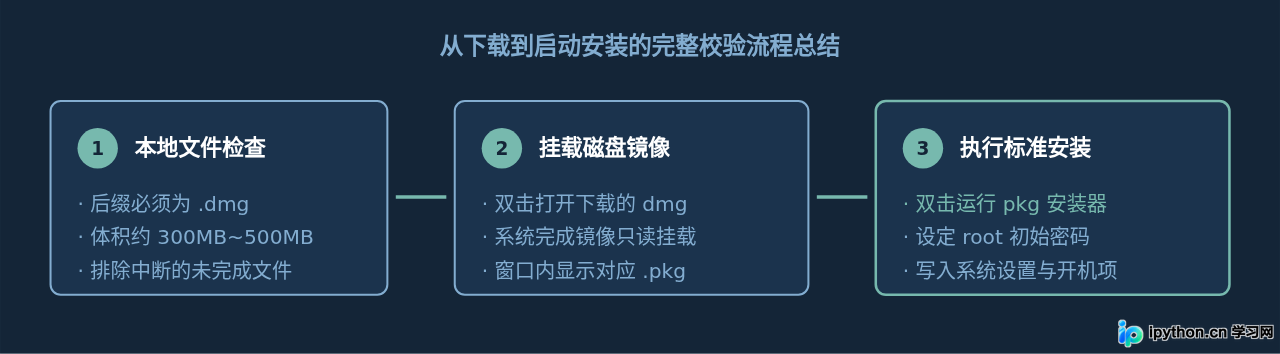
当文件保存至系统的“下载”文件夹后,建议先进行完整性确认,然后再进行挂载安装:
- 检查文件大小与扩展名:确保下载完成的文件名以
.dmg结尾,且文件体积正常(通常在 300MB 至 500MB 之间)。如果文件仅几 KB 大小,通常是因为网络中断导致只下载了错误重定向页面。 - 挂载镜像:双击该
.dmg文件,系统会自动校验映像并弹出一个驱动器窗口,里面包含一个标准的.pkg安装程序包(如mysql-8.x.xx-macos...pkg)。 - 双击
.pkg文件即可启动标准的 macOS 软件安装器,随后按照安装向导设置 root 用户密码并完成环境部署。
六、常见疑问与排错
| 现象 / 疑问 | 原因分析 | 对应处理方式 |
|---|---|---|
| 下载页面只有 TAR 包,看不到 DMG 选项 | 操作系统下拉框未正确切换为 macOS,或筛选版本选成了非主流的子架构 | 将 Operating System 重新切回 macOS,并将 OS Version 设为 All 后刷新列表。 |
| 打开 DMG 安装时提示“无法打开,因为无法验证开发者” | macOS Gatekeeper 安全机制对初次运行的外部下载文件进行了拦截 | 进入系统的“系统设置” > “隐私与安全性”,滑动到“安全性”栏目下,点击“仍要打开”即可继续安装。 |
| 在 Apple Silicon 设备上误装了 x86_64 包 | 虽然 Rosetta 2 能勉强运行,但在高并发查询和本地开发编译时性能会有损耗 | 建议卸载当前版本,回到官网重新下载带有 ARM, 64-bit 标识的 DMG 安装包安装。 |
本站声明
本文内容仅供参考,不代表本站观点。转载或引用请注明出处。如发现内容问题,请通过联系我们页面反馈。















