


PyCharm 自定义设置 Ctrl+滚轮实现字体缩放

本文介绍如何在 PyCharm 中自定义快捷键,通过按住 Ctrl 键并滚动鼠标滚轮来快速放大或缩小代码字体。该方法解决了固定字体设置繁琐的问题,提升编码体验。
PyCharm 自定义 Ctrl+滚轮字体缩放设置
在自学 Python 并使用 PyCharm 编写代码时,许多开发者会发现默认字体过小,影响阅读和编写效率。类似 Code::Blocks 等编程软件支持通过“Ctrl+鼠标滚轮”直接调整字体大小,但 PyCharm 默认并不支持此功能。虽然可以手动固定字体大小,但每次调整较为麻烦。本文将介绍如何自定义设置,实现通过“Ctrl+鼠标滚轮”快速放大和缩小字体的功能。
首先,打开 PyCharm,点击左上角的 File(文件)菜单,依次选择 Settings(设置)-> Keymap(快捷键)。在搜索框中输入 Increase Font Size(增大字体大小),双击选中该命令,随后在弹出的对话框中选择 Add Mouse Shortcut(添加鼠标快捷键)。
在弹出的快捷键设置对话框中,单击 Shortcut(快捷键)输入框。
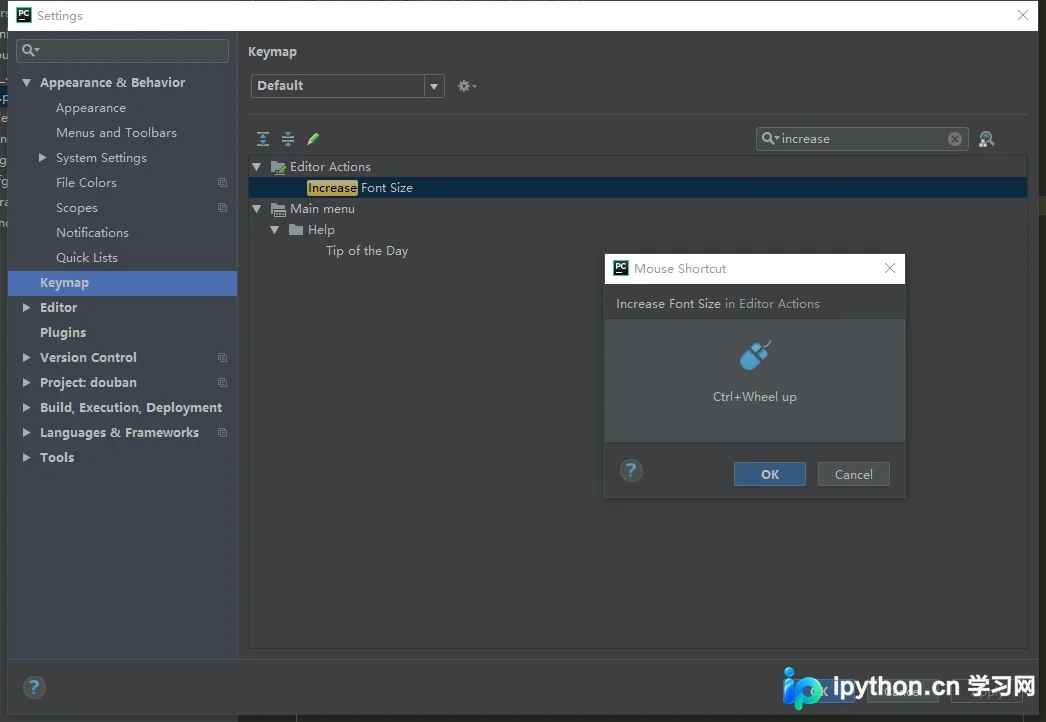
保持对话框打开,同时按住键盘上的 Ctrl 键并向上滚动鼠标滚轮。当输入框显示“ctrl+Wheel up”时,点击 OK 确认设置。
接下来,使用相同的方法设置缩小字体的快捷键。
再次进入 File(文件)-> Settings(设置)-> Keymap(快捷键),在搜索框中输入 Decrease Font Size(减小字体大小),双击选中该命令,并在弹出的对话框中选择 Add Mouse Shortcut(添加鼠标快捷键)。
在弹出的快捷键设置对话框中,单击 Shortcut(快捷键)输入框。
保持对话框打开,同时按住键盘上的 Ctrl 键并向下滚动鼠标滚轮。当输入框显示“ctrl+Wheel down”时,点击 OK 确认设置。
完成上述步骤后,设置即告成功,你可以立即尝试使用。
测试缩小功能:按住 Ctrl 键并向下滚动鼠标滚轮,观察字体是否缩小。
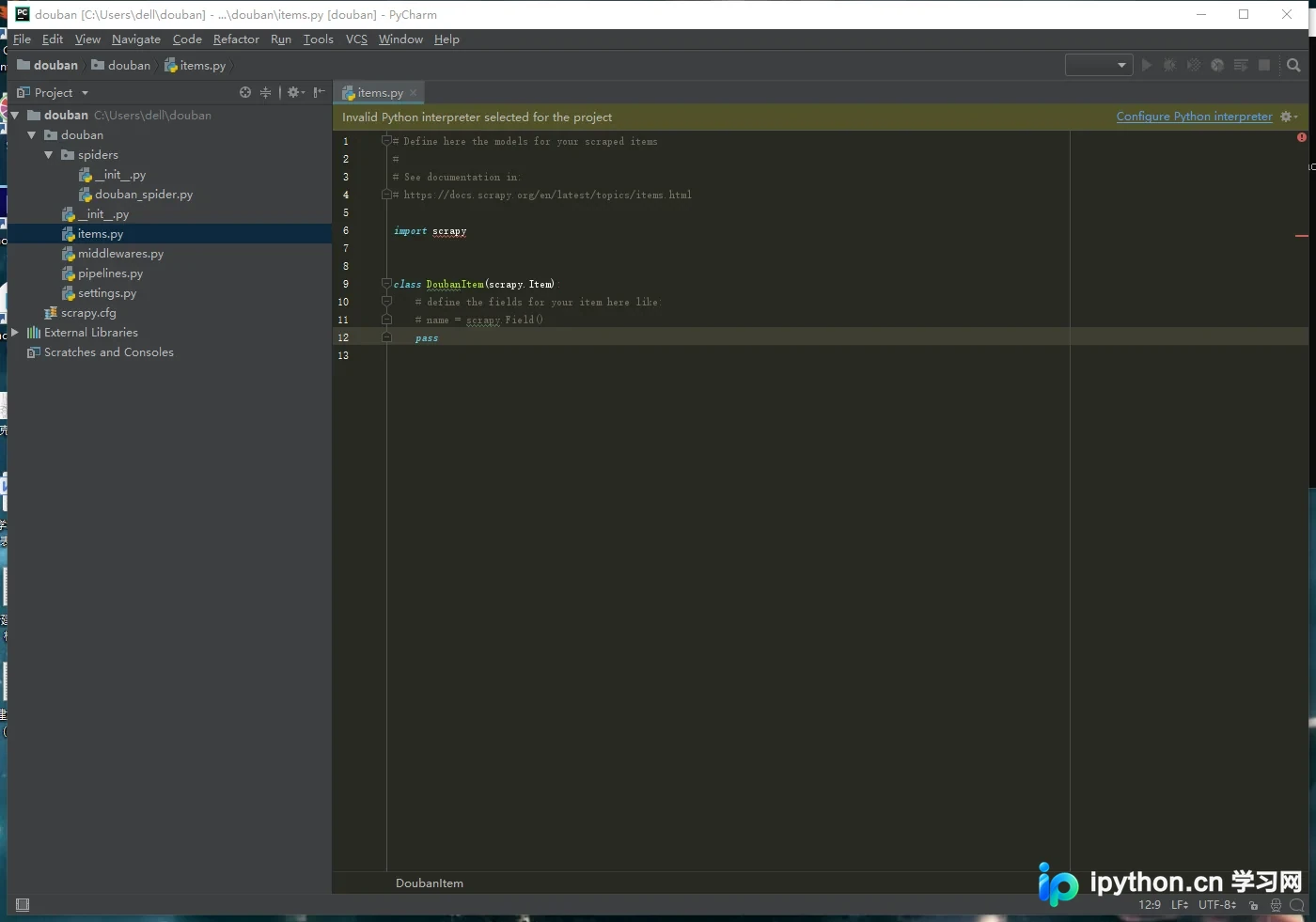
测试放大功能:按住 Ctrl 键并向上滚动鼠标滚轮,观察字体是否放大。
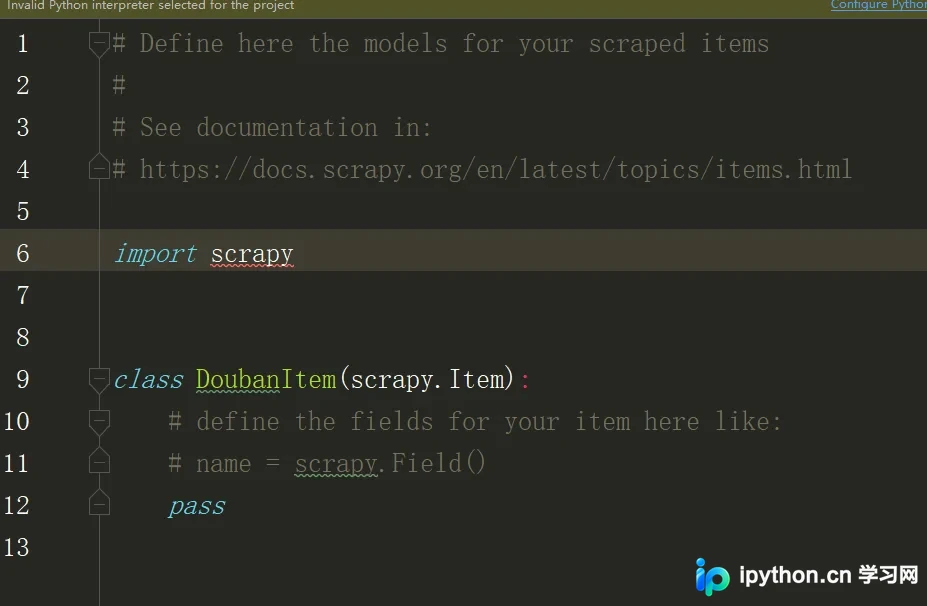
通过以上操作,即可成功实现 PyCharm 中通过 Ctrl+鼠标滚轮进行字体缩放的功能,希望这对大家有所帮助。
推荐阅读:
Pycharm 2020最新永久激活码(附最新激活码和插件)
https://www.jb51.net/article/178076.htm
pycharm-professional-2020.1下载与激活的教程
https://www.jb51.net/article/195671.htm
pycharm激活码有效到2020年11月底
https://www.jb51.net/article/178055.htm
总结
到此这篇关于 PyCharm 中如何自定义设置通过“Ctrl+滚轮”进行放大和缩小实现方法的文章就介绍到这了,更多相关 PyCharm Ctrl+滚轮放大和缩小内容请搜索本站以前的文章或继续浏览下面的相关文章,希望大家以后多多支持本站!
本站声明
本文内容仅供参考,不代表本站观点。转载或引用请注明出处。如发现内容问题,请通过联系我们页面反馈。















