


Windows下MySQL 8.0解压版安装与环境变量配置教程

解压版(ZIP Archive)是MySQL在Windows平台下轻量、受控的安装方式,它不向注册表写入冗余垃圾项,便于多版本共存与数据迁移。完成解压版的安装与配置,核心任务分为五步:规划并解压目录、配置系统环境变量、编写配置文件my.ini、初始化数据库文件并注册系统服务,以及完成首次密码修改与验证。

图 1:Windows 环境下 MySQL 8.0 解压版实施操作流程
第一步:下载与目录规划
从 MySQL 官方网站的 Community Server 页面下载 Windows (x86, 64-bit), ZIP Archive 压缩包。解压版不自带图形化安装引导程序,所有核心运行文件和管理程序均打包在 ZIP 文件中。
解压前需要规划固定存储路径。推荐放置于无空格、无中文字符的磁盘目录下,例如 D:\Develop\mysql-8.0.36-winx64。路径中若存在空格(如 Program Files)或中文字符,后续注册 Windows 系统服务或执行路径寻址时可能产生未知解析异常。
bin、lib、include 等目录,切勿手动新建 data 文件夹。data 目录必须由系统初始化命令动态创建并赋予基础表权限;若提前手动创建空文件夹,后续初始化指令会因检测到目录非空而直接中止。
第二步:配置系统环境变量
配置环境变量的目的是将 MySQL 的二进制执行目录注册至系统的寻址列表,使得我们在任意命令行路径下都可以直接运行 mysql、mysqld 等命令,而无需每次切换到 bin 目录下。
1. 变量解析机制
在 Windows 中,推荐采用“基准变量 + 引用路径”的两层结构。设置一个名为 MYSQL_HOME 的系统变量,指向 MySQL 的根目录,再在系统 Path 变量中追加 %MYSQL_HOME%\bin。这种做法的好处是:未来如果升级版本或变更路径,只需修改 MYSQL_HOME 一处,降低了直接误删 Path 中其他系统关键路径的风险。
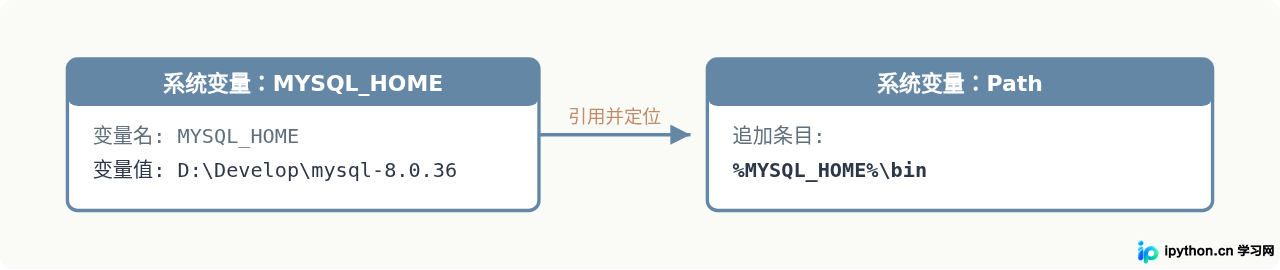
图 2:环境变量引用关系示意图
2. 具体配置步骤
- 使用快捷键
Win + R打开运行窗口,输入sysdm.cpl回车,打开“系统属性”。 - 切换至“高级”选项卡,点击下方的“环境变量”。
- 在“系统变量”区域点击“新建”,输入:
- 变量名:
MYSQL_HOME - 变量值:你的MySQL实际解压目录(如
D:\Develop\mysql-8.0.36-winx64)
- 变量名:
- 在“系统变量”列表中找到名为
Path的变量,选中后点击“编辑”。 - 在右侧点击“新建”,填入
%MYSQL_HOME%\bin,点击“确定”逐级保存退出。
第三步:创建并编写 my.ini 配置文件
MySQL 8.0 解压版默认不提供 my.ini 文件,服务启动时将采用内部编译的缺省参数。为了确保数据存储路径、端口及字符集完全处于可控状态,需在 MySQL 根目录下手动创建该文件。
在根目录下(与 bin 目录同级)新建文本文件,重命名为 my.ini(确保文件扩展名不是 my.ini.txt)。使用纯文本编辑器打开并写入以下基础配置内容:
[mysqld]
# 设置服务端监听端口,默认为 3306
port=3306

# 设置 MySQL 的安装目录(必须替换为你的实际物理路径)
basedir=D:\\Develop\\mysql-8.0.36-winx64

# 设置 MySQL 数据库的数据存储目录
datadir=D:\\Develop\\mysql-8.0.36-winx64\\data

# 服务端默认使用的字符集(MySQL 8.0 推荐 utf8mb4)
character-set-server=utf8mb4

# 服务端默认排序规则
collation-server=utf8mb4_0900_ai_ci

# 允许最大连接数
max_connections=200

# 默认存储引擎
default-storage-engine=INNODB

[client]
# 设置客户端默认字符集
default-character-set=utf8mb4

[mysql]
# 设置本地客户端默认连接字符集
default-character-set=utf8mb4/(例如 D:/Develop/...),也可以使用转义反斜杠 \\。若仅使用单反斜杠 \,部分特定字符组合可能会被转义解析,导致服务无法正确定位数据目录。
第四步:初始化数据库与安装 Windows 服务
这一步将生成系统数据库(包括 mysql 系统权限表、时区表等),并将其注册为随系统运行的 Windows 服务。所有操作必须在管理员权限的命令行终端中执行。
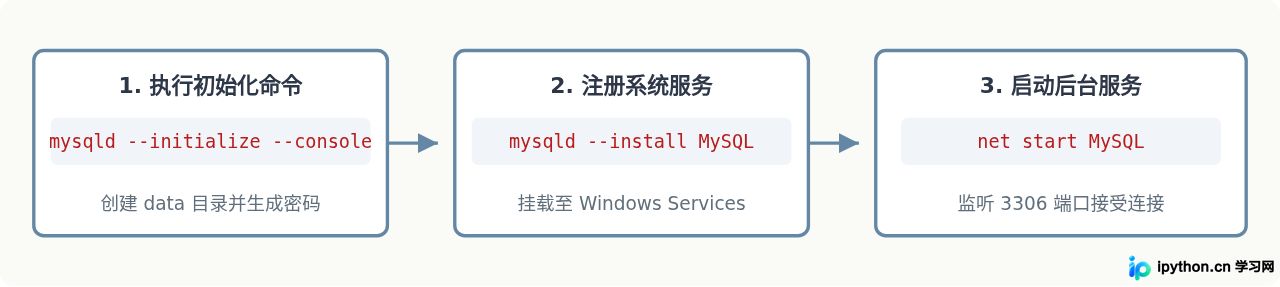
图 3:核心命令执行顺序
1. 初始化系统数据目录
在任务栏搜索框中输入 cmd,右键选择“以管理员身份运行”。直接输入以下命令:
mysqld --initialize --console参数解释:--initialize 代表初始化数据库元数据;--console 代表将初始化日志输出至当前控制台屏幕,而不是直接写入日志文件。执行后,屏幕将滚动打印日志。在末尾附近会输出类似如下的一行信息:
[Note] [MY-010454] [Server] A temporary password is generated for root@localhost: p?w=Lk9!hXo;其中的 p?w=Lk9!hXo; 即为系统为超级管理员 root 分配的临时初始密码。请完整选中并复制该密码暂存,后续首次登录必须依赖此凭证。
2. 安装与启动 Windows 服务
在同一个管理员命令行窗口中,执行服务注册指令:
mysqld --install MySQL系统控制台输出 Service successfully installed. 即代表注册成功。接着启动该系统服务:
net start MySQL控制台将依次提示“MySQL 服务正在启动”与“MySQL 服务已经启动成功”。
第五步:登录验证与重置管理员密码
在初始状态下,虽然已持有临时密码,但该密码被标记为“过期状态”,登录后无法直接执行常规查询操作,必须立即完成密码重置。
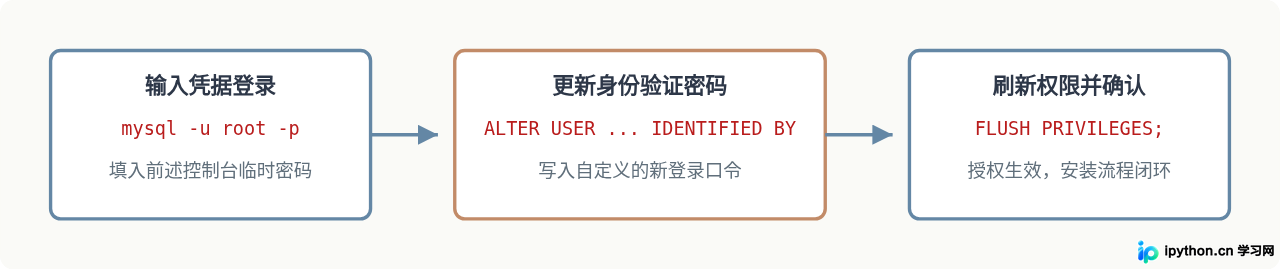
图 4:登录与密码重置闭环
1. 登录交互
在命令行中输入登录指令:
mysql -u root -p提示 Enter password: 时,粘贴刚才保存的临时密码并回车。由于密码输入具有隐式保护,屏幕不会显示星号或光标移动,输入完成后直接按下回车即可。看到 mysql> 提示符表示已成功连接服务端。
2. 执行密码变更
在 mysql> 环境下执行密码修改语句(以将新密码设置为 Root_123456 为例):
ALTER USER 'root'@'localhost' IDENTIFIED WITH caching_sha2_password BY 'Root_123456';
FLUSH PRIVILEGES;
语句执行后若回显 Query OK, 0 rows affected,表示密码已更新生效。输入 exit; 退出交互环境后,即可使用新密码进行日常开发与管理连接。
常见安装异常排查
| 现象与报错信息 | 产生原因 | 排查与处置方法 |
|---|---|---|
提示缺少 VCRUNTIME140.dll 或 MSVCP140.dll |
系统未安装运行 MySQL 所必需的 Microsoft Visual C++ 运行库。 | 从微软官网下载安装最新版的 Visual C++ Redistributable (x64),安装后重新执行命令。 |
Install/Remove of the Service Denied! |
CMD 未以管理员权限启动,Windows UAC 拦截了服务注册行为。 | 关闭当前终端,在开始菜单中右键 CMD 选择“以管理员身份运行”。 |
The service already exists! |
系统中此前已存在同名服务(如旧版残留或集成环境创建)。 | 执行 sc delete MySQL 移除旧服务,或换用自定义名称:mysqld --install MySQL80。 |
net start MySQL 启动后立即停止,无明确报错 |
my.ini 中路径写错,或者 data 目录提前手动创建导致初始化受阻。 |
检查 my.ini 路径转义,清空并删除 data 目录后重新执行 --initialize 指令。 |
按照上述步骤完成部署后,MySQL 8.0 服务已被注册为随系统自启状态。在后续使用中,你可以直接通过各类数据库管理工具连接本机的 3306 端口,或直接在命令行中调用客户端管理数据库。
本站声明
本文内容仅供参考,不代表本站观点。转载或引用请注明出处。如发现内容问题,请通过联系我们页面反馈。















