


Windows下MySQL 8.0安装教程图解:从下载到服务启动全程截图

在 Windows 环境下部署 MySQL 8.0,主流方式分为图形安装包(MSI Installer)与免安装压缩包(ZIP Archive)。本文以工程实践中最受推荐、环境依赖最纯净的 ZIP 压缩包(免安装版) 为核心,完整梳理从官网资源获取、底层参数配置、系统环境变量绑定、数据目录初始化,到最终将 MySQL 注册为 Windows 系统服务并成功连通的全流程。
第一步:版本选型与官网下载
在 MySQL 官方下载页面中,Windows 平台通常提供两个主要选项:MSI 格式与 ZIP 格式。理解它们的差异是选择正确部署方案的基础。
| 对比维度 | ZIP 压缩包(免安装版) | MSI 安装向导(GUI 安装版) |
|---|---|---|
| 系统入侵性 | 极低。所有文件集中在指定目录,删除即可彻底清理。 | 高。向注册表和全局应用列表中写入大量隐性键值。 |
| 路径灵活性 | 支持任意磁盘与文件夹迁移,便于多版本并存隔离。 | 默认捆绑 Program Files,多实例路径管理较繁琐。 |
| 服务可控度 | 配置文件(my.ini)完全透明,端口与缓存按需手动声明。 | 由向导自动生成默认配置,隐藏了底层核心参数。 |
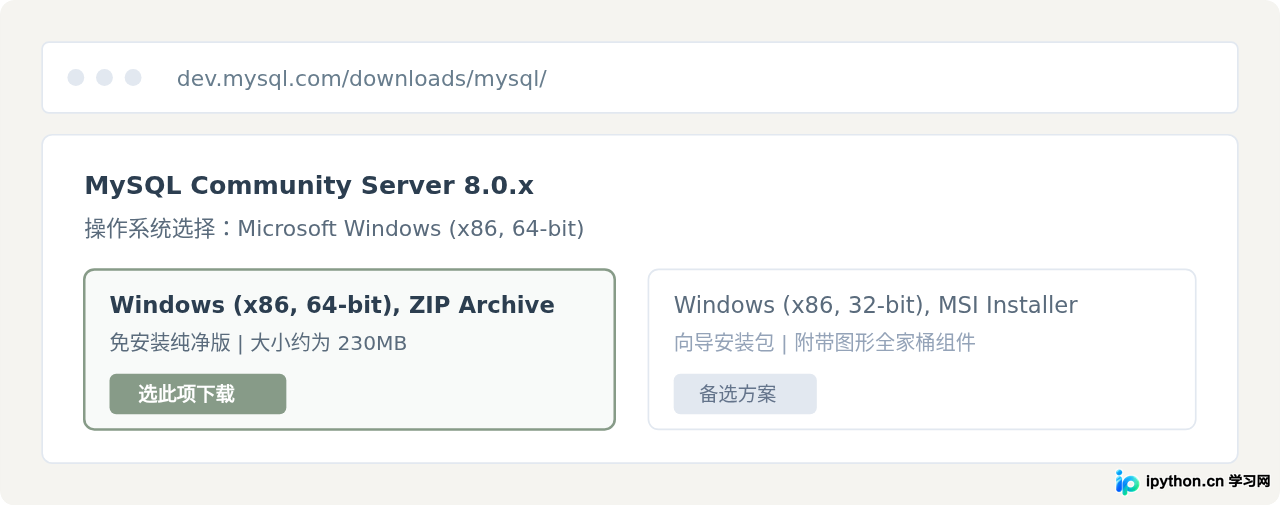
访问官方下载中心(dev.mysql.com/downloads/mysql/),选择操作系统为 Microsoft Windows,下载体积通常在 200MB 至 300MB 之间的 Windows (x86, 64-bit), ZIP Archive。下载页面若提示登录 Oracle 账号,点击底部的“No thanks, just start my download.”即可直接保存。
第二步:文件解压与基础目录规划
下载完成后的压缩包名为类似 mysql-8.0.xx-winx64.zip 的文件。请将其解压至非系统根盘符(如 D:\ 或 E:\)下的英文路径中。
C:\Program Files\ 或 桌面)。否则在后续调用底层服务启动脚本与数据管道时,可能会引发不可预期的 Invalid Path 报错。
本文以统一示例路径 D:\Environment\mysql-8.0.36 展开讲解。解压后,根目录下应包含 bin、lib、include 等子目录。
第三步:创建并配置核心文件 my.ini
MySQL 8.0 的 ZIP 发行版默认不再附带 my.ini 配置文件,我们需要在解压根目录(即 D:\Environment\mysql-8.0.36)下手动新建一个纯文本文件,命名为 my.ini(注意确保文件后缀并非 .ini.txt)。
该配置文件规定了实例的运行端口、通信协议字符集以及最重要的存储引擎目录:
[mysqld]
# 设置运行端口,默认 3306
port=3306

# 设置 MySQL 的安装目录(必须使用正斜杠 / 或双反斜杠 \\)
basedir=D:/Environment/mysql-8.0.36

# 设置 MySQL 数据库的数据存储目录
datadir=D:/Environment/mysql-8.0.36/data

# 允许最大连接数
max_connections=200

# 允许连接失败的重试次数
max_connect_errors=10

# 服务端使用的默认字符集
character-set-server=utf8mb4

# 创建新表时将使用的默认存储引擎
default-storage-engine=INNODB

# 默认认证插件
default_authentication_plugin=mysql_native_password

[mysql]
# 设置客户端默认字符集
default-character-set=utf8mb4

[client]
port=3306
default-character-set=utf8mb4datadir 所指向的目录必须交由 MySQL 初始化命令自动创建。如果提前手动建立了空的 data 文件夹,初始化程序检测到目录已存在时会直接中断报错。
第四步:配置系统环境变量 PATH
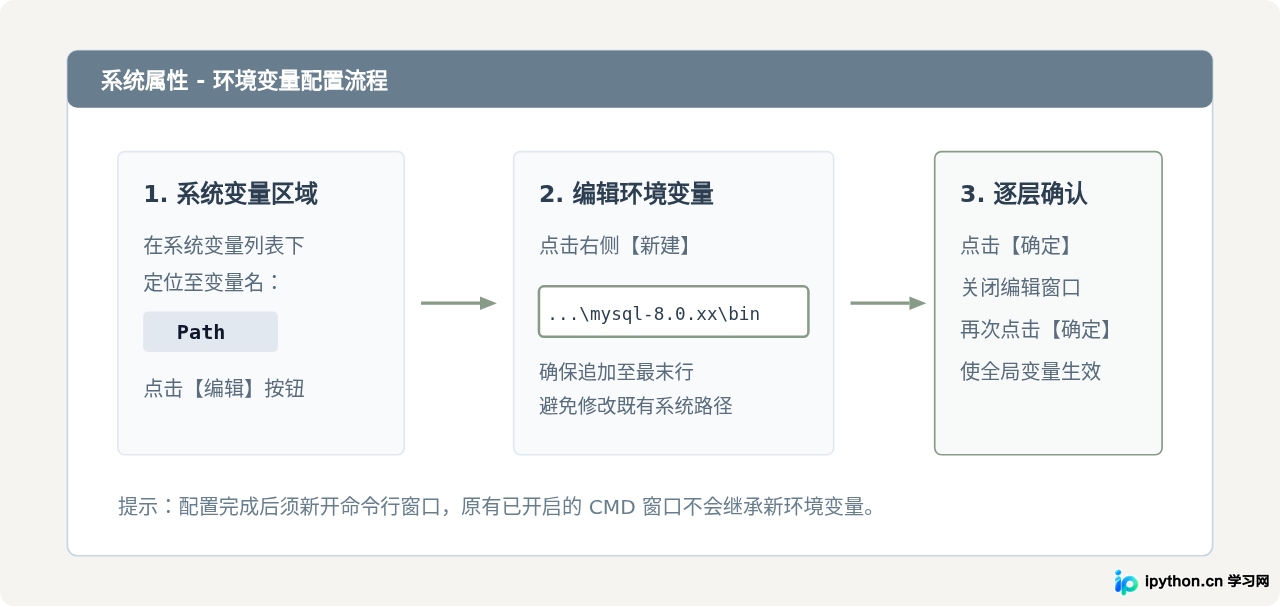
为了能在系统任意终端窗口直接使用 mysql 与 mysqld 命令行工具,必须将 MySQL 的二进制执行目录(bin)加入系统的全局环境变量。
- 按下键盘快捷键
Win + i打开系统设置,在搜索框中输入“环境变量”,选择“编辑系统环境变量”。 - 在弹出的“系统属性”窗口中点击右下角“环境变量”按钮。
- 在下方的“系统变量”区域中找到名为
Path的变量,选中并点击“编辑”。 - 点击“新建”,输入 MySQL 的 bin 目录完整绝对路径:
D:\Environment\mysql-8.0.36\bin。 - 逐层点击“确定”保存退出。
第五步:数据库初始化与临时密码提取
环境路径设置就绪后,需要执行底层初始化。必须使用管理员权限启动命令提示符:
在键盘上按下 Win + S 呼出搜索栏,输入 cmd,在右侧面板中右键点击并选择“以管理员身份运行”。
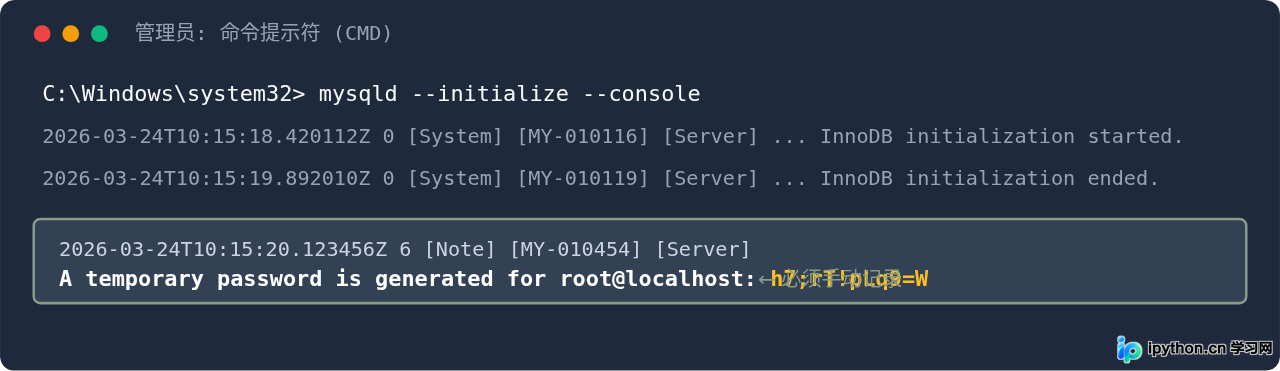
在命令行中输入初始化执行命令:
mysqld --initialize --console程序将读取 my.ini 中的设定并自动创建 data 目录,生成系统基底表与加密钥匙对。命令执行过程会打印若干日志信息,末尾将附带形如以下的输出:
[示例输出]
2026-03-24T10:15:20.123456Z 6 [Note] [MY-010454] [Server] A temporary password is generated for root@localhost: h7;rT!pLq9=Wroot@localhost: 后的这一串字符(本例中为 h7;rT!pLq9=W)完整复制并记录在记事本中。这是初次登录 MySQL 的唯一凭证。如果漏记此密码,后续将只能通过清空 data 目录重新初始化,或进入安全模式重设。
第六步:注册并启动 Windows 服务
为了免除每次使用数据库都需在后台挂起命令行窗口的麻烦,需要将 MySQL 注册为 Windows 的系统原生底层服务:
1. 注册服务命令
mysqld --install MySQL终端回显:
[示例输出]
Service successfully installed.
2. 启动服务命令
net start MySQL终端回显:
[示例输出]
MySQL 服务正在启动 .
MySQL 服务已经启动成功。
3. 首次登录与修改初始密码
在服务启动后,执行客户端登录命令,在 Enter password: 提示后粘贴或输入第五步保存的临时密码:
mysql -u root -p登录成功进入 mysql> 交互命令行。此时由于处于初次握手状态,MySQL 强制要求修改临时密码后才允许执行业务 SQL。通过 ALTER USER 命令修改为强密码(例如 Root_123456):
ALTER USER 'root'@'localhost' IDENTIFIED BY 'Root_123456';
FLUSH PRIVILEGES;
执行完毕后输入 exit; 退出交互环境。至此,MySQL 8.0 已经完成了在系统中的自启动常驻配置与安全初始化。
安装全生命周期流程总结
回顾并确认 Windows 环境下手工安装 MySQL 8.0 的各阶段,标准操作链条可归纳为以下状态演进:

高频异常与排查准则
-
执行
mysqld --install提示“Install/Remove of the Service Denied!”
原因:当前 CMD 窗口缺乏系统管理员权限。请关闭当前窗口,通过Win + S重新调出cmd,右键以“管理员身份运行”。 -
启动服务报“发生系统错误 2:系统找不到指定的文件”
原因:系统注册表记录的服务映像路径失效,通常发生在安装后移动了解压文件夹。排查方式:执行mysqld --remove MySQL移除旧服务,切换至新的bin目录下重新执行mysqld --install MySQL。 -
提示“找不到 MSVCP140.dll”或“VCRUNTIME140.dll”
原因:Windows 系统缺少针对 C++ 运行时的依赖组件。只需前往微软官网下载并安装Visual C++ Redistributable 2015-2022(x64版本)即可修复。
本站声明
本文内容仅供参考,不代表本站观点。转载或引用请注明出处。如发现内容问题,请通过联系我们页面反馈。















