


Windows安装MySQL最后一步:配置环境变量与设置开机自启

在Windows平台部署MySQL时,无论是解压官方的ZIP免安装压缩包,还是通过MSI安装向导完成文件复制,软件本身的可执行文件和配置文件已经落盘。但此时安装并未真正结束:终端无法直接识别mysql或mysqld命令,每次电脑重启后数据库进程也不会主动工作。完成这两个收尾动作——将可执行路径写入系统环境变量Path,并将MySQL服务注册为Windows自启动系统服务,才能使数据库在日常开发中随时可用且无感知驻留后台。
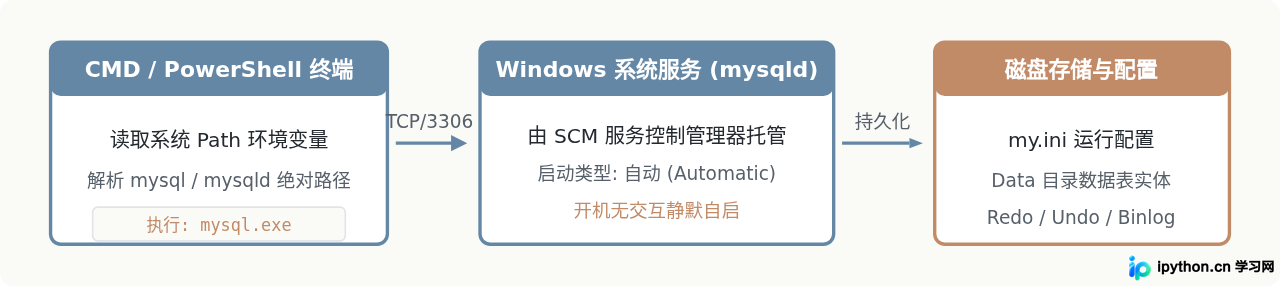
图1:客户端全局调用与系统守护进程的协作机制
第一部分:为什么需要配置环境变量
在Windows命令提示符(CMD)或PowerShell中输入一个可执行程序名字时,操作系统并不会遍历整块硬盘寻找目标。系统优先查找当前所在工作目录;若未找到,便会顺次检索全局变量Path中记录的所有物理路径。如果这些目录列表中不存在MySQL的bin文件夹,控制台便会返回经典错误:'mysql' 不是内部或外部命令,也不是可运行的程序或批处理文件。
将MySQL的二进制程序目录加入Path,本质上是告诉操作系统:无论当前终端处于哪一个磁盘、哪一级子目录,只要遇到以mysql、mysqld、mysqladmin或mysqldump开头的指令,都直接去该目录下调用对应的程序。这不仅免去了每次调用工具时手工切换盘符或敲入数十个字符绝对路径的繁琐,也是很多后端框架及管理客户端探测本地MySQL环境的前提。
第二部分:配置环境变量的具体操作步骤
配置过程分为两个动作:一是新建指向MySQL主目录的基准变量MYSQL_HOME,二是将该目录下的bin路径挂载到Path中。使用二级变量结构便于后续软件升级维护,即使更换了安装路径,也只需修改一处。
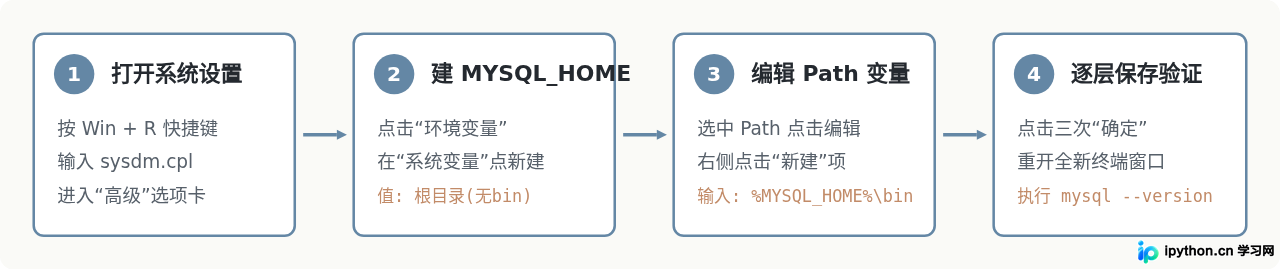
图2:环境变量配置关键流转节点
详细操作流程
- 呼出系统高级设置:按下快捷键
Win + R调出“运行”对话框,输入sysdm.cpl并回车。系统会直接打开“系统属性”窗口。切换到顶部最后一栏的“高级”选项卡,点击右下角的“环境变量”按钮。 - 新建基准变量:在弹出的界面下方,找到“系统变量”区域,点击其下方的“新建”按钮。
- 变量名:
MYSQL_HOME - 变量值:填入MySQL软件解压或安装的根目录。例如:
C:\Program Files\MySQL\MySQL Server 8.0(注意:此路径结尾不要带\bin,也不要在末尾加分号)。
- 变量名:
- 追加到Path环境变量:仍在“系统变量”列表中,向下滚动找到名为
Path的变量,选中后点击“编辑”。- 在弹出的多行编辑窗口右侧点击“新建”;
- 在光标处填入:
%MYSQL_HOME%\bin; - 如果你的Windows版本弹出的是单行文本框而非多行表格,请先移动光标至整串内容的最末尾,若末尾无半角分号则补齐
;,紧接着追加%MYSQL_HOME%\bin;即可。
- 逐层确认保存:编辑完成后,必须顺次点击所有嵌套窗口右下角的“确定”按钮(通常需要点击三次)。如果中途按了
Esc或直接关闭右上角红叉,刚才输入的变量不会被写入系统注册表。
验证环境变量生效
启动新的命令提示符窗口,执行版本输出指令:
mysql -V如果配置正确,系统将在下一行打印出安装的MySQL客户端版本及发行平台:
mysql Ver 8.0.36 for Win64 on x86_64 (MySQL Community Server - GPL)第三部分:为什么需要注册服务并设置开机自启
很多用户在安装完后,习惯在命令行手动输入 mysqld --console 启动服务。这种前台进程模式存在明显的短板:承载运行的黑框窗口一旦关闭或按下 Ctrl + C,数据库进程就会立刻终止;而且当Windows系统注销、切换用户或系统重启后,数据库不会自发加载,容易造成“项目一重启、数据库连接全挂掉”的困境。
Windows操作系统设计了“Windows服务(Services)”架构,由底层的服务控制管理器(Service Control Manager,SCM)统一调度。将MySQL注册为系统服务并将其启动类型标记为“自动(Automatic)”,能享受以下核心优势:
- 完全脱离前台桌面:服务依托系统后台线程静默常驻,无需打开任何控制台黑框窗口。
- 随系统引导自启:在用户尚未输入Windows登录凭据进入桌面之前,底层服务便已随内核初始化完成监听,业务接口随时可连。
- 崩溃自我恢复机制:配合SCM的故障恢复策略,即使进程因系统资源争抢发生非预期终止,操作系统也能按预设规则自动拉起服务。
第四部分:设置Windows开机自启的具体方法
设置开机自启的前提是:系统中已经存在由 mysqld 注册的服务项。根据当前机器的状态,分为“初次注册服务”与“调整已有服务启动类型”两种场景。
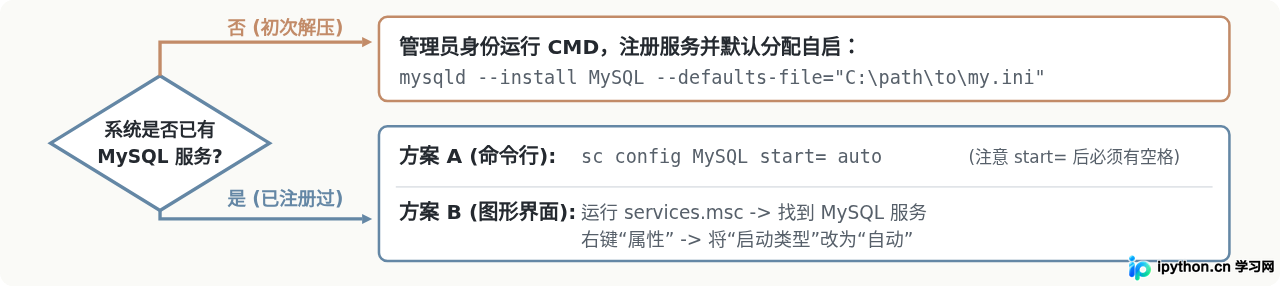
图3:系统服务注册与自启动属性设置路线
场景一:解压版全新注册并建立自启(命令行方式)
如果是ZIP解压版本,解压目录下尚未建立系统服务。必须通过具有管理员权限的控制台执行注册:
- 在Windows开始菜单搜索栏中输入
cmd,在搜索结果中右键选择“以管理员身份运行”(必须有管理员权限,否则调用系统底层注册接口会报Install/Remove of the Service Denied!错误)。 - 执行注册指令。如果定义了单独的
my.ini配置文件,推荐在注册时显式绑定文件路径:
mysqld --install MySQL --defaults-file="C:\Program Files\MySQL\MySQL Server 8.0\my.ini"控制台将输出服务注册成功的提示:
Service successfully installed.通过 mysqld --install 命令注册的Windows服务,系统默认就会将其启动模式预设为自动(Auto)。此时如果想让数据库立刻上线,无需重启电脑,直接通过控制指令启动:
net start MySQL屏幕返回:
MySQL 服务正在启动 .
MySQL 服务已经启动成功。
场景二:已有服务确认与修改(两种途径)
如果你之前安装过服务,或者通过安装程序部署时服务被误设为了“手动”模式,可采用以下两种方式更正为自启动:
途径 1:利用 Windows SC 原生管理指令
在以管理员身份运行的终端中,输入系统服务配置命令:
sc config MySQL start= autosc config 是 Windows 提供的底层内核服务管理命令。其语法规则极为严格,参数项 start= 的等号后面必须有一个空格,写成 start=auto(无空格)将直接报语法错误。成功时系统将输出 [SC] ChangeServiceConfig 成功。
途径 2:通过“服务”图形控制面板(GUI)修改
- 按快捷键
Win + R打开运行窗口,输入services.msc并回车。 - 在打开的服务管理列表中,按字母键
M快速定位,找到名称为 MySQL 的服务项。 - 双击该服务项(或右键点击选择“属性”),在“常规”选项卡中央找到“启动类型”下拉列表。
- 将其从“手动”修改为“自动”或“自动(延迟启动)”。点击“应用”,再点击“确定”。
第五部分:常见问题与排查思路
完成上述两步后,如遇到运行异常,可对照以下典型场景逐项排查:
| 异常现象 | 底层核心原因 | 排错与处理方案 |
|---|---|---|
输入 mysql 提示无法识别命令 |
环境变量未保存、路径填错,或当前终端未刷新 | 检查 %MYSQL_HOME% 路径是否写到了 bin 之外;完全关闭当前CMD并重启新窗口重试。 |
执行 net start MySQL 提示发生系统错误 5 |
权限不足,未以系统管理员身份启动终端 | 必须在开始菜单右键以“管理员身份运行”打开 CMD 或 PowerShell 后再执行命令。 |
| 服务启动后提示“服务没有报告任何错误”并闪退 | 数据目录未初始化,或 my.ini 路径编码有误 |
查看 data 目录下的 .err 日志文件;全新安装需先执行 mysqld --initialize-insecure 完成数据底座初始化。 |
系统开机后 3306 端口偶发延迟占用 |
系统自启阶段存在其他同端口服务冲突 | 在服务属性中切换为“自动(延迟启动)”,让操作系统核心模块加载完成后再加载数据库。 |
第六部分:核心要点总结
配置环境变量与设置开机自启是MySQL在Windows环境下从“静态离线文件”走向“可靠系统基础组件”的关键步骤。整体逻辑与职责划分可总结为下图所示的双闭环:
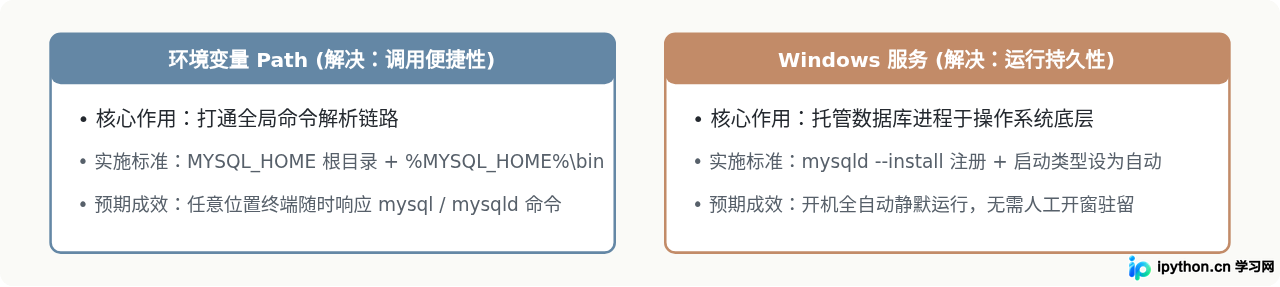
图4:配置完成后达成的两套保障机制
只要确认 mysql -V 可以在任何路径正常输出版本信息,且在 services.msc 面板中看到 MySQL 服务状态为“正在运行”、启动类型为“自动”,Windows环境下的MySQL安装与初始化工作便全部结束,数据库已具备随时接受业务调用的稳定运行能力。
本站声明
本文内容仅供参考,不代表本站观点。转载或引用请注明出处。如发现内容问题,请通过联系我们页面反馈。















