


MySQL 8.0 Windows官方下载与安装配置全步骤

1. 官方安装包的获取与版本选型
获取 MySQL 软件最安全的途径是通过 Oracle 官方的 MySQL Community Server(社区版)下载入口。进入 MySQL 官网下载中心(dev.mysql.com/downloads/installer/)后,系统会自动识别客户端为 Microsoft Windows 平台。
在下载页面中,官方通常提供两款安装程序:
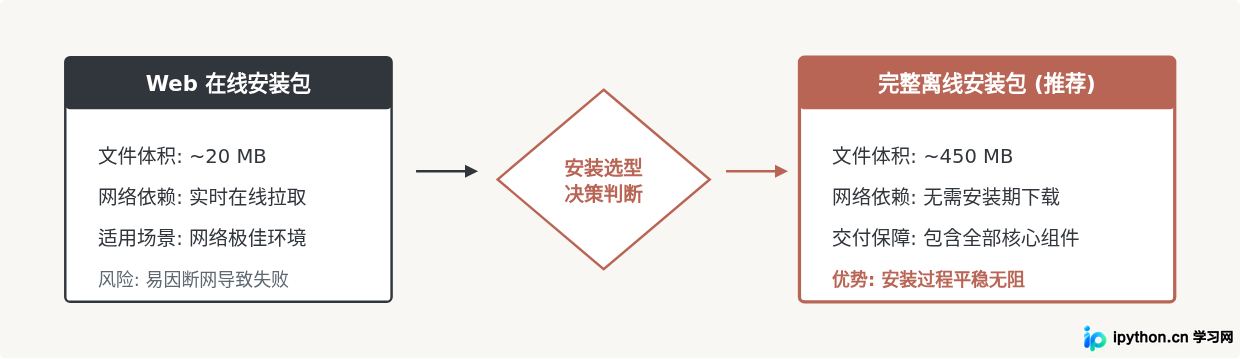
- mysql-installer-web-community: 在线安装器(体积通常在 2MB 至 20MB 之间)。运行时根据勾选的组件边下载边安装,依赖持续稳定的网络连接。
- mysql-installer-community: 完整离线包(体积通常在 300MB 至 500MB 之间)。内置了该版本的所有运行组件,适合内网或网络不稳定的环境部署。
对于绝大多数单机开发或生产测试场景,推荐下载完整离线包。点击“Download”按钮后,页面会提示登录 Oracle 账号,直接点击底部的“No thanks, just start my download.”即可开始直接下载。
2. MySQL Installer 的安装向导与组件配置
双击运行下载好的 .msi 安装文件。进入向导后,首先面对的是组件类型(Setup Type)的选择。页面提供了 Developer Default、Server only、Client only、Full 以及 Custom 五种模式。
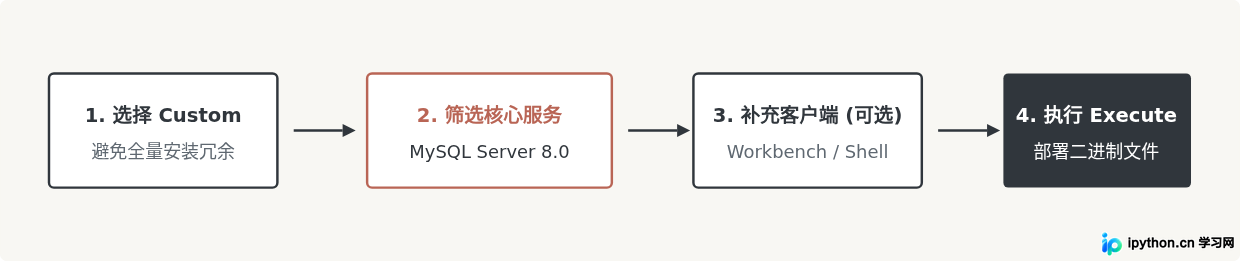
对于需要保持系统整洁的开发者或生产测试机器,强烈建议选择 Custom(自定义模式)。Developer Default 会强行安装 MySQL for Excel、Visual Studio 插件等许多并不常用且依赖额外运行库的附属软件。
进入 Custom 界面后,展开“MySQL Servers -> MySQL Server -> MySQL Server 8.0”,将最新的 MySQL Server 8.0.x - X64 选中并点击绿色箭头移入右侧候选框。如有可视化界面需求,可按同样方法添加“Applications -> MySQL Workbench”。选定后点击 Next,并在随后的 Execute 步骤中确认安装。
3. 服务实例与安全参数详细配置
组件下载安装完毕后,点击 Next 进入“Product Configuration”阶段。此阶段直接决定了数据库的监听端口、认证机制与运行账号。需要关注以下关键环节:
- Type and Networking: “Config Type”选择默认的
Development Computer(适度分配系统内存)。“Connectivity”保持TCP/IP勾选,Port 默认为3306,X Protocol Port 默认为33060。如果本地已安装其他版本的 MySQL 或其他软件占用了 3306,需修改为未占用的端口(如 3307)。 - Authentication Method(认证机制): MySQL 8.0 默认引入了
caching_sha2_password。该算法更安全,但部分较旧的客户端驱动或连接工具(如低版本的 Navicat、旧版 PHP 驱动等)可能不兼容。如果在混合旧技术栈中使用,可考虑切换为Use Legacy Authentication Method (Retain MySQL 5.x Compatibility);若均为现代工具环境,保持默认的第一项即可。 - Accounts and Roles: 为系统的超管账户
root设置密码并再次确认。必须妥善记录该密码。在生产或团队测试环境中,不建议直接使用 root 账户进行日常应用连接,可通过下方的“Add User”创建专属应用账户。 - Windows Service: 勾选“Configure MySQL Server as a Windows Service”。Windows Service Name 默认为
MySQL80。勾选“Start the MySQL Server at System Startup”,让数据库随系统开机自启。
完成上述配置后,点击“Execute”按钮。向导将依次执行写入配置文件(my.ini)、初始化数据目录、启动 Windows 服务和更新防火墙规则等操作。全部呈现绿色对勾即表明配置成功。
4. 配置 Windows 系统环境变量
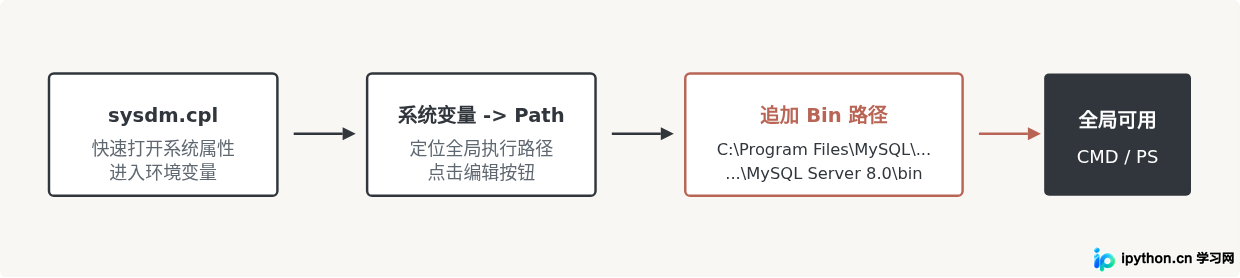
安装成功后,MySQL 的执行程序默认存放在 C:\Program Files\MySQL\MySQL Server 8.0\bin 路径下。如果不将该路径添加到系统环境变量,在命令提示符(CMD)或 PowerShell 中直接输入 mysql 将提示“不是内部或外部命令”。
具体配置步骤:
- 按下键盘快捷键
Win + R,在弹出的“运行”窗口中输入sysdm.cpl,按下回车直接打开“系统属性”。 - 切换至“高级”选项卡,点击底部的“环境变量”按钮。
- 在下方的“系统变量”区域中找到名为
Path的变量,选中后点击“编辑”。 - 在编辑窗口右侧点击“新建”,将 MySQL 的 bin 目录完整路径粘贴进去:
C:\Program Files\MySQL\MySQL Server 8.0\bin - 连续点击三次“确定”按钮保存所有变更。
5. 验证安装与服务连通性
环境变量配置完成后,务必重新打开一个新的命令提示符窗口(若使用已打开的窗口,系统无法加载最新的环境变量)。
在终端中执行版本查询命令,以检查命令是否生效:
mysql --version如果配置正确,系统将返回类似如下的输出信息:
mysql Ver 8.0.36 for Win64 on x86_64 (MySQL Community Server - GPL)接下来登录数据库以验证服务运行状态与密码准确性:
mysql -u root -p
按回车后输入在向导中设置的 root 密码。进入 mysql> 交互命令行即表示数据库服务工作正常。可通过执行基础 SQL 命令检查数据库环境:
SHOW DATABASES;
STATUS;1. 报错 ERROR 2003 (HY000): Can't connect to MySQL server on 'localhost:3306'
此错误表明 MySQL 服务未在运行。以管理员身份打开 CMD,执行 net start MySQL80 启动服务;或通过 Win + R 输入 services.msc,找到“MySQL80”服务手动点击启动。
2. 报错 ERROR 1045 (28000): Access denied for user 'root'@'localhost'
密码输入错误,注意检查键盘大小写锁定状态。
6. 全流程实施总结
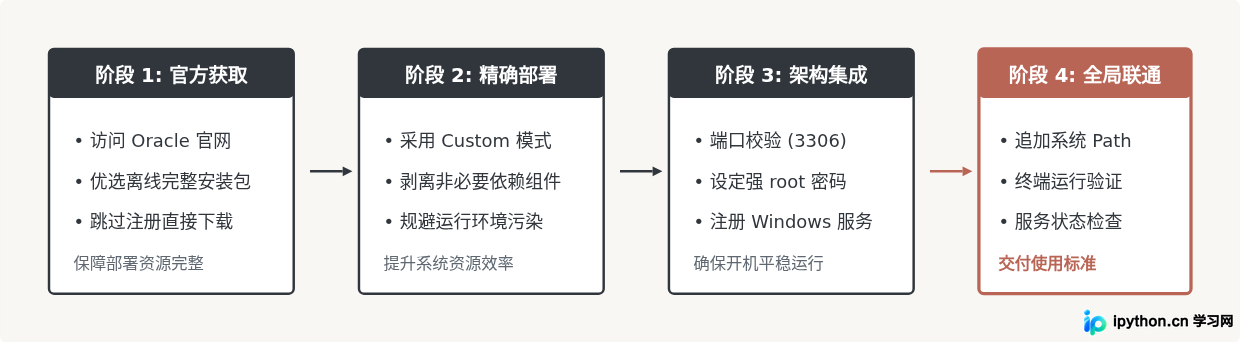
至此,MySQL 8.0 已在 Windows 环境下就绪。从安装包获取、向导配置到系统集成的完整逻辑可概括为四个主要阶段:
日常维护时,如需对 MySQL 的参数进行微调,其配置文件 my.ini 通常隐藏在数据目录中(默认路径为 C:\ProgramData\MySQL\MySQL Server 8.0\my.ini,注意 ProgramData 为系统隐藏文件夹)。若修改了其中的配置项,只需在管理员终端中执行 net stop MySQL80 && net start MySQL80 重启服务即可使改动生效。
本站声明
本文内容仅供参考,不代表本站观点。转载或引用请注明出处。如发现内容问题,请通过联系我们页面反馈。















