


Windows系统MySQL 8.0下载安装与初始配置全流程

一、版本选型与安装包下载
进入MySQL官方网站下载页面,依次定位至 MySQL Community Downloads(社区版下载区),选择 MySQL Installer for Windows。
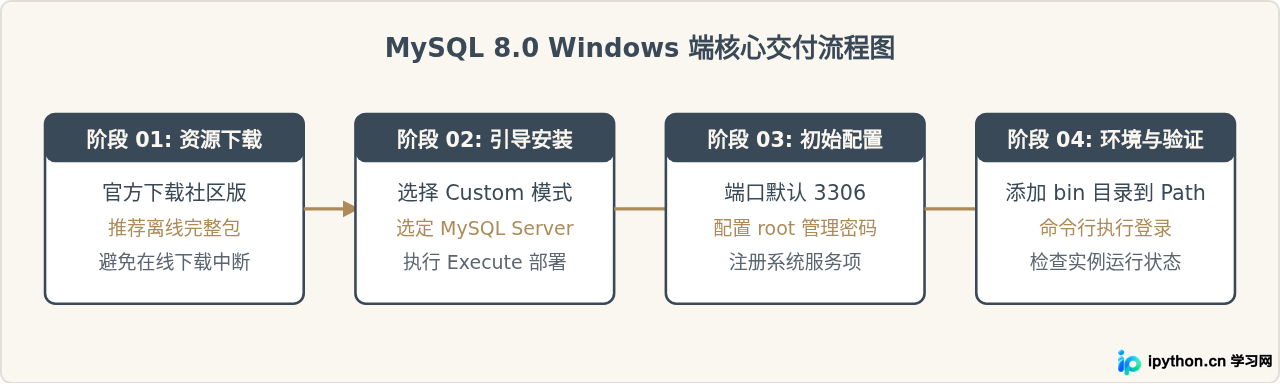
在下载列表中通常会看到两个版本。一个是大小约20MB左右的在线安装器(web-community),另一个是大小约300MB至500MB之间的完整离线安装包(community)。建议直接选择体积较大的完整离线安装包。离线包在下载完成后集成了核心服务器组件与支持库,安装期间无需依赖不稳定的网络再次拉取文件,可以显著降低因网络断连导致的安装中断。
二、通过 MySQL Installer 进行安装
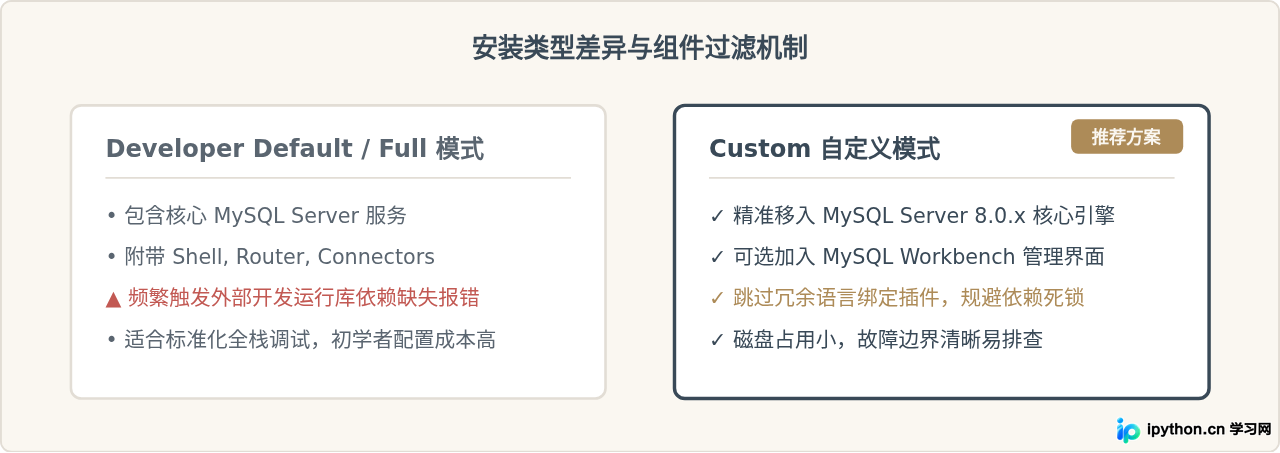
双击运行下载完成的 .msi 文件。在弹出的 Choosing a Setup Type(选择安装类型)页面中,系统会提供几个预设选项:
- Developer Default:包含MySQL服务器、客户端工具MySQL Workbench、各类编程语言连接器、示例数据库和官方文档。
- Server only:仅安装MySQL数据库服务器引擎本身。
- Client only:仅安装客户端连接工具与开发库。
- Full:安装该版本包含的全部组件。
- Custom:自定义选择需要安装的具体组件与安装路径。
对于学习开发或本地单机部署,推荐选择 Custom(自定义)。因为 Developer Default 和 Full 会勾选许多不常用的周边组件(如各类语言连接器、Excel插件等),这些组件往往会额外触发诸如 Visual Studio 或特定 Python 运行时的依赖检查,导致安装过程受阻。
点击 Next 进入组件选择页,在左侧树状结构中依次展开 MySQL Servers > MySQL Server > MySQL Server 8.0,选中对应的64位版本(如 MySQL Server 8.0.x - X64),点击中间的绿色向右箭头 >,将其移入右侧的安装清单中。如果后续需要图形化操作工具,还可在 Applications 下将 MySQL Workbench 一并选入;若已习惯使用第三方客户端(如Navicat、DBeaver等),则仅保留 MySQL Server 即可。
进入 Installation 步骤后,点击 Execute 按钮开始安装。等待状态图标由进度百分比变为绿色对勾(Complete),点击 Next 进入服务初始化配置环节。
三、服务初始配置核心参数
安装完成后,点击 Next 将进入 Product Configuration 向导。这是保障MySQL能够稳定启动并正常提供服务的关键步骤,需重点注意以下几项设置:
1. 网络与类型(Type and Networking)
在 Config Type 下拉列表中默认选择 Development Computer(开发电脑)。该选项会让MySQL合理占用系统内存,避免本地机器因过度分配缓存而卡顿。
在 Connectivity 区域,确认勾选 TCP/IP,默认端口为 3306。如果在同一台机器上已经安装过其他版本的MySQL或存在使用3306端口的软件,向导中会在该输入框旁显示黄色警示感叹号。此时应将端口修改为其他空闲端口(例如 3307)。默认勾选 Open Windows Firewall port for network access,这会自动在Windows防火墙中放行该端口。
2. 认证方式(Authentication Method)
MySQL 8.0 默认推荐使用强加密认证插件 caching_sha2_password。向导提供了两种选项:
- Use Strong Password Encryption (Recommended):使用SHA-256算法的强密码验证。现代的主流连接驱动和管理工具均已支持。
- Use Legacy Authentication Method:使用旧版
mysql_native_password认证。
对于新环境部署,保持默认的强加密认证即可。如果在后续使用较老版本的编程库或遗留工具连接时报错“Client does not support authentication protocol”,可以在进入系统后针对对应用户单独切换加密插件。
3. 账户密码与Windows服务项(Accounts and Windows Service)
在 Accounts and Roles 界面中,为 root(超级管理员)账号设置登录密码并在下一行重复确认。该密码是数据库的核心凭证,请务必牢记。对于本地开发测试,可暂不创建其他普通用户账号。
在 Windows Service 界面中,确保勾选 Configure MySQL Server as a Windows Service。服务名默认通常为 MySQL80,同时保持勾选 Start the MySQL Server at System Startup(随Windows开机启动)。
最后进入 Apply Configuration 界面,点击 Execute。安装程序将依次写入配置文件(my.ini)、初始化数据目录、启动Windows后台服务并应用安全设置。所有条目均显示绿勾后,点击 Finish 完成配置。
四、配置 Windows 环境变量
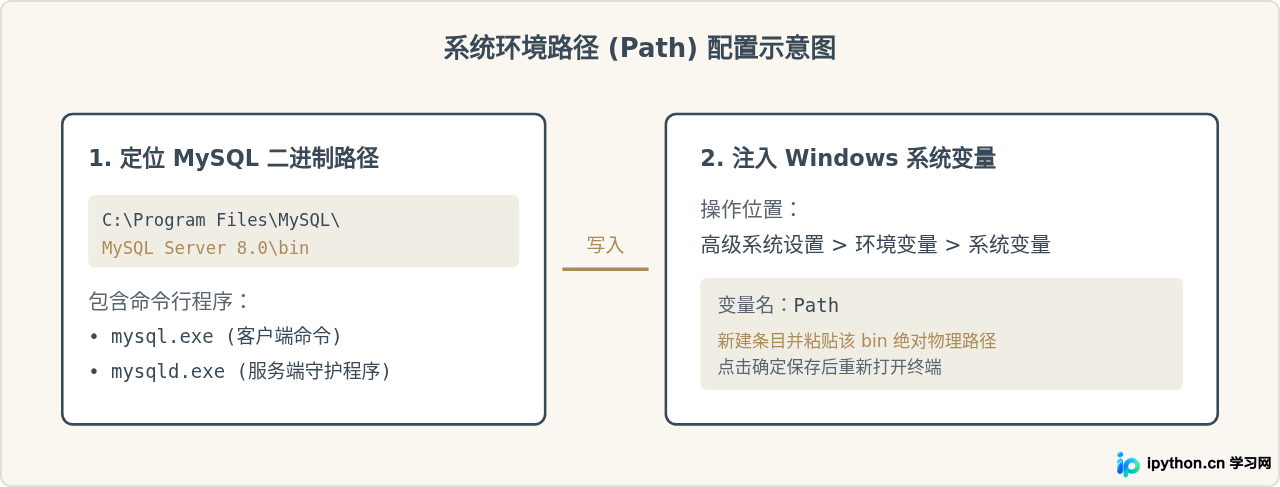
安装完成后,MySQL的各类管理命令行工具(如 mysql.exe、mysqldump.exe)存放在安装目录的 bin 文件夹下。如果不配置环境变量,在命令行中输入 mysql 时系统会提示“不是内部或外部命令”。
配置步骤如下:
- 复制安装目录中的 bin 路径。如果采用默认安装路径,该路径通常为:
C:\Program Files\MySQL\MySQL Server 8.0\bin - 在键盘上按下快捷键
Win + R,在弹出的“运行”窗口中输入sysdm.cpl并回车,直接打开“系统属性”。 - 切换到“高级”标签页,点击底部的“环境变量”按钮。
- 在下方的“系统变量”区域中找到名为
Path的变量,选中后点击“编辑”。 - 在弹出的编辑窗口中点击“新建”,将刚才复制的 bin 文件夹路径完整粘贴进去,并点击“确定”逐级保存退出。
五、连接验证与初始服务测试
打开一个全新的命令提示符(CMD)窗口,首先验证系统能否顺利识别 MySQL 命令:
mysql --version如果输出类似以下信息,说明环境变量配置成功:
C:\Users\Admin> mysql --version
mysql  Ver 8.0.36 for Win64 on x86_64 (MySQL Community Server - GPL)
接下来通过客户端命令行登录至刚创建的数据库实例:
mysql -u root -p
参数中 -u root 表示以 root 身份登录,-p 表示需要输入密码。输入回车后,控制台会提示 Enter password:,此时输入在向导中设置的密码并回车(控制台出于安全保护,输入密码时光标不会移动)。
登录成功后,终端将进入交互式环境 mysql>。此时可以执行简单的 SQL 语句检查数据库状态:
SHOW DATABASES;
STATUS;
如果正确列出了系统内置的数据库(如 information_schema、mysql、sys 等),并且状态信息中显示 Uptime 与当前端口号,即表明数据库已完全可用。输入 exit; 或 quit; 即可退出当前交互。
六、常见启动异常与排查清单
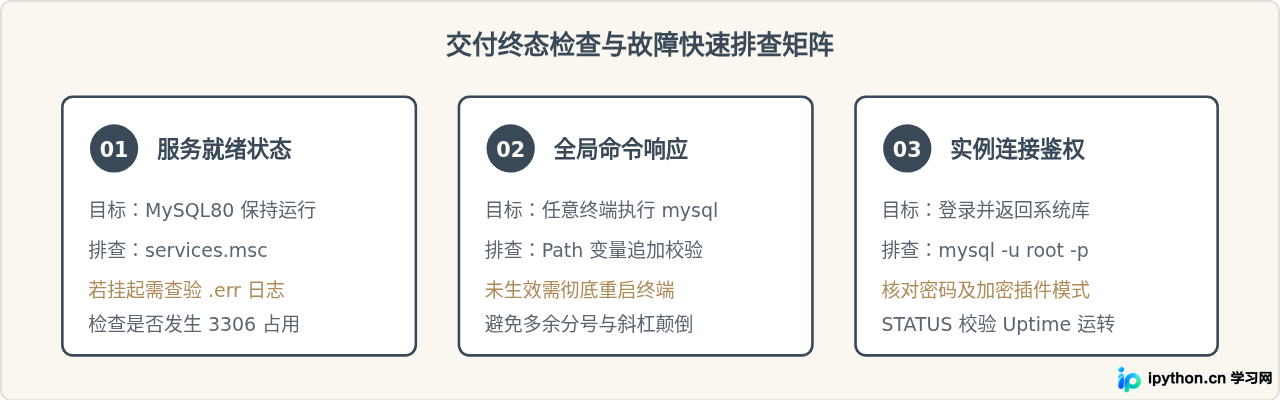
初次安装配置过程中,偶发问题多集中在“端口冲突”与“服务未就绪”两个节点:
-
报错 Can't connect to MySQL server on 'localhost' (10061)
该错误表示客户端尝试连接目标端口时,服务端未在运行。按下快捷键Win + R输入services.msc打开 Windows 服务列表,找到名为MySQL80的服务,查看其“状态”列是否为“正在运行”。若未启动,右键点击“启动”即可;若提示无法启动,可前往数据目录(通常为C:\ProgramData\MySQL\MySQL Server 8.0\Data)查看后缀为.err的日志文件定位具体原因。 -
安装阶段 Apply Configuration 在“Starting Server”环节超时报错
如果在配置执行页卡在启动服务环节最终标红,多半是由于目标端口(默认3306)被既有软件占用,或是系统中残留的旧版本数据未彻底清理。此时可打开任务管理器检查是否存在残留的mysqld.exe,关闭冲突程序后重新运行 Installer 重新执行配置。
本站声明
本文内容仅供参考,不代表本站观点。转载或引用请注明出处。如发现内容问题,请通过联系我们页面反馈。















