


Ubuntu 20.04 安装 PyCharm 2020.2 并固定到任务栏

本文详细介绍在 Ubuntu 20.04 系统中手动安装 PyCharm 2020.2 的完整步骤,包括解压、移动目录及通过终端启动。重点讲解如何创建 .desktop 文件以将软件固定到任务栏,并通过修改 StartupWMClass 解决运行时出现多个图标的问题,适合 Linux 初学者参考。
说实话,这个过程确实让像我这样的新手折腾了一阵子。
一、安装 PyCharm 2020.2
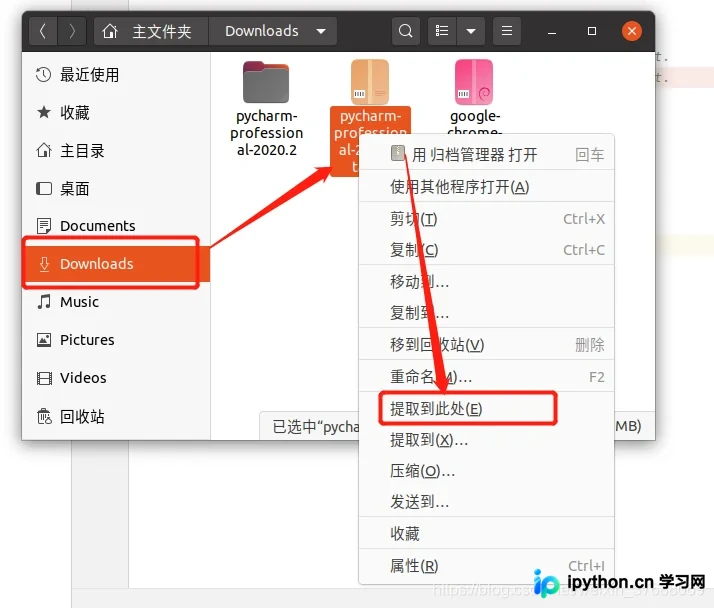
首先访问官网,页面会自动弹出下载提示,我选择了'Save Files'(保存文件)。 https://www.jetbrains.com/zh-cn/pycharm/download/download-thanks.html 找到你保存下载文件的目录,例如 /home/xx/Downloads/。 右键点击压缩包,选择“提取到此处”。
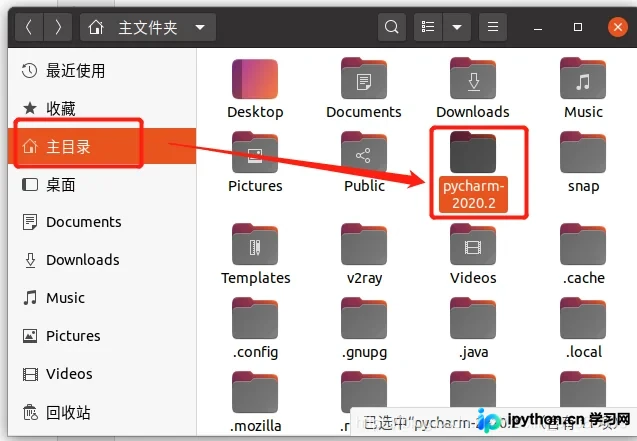
接着打开解压后的文件夹,将内部的 PyCharm 2020.2 目录移动到你希望安装的位置。我是直接将其移动到了自己的用户主目录下。 提示:如果只放在自己的 user/ 目录下,则该软件仅当前账号可用;若希望所有系统用户都能使用,则应将其放置在根目录的 /opt/ 下。
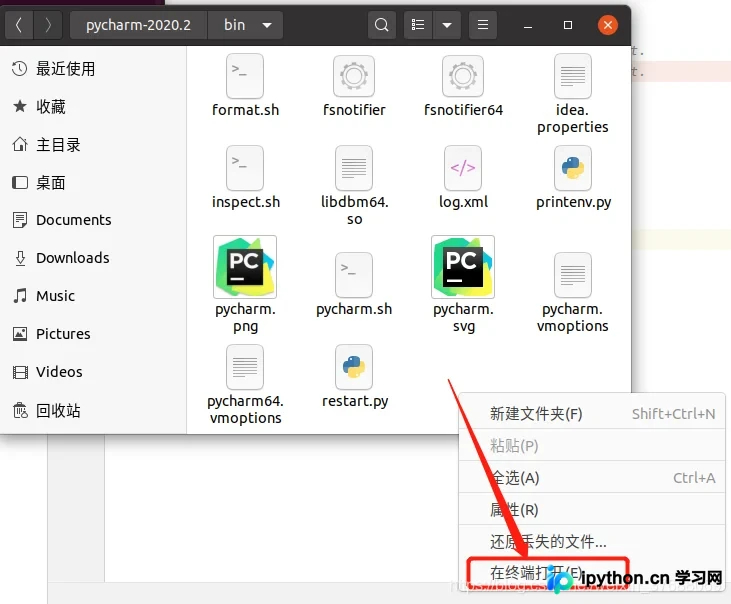
进入该文件夹下的 bin/ 目录,在空白处右键选择“在终端打开”。
输入命令
./pycharm.sh
按回车键,等待安装完成。
激活步骤(具体激活方法可参考网络资源)完成后,按照提示一路点击即可完成安装。
二、将 PyCharm 2020.2 锁定到任务栏
并确保运行时任务栏上只显示一个图标。
参考来源1:https://www.jb51.net/article/130534.htm
打开终端(快捷键 Ctrl+Shift+T),输入命令
sudo gedit /usr/share/applications/Pycharm.desktop
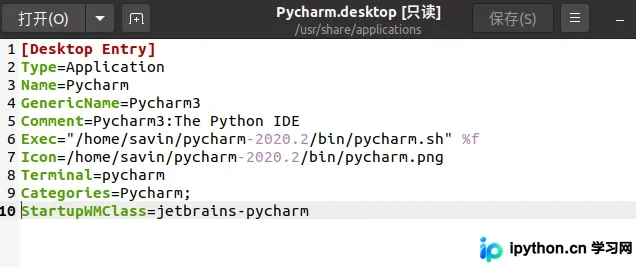
在打开的编辑器中输入以下内容。
[Desktop Entry]
Type=Application
Name=Pycharm
GenericName=Pycharm3
Comment=Pycharm3:The Python IDE
Exec="/XXX/pycharm2020.2/bin/pycharm.sh" %f
Icon=/XXX/pycharm2020.2/bin/pycharm.png
Terminal=pycharm
Categories=Pycharm;
将 xxx 替换为你存放 PyCharm 2020.2 的实际路径(其他版本请确保名称对应)。
例如我的路径是 /home/savin/pycharm-2020.2/bin/pycharm.sh
这样就将快捷方式添加到了应用栏中。
保存文件,但不要关闭编辑器。
接下来处理避免运行时出现多个图标的问题。
参考资料2:https://www.jb51.net/os/Ubuntu/750093.html
从应用栏启动 PyCharm 2020.2。
软件打开后,在终端输入命令
xprop |grep WM_CLASS
此时鼠标光标会变为十字形,点击一下 PyCharm 的主界面,终端会自动返回结果,例如:

复制返回字符串中的第一个部分,即第一个“jetxxxx”的内容(不同应用的结果可能不同),回到刚才编辑的文档(Pycharm.desktop)。
在文件末尾添加一行配置
StartupWMClass=
在等号后面粘贴你刚才复制的字符串,然后保存并关闭文件。
至此,可以关闭终端,关闭 PyCharm,重新启动软件即可生效。

参考资料: [1]https://blog.csdn.net/xjcvip007/article/details/52606193 [2]https://blog.csdn.net/u014160286/article/details/81631863?utm_source=blogxgwz3
到此这篇关于 Ubuntu 20.04 安装 PyCharm 2020.2 及锁定到任务栏的问题(小白级操作)的文章就介绍到这了,更多相关安装 PyCharm 2020.2 锁定到任务栏内容请搜索本站以前的文章或继续浏览下面的相关文章,希望大家以后多多支持本站!
本站声明
本文内容仅供参考,不代表本站观点。转载或引用请注明出处。如发现内容问题,请通过联系我们页面反馈。















