


Ubuntu 20.04 安装 PyCharm 2020.1 完整指南

本文详细介绍在 Ubuntu 20.04 系统中安装和配置 PyCharm 2020.1 的完整步骤。内容涵盖从官方下载 Linux 版本、解压安装、创建桌面快捷方式,到配置 Python 环境、解决 ModuleNotFoundError 错误以及新建项目运行 Hello World 的全过程。同时提供字体优化和常用插件安装建议,帮助开发者快速搭建高效的 Python 开发环境。
Ubuntu 20.04 安装 PyCharm 2020.1 完整指南
此前,我们已在虚拟机中完成了 Ubuntu 20.04 系统的安装。今天,我们将继续配置常用的开发工具,重点介绍 PyCharm 的安装。PyCharm 是一款专为 Python 开发设计的集成开发环境(IDE),以其出色的功能和易用性著称,是许多开发者的首选工具。
下载 PyCharm 安装包
下载 PyCharm 安装包
请前往 JetBrains 官方下载页面:https://www.jetbrains.com/pycharm/download/#section=linux 获取最新安装包。
由于我们使用的是 Ubuntu 20.04 Linux 操作系统,因此需要选择对应 Linux 版本的 PyCharm 进行下载,具体界面如下图所示:
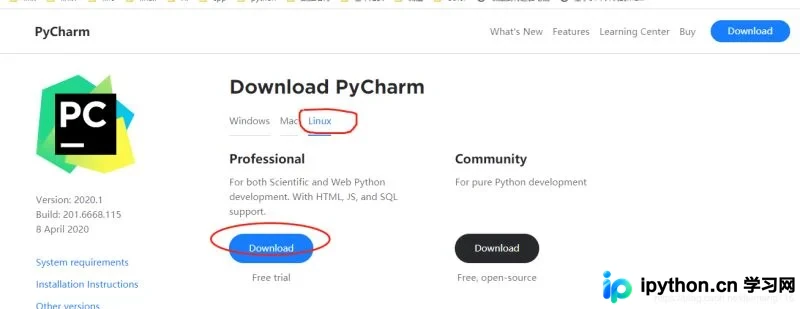
注意:当前最新版本为 Version: 2020.1,其他版本的安装流程与此类似。
安装 PyCharm
安装 PyCharm
首先,解压下载的安装包 pycharm-professional-2020.1.tar.gz pycharm-2020.1。
jerry@jerry-virtual-machine:~/Desktop$
tar -zxvf pycharm-professional-2020.1.tar.gz
pycharm-2020.1/
接下来,新建一个目录用于存放解压后的文件,以保持系统整洁。
$ sudo mkdir /opt/pycharm
jerry@jerry-virtual-machine:~/Desktop$ ls
pycharm-2020.1 pycharm-professional-2020.1.tar.gz
jerry@jerry-virtual-machine:~/Desktop$ sudo mv pycharm-2020.1/ /opt/pycharm/
jerry@jerry-virtual-machine:~/Desktop$
jerry@jerry-virtual-machine:~/Desktop$ cd /opt/pycharm/
jerry@jerry-virtual-machine:/opt/pycharm$ ls
pycharm-2020.1
完成上述步骤后,PyCharm 的安装即告完成。是不是非常简单?
启动和配置 PyCharm
启动和配置 PyCharm
接下来,我们继续之前的步骤进行配置。
启动 PyCharm。
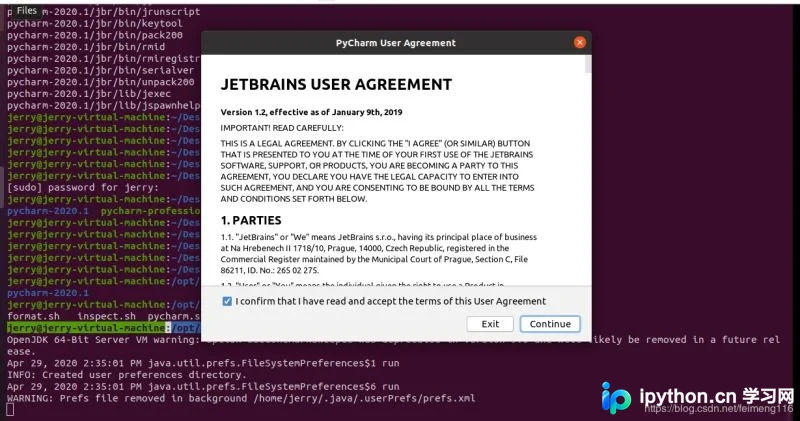
jerry@jerry-virtual-machine:/opt/pycharm$ sh /opt/pycharm/pycharm-2020.1/bin/pycharm.sh稍后会出现一个许可协议窗口,勾选“同意”选项,然后点击“Continue”继续:
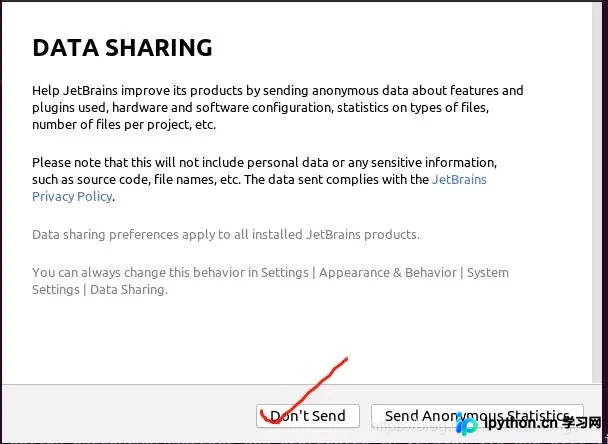
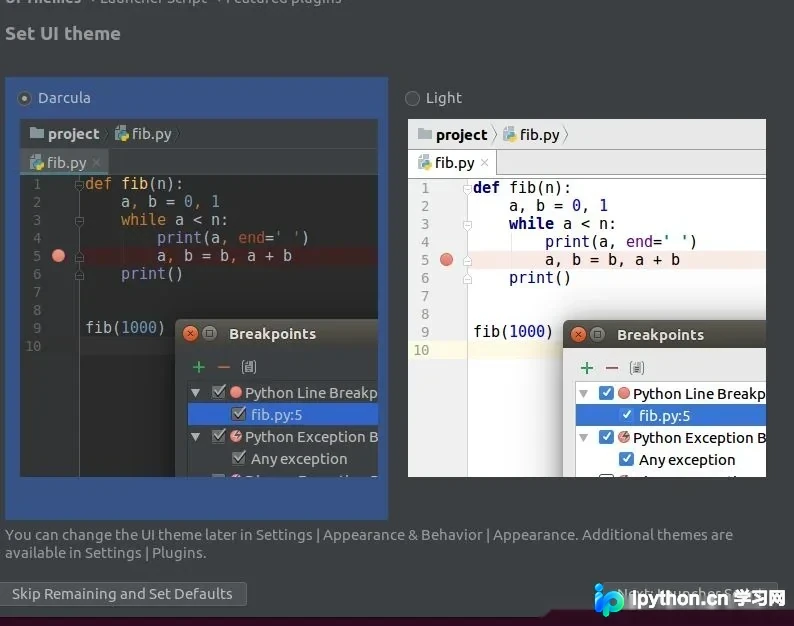
选择你喜欢的界面主题,这完全取决于个人偏好:
勾选“Create Desktop Entry”选项,以便通过命令行启动 PyCharm。
配置完成后,你可以在终端中直接输入 pycharm 命令,按回车即可启动 PyCharm。
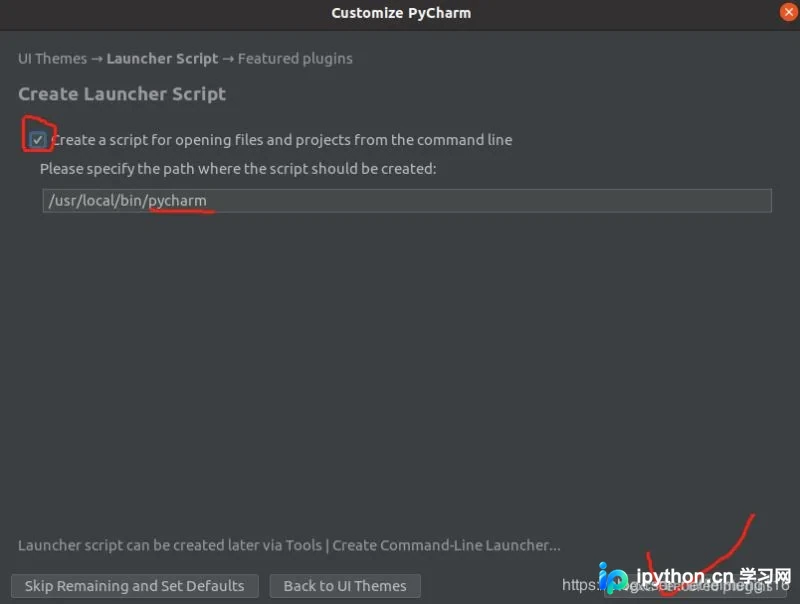
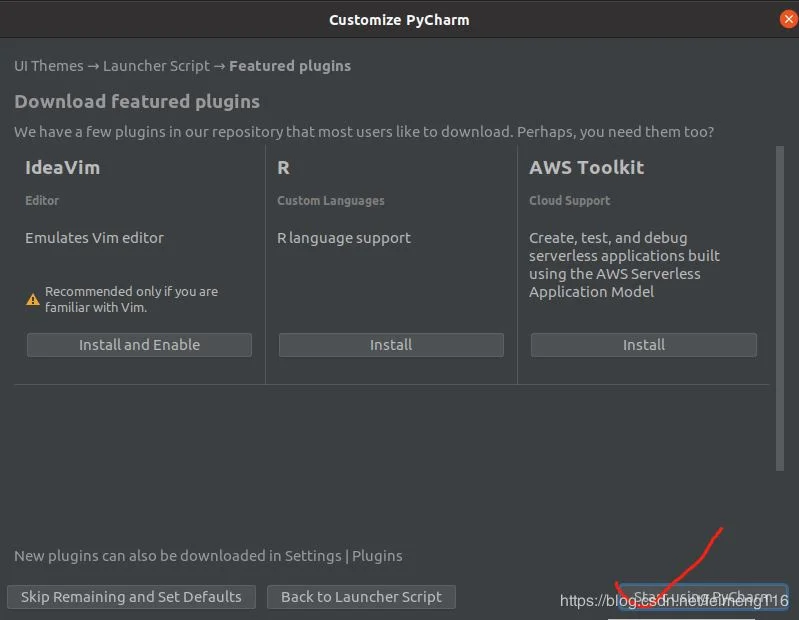
你可以选择安装一些推荐的插件。
这取决于个人需求,我在此处未选择安装;如果后续需要,也可以直接在 IDE 中搜索并安装。
输入你的用户密码以确认操作。

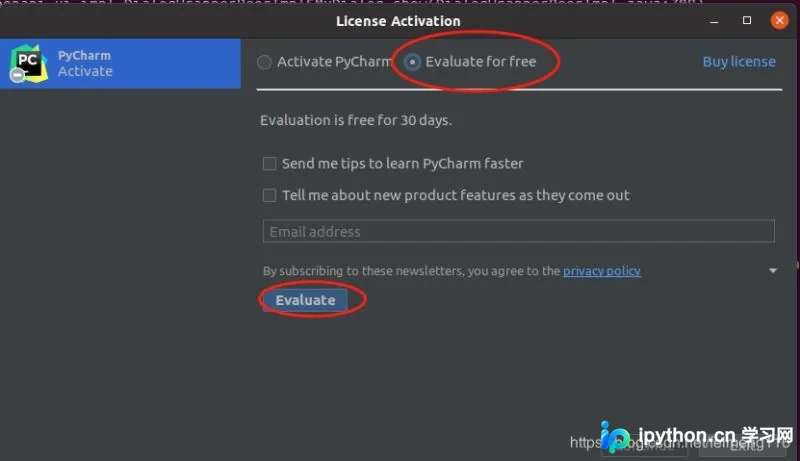
确认后,系统会自动进入激活界面。 这里,我们选择“试用模式”(Try for Free)。好了,我不多说了,你懂的 _
接着,你将进入 PyCharm 的欢迎界面。
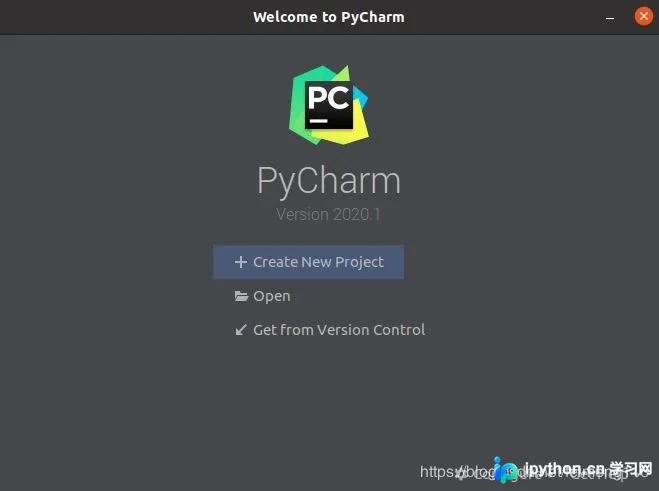
在正式进入开发前,建议在此处设置桌面图标,这样比每次通过命令行启动更方便快捷。
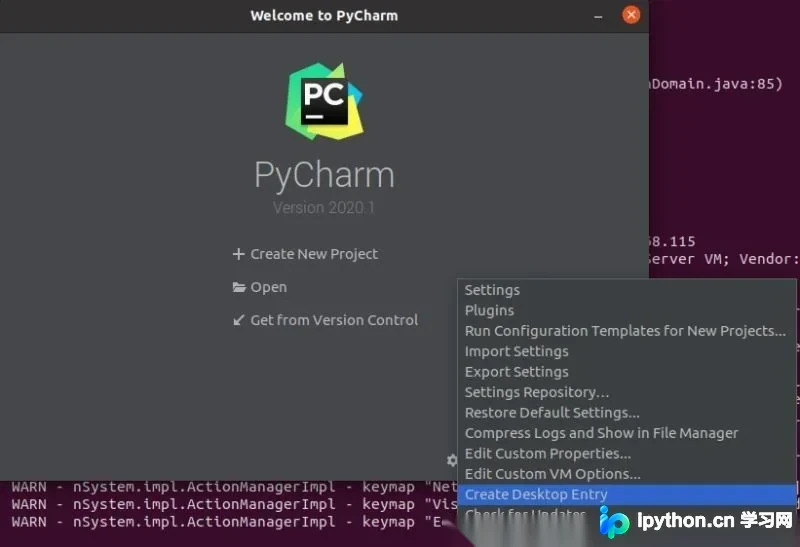
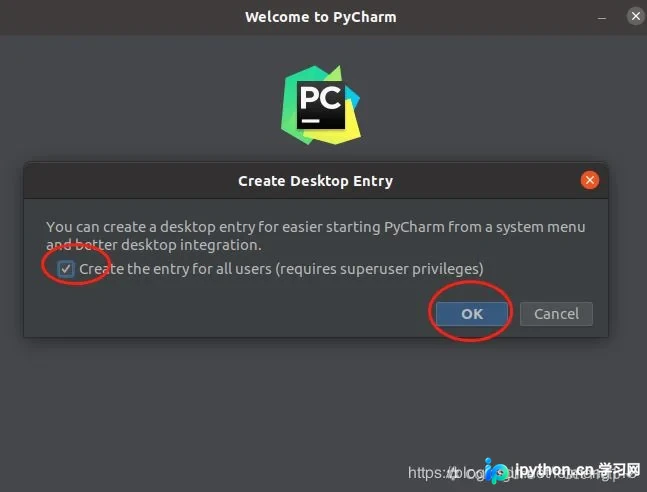
配置 Python 环境
配置 Python 环境
如果现在急于打开 PyCharm 新建项目,可能会遇到创建失败的情况,例如报错“ModuleNotFoundError: No module named ‘distutils.util' ”。这通常是因为缺少必要的模块。我们先来安装一些常见的依赖包:
erry@jerry-virtual-machine:~/Desktop$ sudo apt install python3-pip
jerry@jerry-virtual-machine:~/Desktop$ sudo apt-get install python3-distutils
新建工程与运行 Hello World
新建工程
继续上一节的内容,在欢迎界面中点击“New Project”新建一个项目:
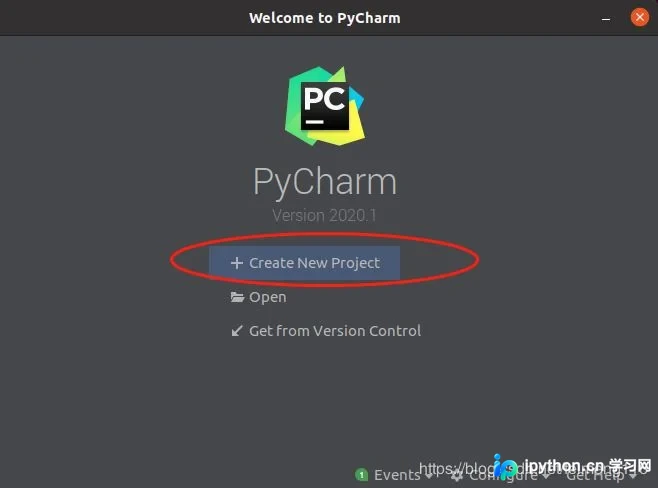
在左侧选择“New Python Environment”,即新建 Python 项目。
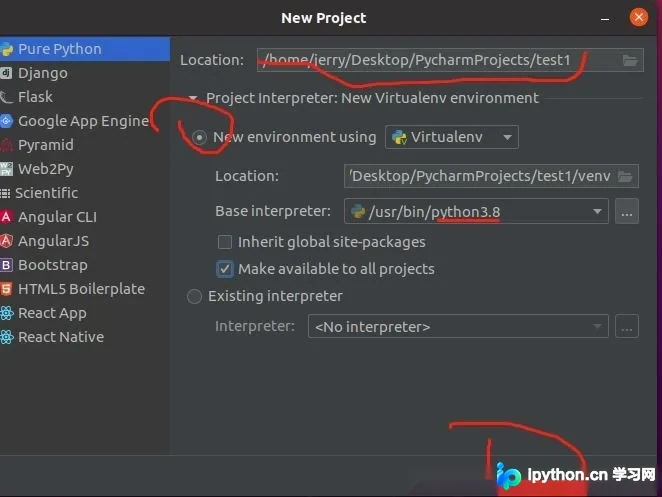
你可以选择项目的保存位置,其他选项保持默认,然后点击“Create”即可。
接下来,你将看到 PyCharm 的主界面:
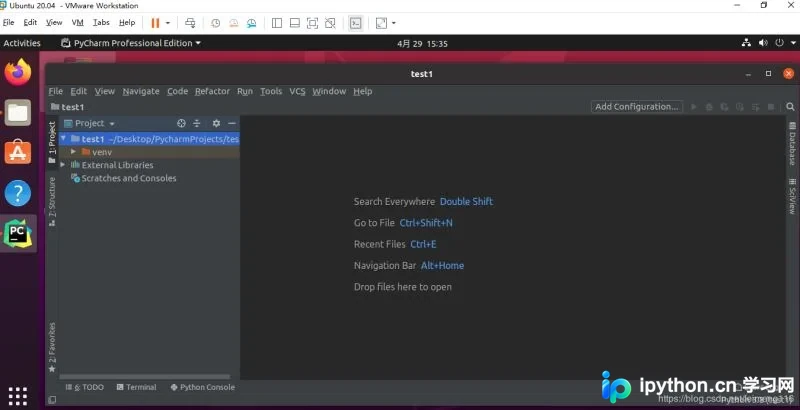
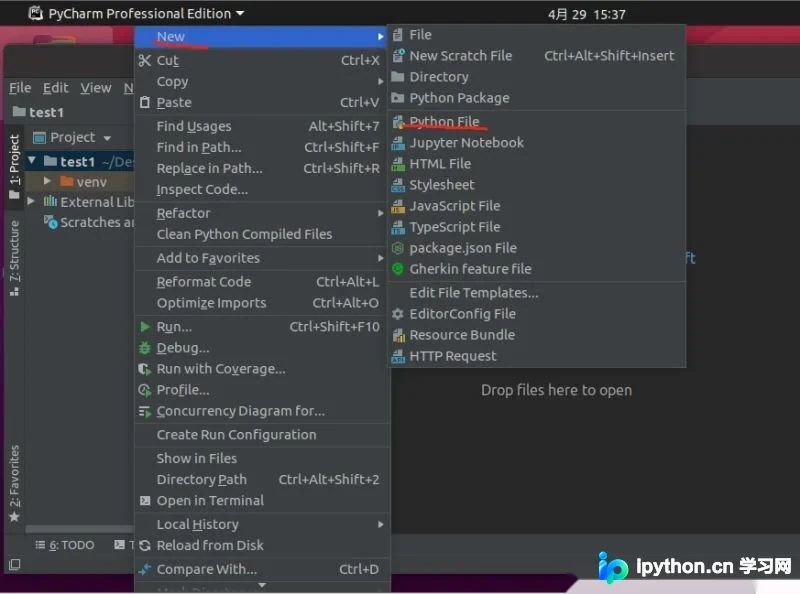
新建一个 Python 文件
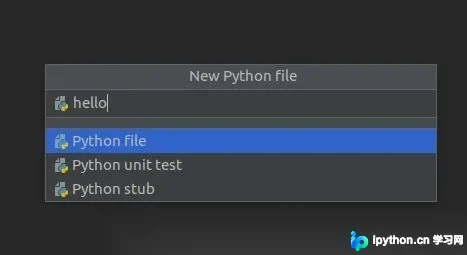
编写经典的“Hello world”代码。
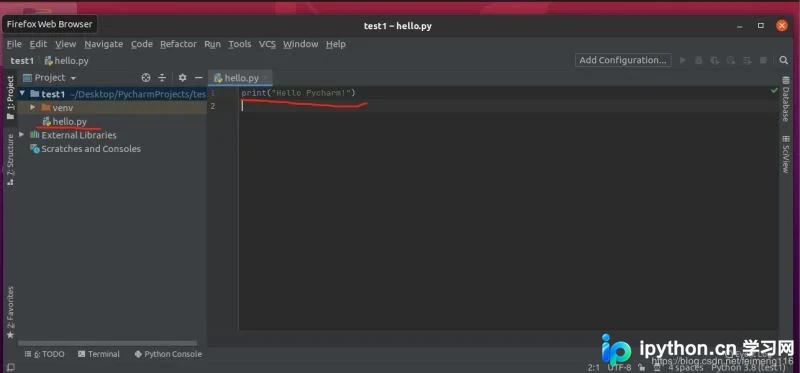
运行这个文件。
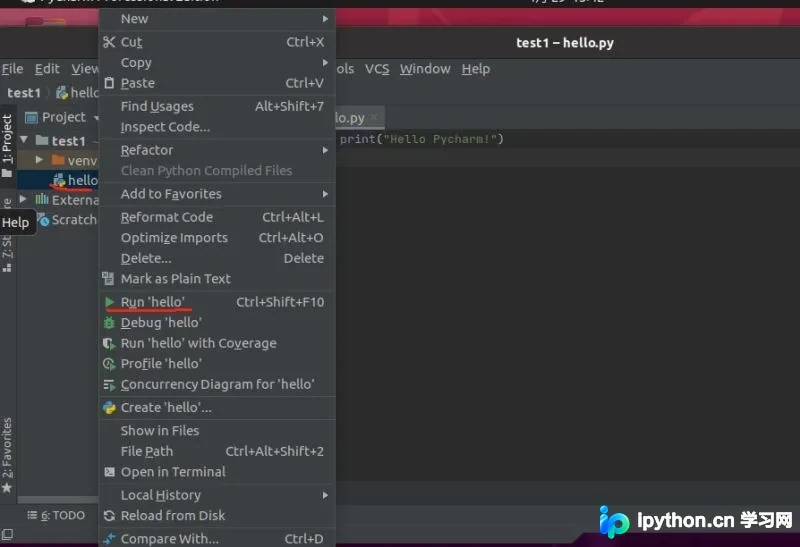
首次运行时,需要右键点击该文件,然后选择“Run 'hello'”,结果如下:
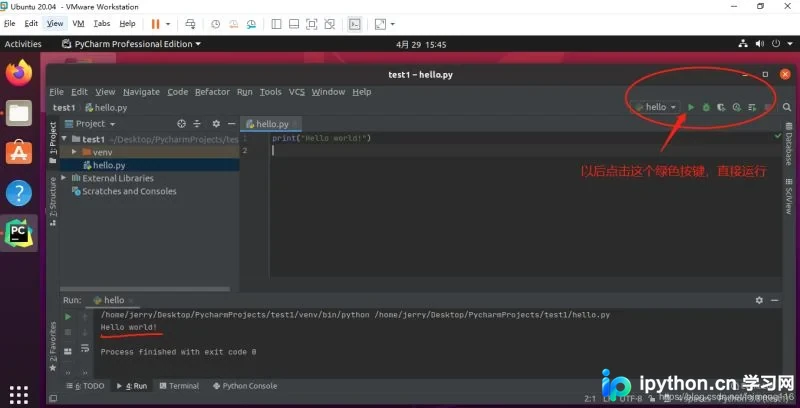
注:以后无需右键,可以直接点击右上角的绿色运行按钮来执行文件。Python 无需编译即可直接运行,非常方便。
优化 PyCharm 体验
优化 PyCharm 体验
为了让开发体验更佳,我们可以进行以下优化:
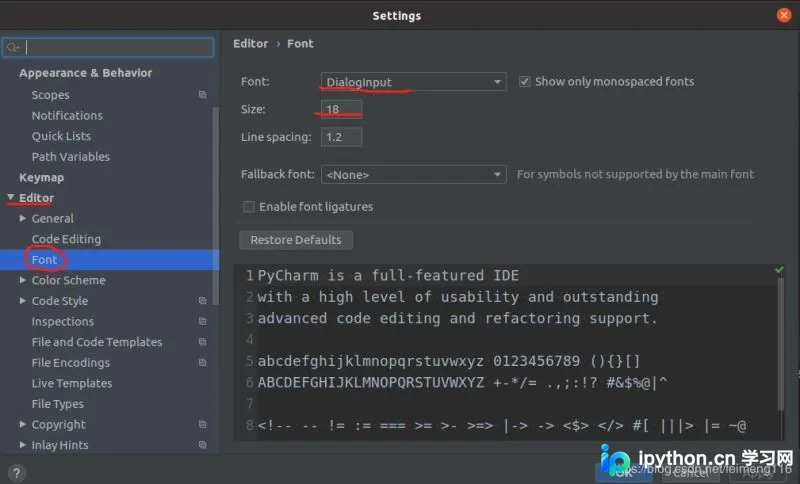
配置编辑器字体。
安装实用插件。
虽然在安装 PyCharm 时有插件选择界面,但我们也可以自行安装。打开路径为:File --> Settings --> Plugins。
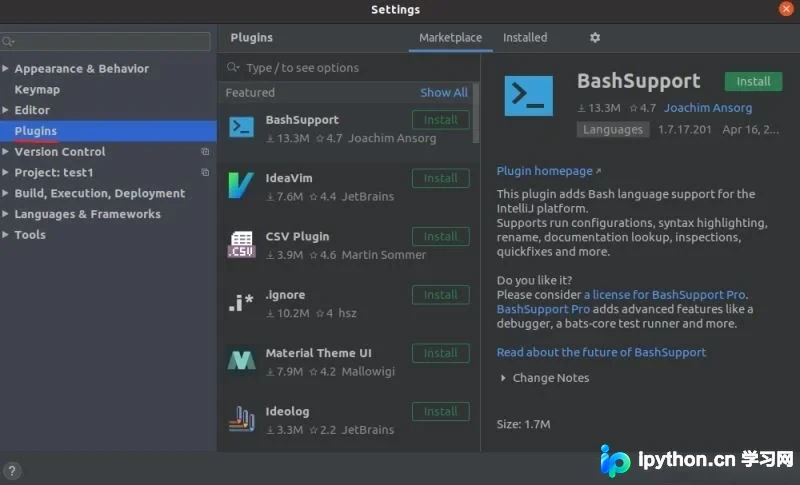
安装插件非常简单,例如安装 statistic 插件:
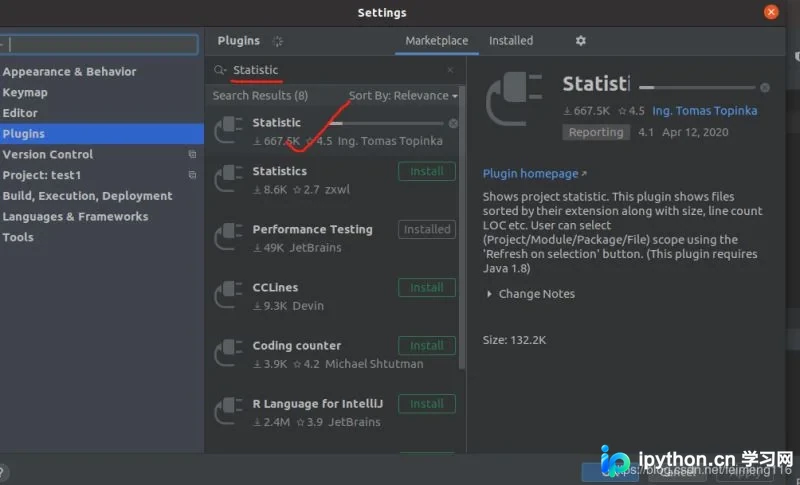
合适的插件能让 PyCharm 如虎添翼。关于插件的详细内容此处不再展开,仅罗列一些大神推荐的插件:
(1)statistic:项目统计 (2)Rainbow Brackets:用不同颜色清晰区分代码块 (3).ignore:用于 Git 管理的 .gitignore 文件支持
待续(随时补充)
小结
安装和演示过程并不复杂。即使如此,PyCharm 依然值得拥有,谁用谁知道~~
到此这篇关于在 Ubuntu 20.04 中安装 PyCharm 2020.1 的文章就介绍到这了,更多相关在 Ubuntu 20.04 中安装 PyCharm 2020.1 内容请搜索本站以前的文章或继续浏览下面的相关文章,希望大家以后多多支持本站!
本站声明
本文内容仅供参考,不代表本站观点。转载或引用请注明出处。如发现内容问题,请通过联系我们页面反馈。















