


Windows系统下使用任务计划程序定时执行Python脚本

发布时间:2026-10-14 |
5人浏览过
本文详细介绍如何在Windows系统中利用自带的任务计划程序,实现Python脚本的定时自动执行。通过配置触发器、指定解释器路径及脚本参数,可替代Linux下的crontab功能,适用于爬虫抓取、数据备份等周期性任务场景。
Windows定时执行Python脚本配置指南
若需让编写的Python程序在指定时间自动运行,例如设定爬虫脚本每日上午10点执行,可利用Windows系统内置的定时任务功能。鉴于Windows环境不支持Linux下强大的crontab命令,本文专门针对Windows系统介绍该定时任务的配置方法,直接切入核心步骤。
进入任务计划程序
一、进入任务计划程序
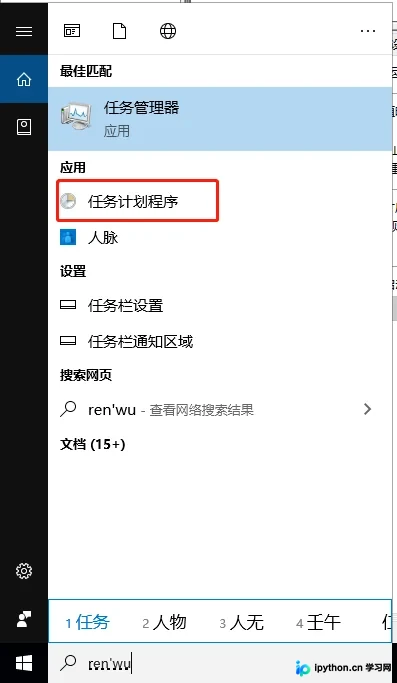
设定定时任务详细步骤
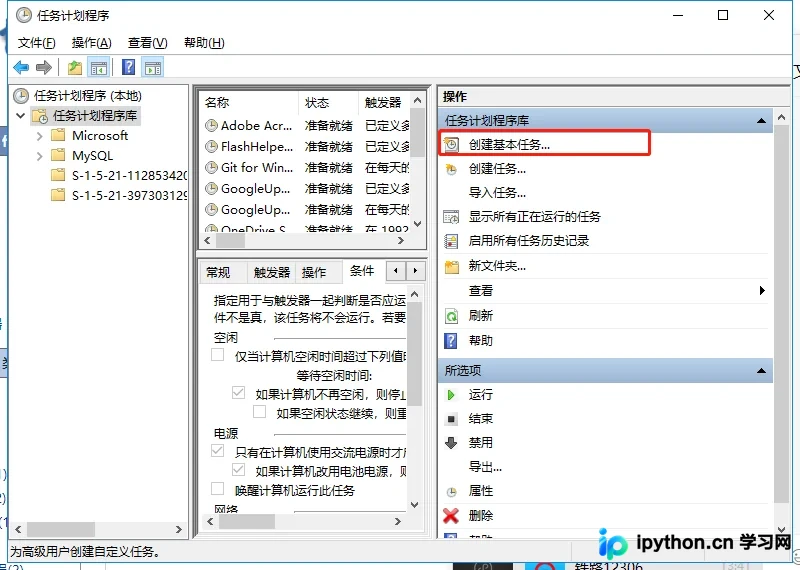
二、设定定时任务
1、创建基本任务
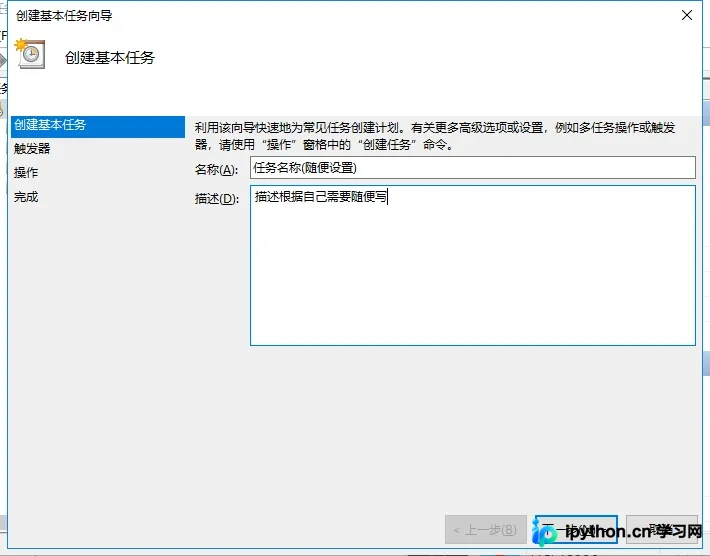
2、创建基本任务名称和描述
3、选择触发器
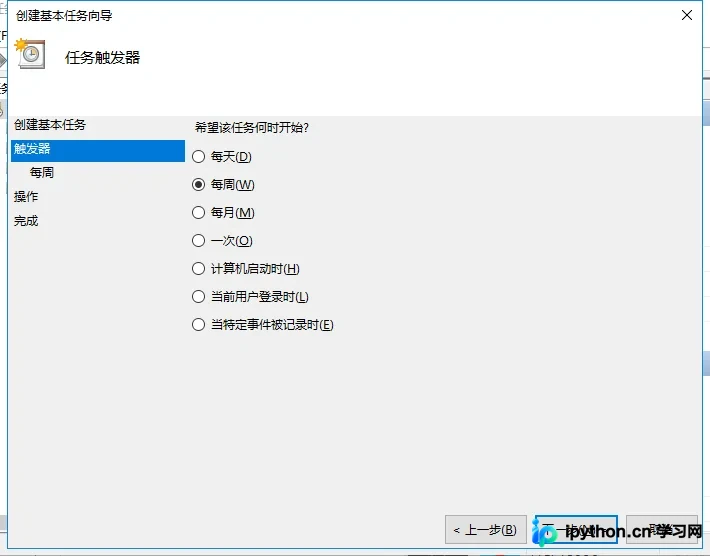
4、对选择的触发器设定程序执行的时间
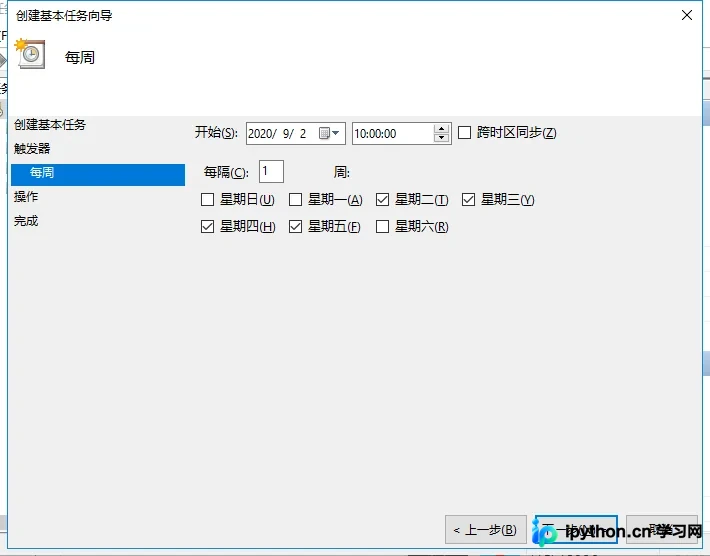
5、选择启动程序
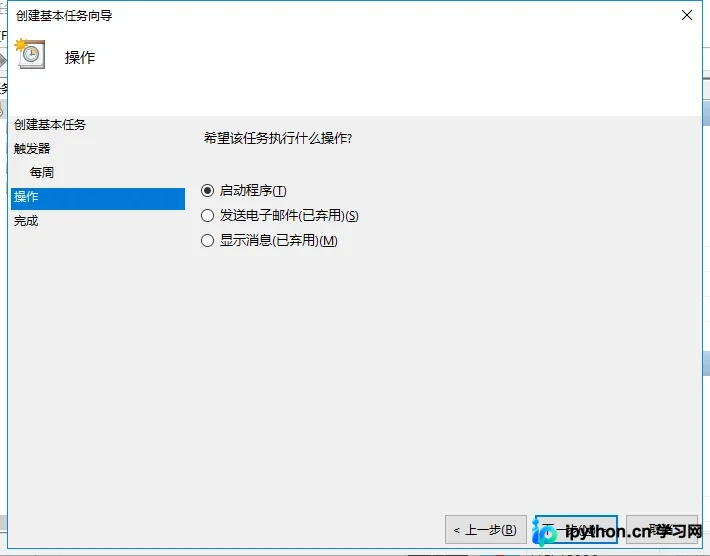
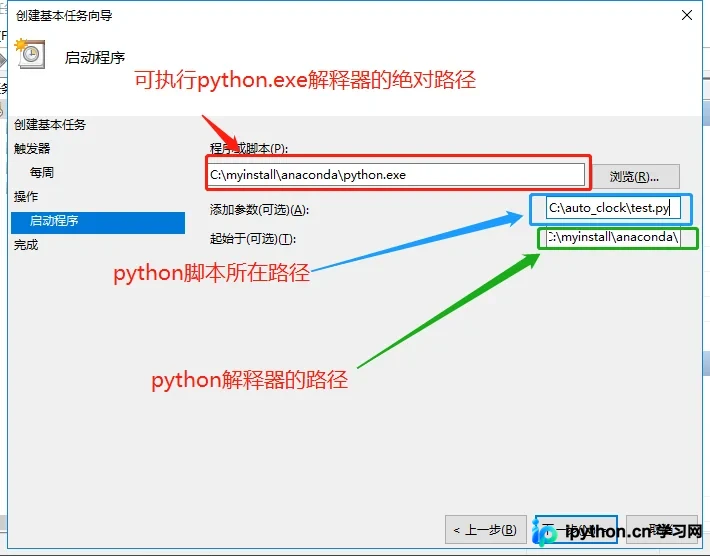
6、选择程序执行依赖的解释器以及程序脚本所在的文件路径
7、查看定时任务是否设定成功
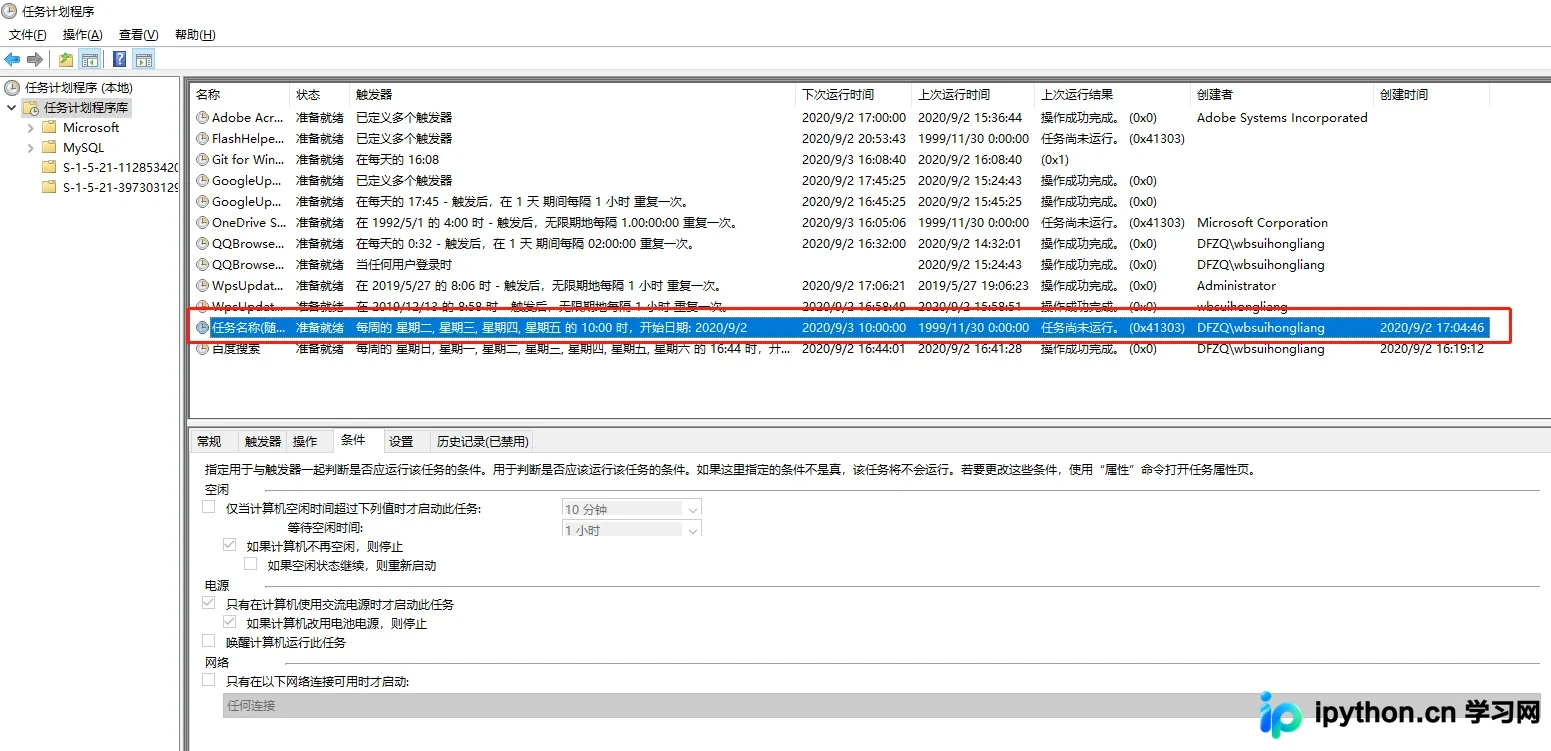
关键参数配置解析
三、定时任务解释
此处对三个关键文本框的配置含义进行说明:
- 【程序或脚本】栏应填写Python解释器的名称,通常为python.exe;若希望运行时不弹出IDE窗口,也可使用pythonw.exe。
- 【起始于】栏应填写Python解释器所在的目录路径。例如,若Python解释器的完整路径为C:\myinstall\anaconda\python.exe,则此处应填写该目录。
- 【添加参数】栏应填写Python脚本的完整绝对路径,如C:\auto_clock\test.py。若脚本需要接收命令行参数,需将其追加在脚本路径之后。
将上述三项内容组合,即得到“C:\myinstall\anaconda\python.exe C:\auto_clock\test.py”这一完整指令,这等同于在Windows命令行中执行“python C:\auto_clock\test.py”(或当当前目录为C:\auto_clock时执行“python test.py”)。区别仅在于计划任务要求明确指定Python解释器的完整路径。
以上内容涵盖了在Windows中配置定时执行Python脚本的完整流程,希望对读者有所帮助,欢迎继续支持本站获取更多技术分享。
本站声明
本文内容仅供参考,不代表本站观点。转载或引用请注明出处。如发现内容问题,请通过联系我们页面反馈。















