


Python能实现哪些自动化办公任务

在日常行政、财务、运营与文案工作中,大量时间往往被规则明确、流程重复的杂务消耗。Python作为一门语法清晰且拥有丰富第三方支持库的语言,其核心价值就在于将这类高频、枯燥的机械操作固化为可反复执行的脚本。本文梳理Python在办公自动化领域的具体落地场景,通过清晰的任务拆解、架构映射与核心代码示例,让读者明确掌握它能解决什么问题、用什么库实现以及实际落地的标准流程。
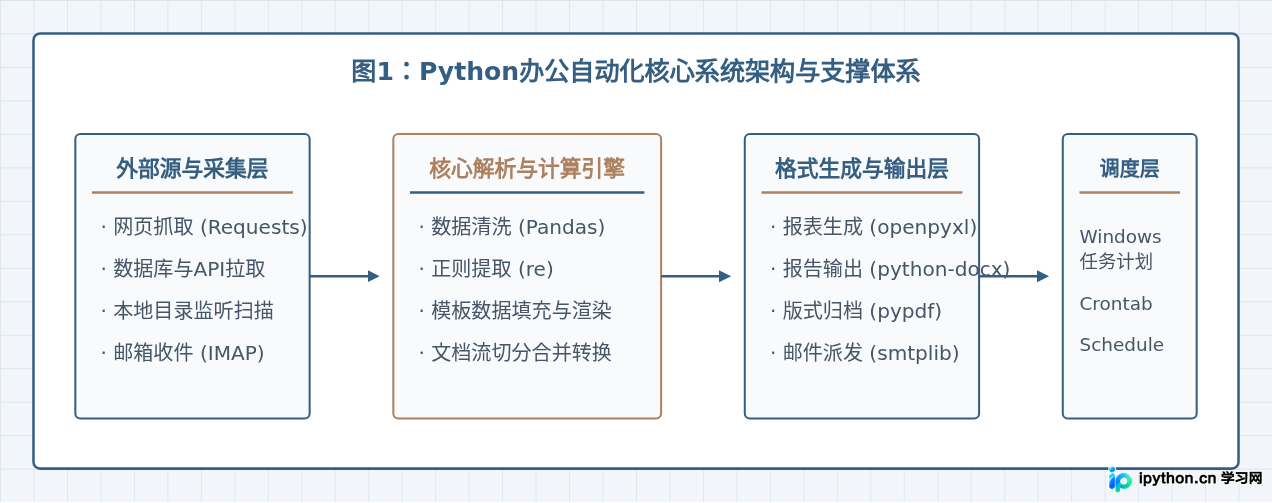
一、表格自动化:Excel与CSV数据的批量处理
处理Excel表格是办公中最耗时的环节之一。人工操作涉及频繁的复制、粘贴、公式填充与格式调整,面对数十个工作簿或数十万行记录时极易出错。Python通过底层文件解析机制,能够直接读写工作簿内容,在不打开Excel软件窗口的情况下瞬间完成运算。
1. 常见应用场景
- 多表汇总与拆分:将各部门或各分支机构提交的上百个格式相同的Excel文件合并为一张总表;或将总销售清单按“区域”或“业务员”拆分成独立表格并分别命名。
- 数据清洗与校验:自动识别重复记录、修剪多余前后空格、标准化不规范的手机号及日期格式、标红缺漏项。
- 自动化报表产出:读取原始业务流水,结合透视规则计算总额、均值与完成率,并自动给表格施加统一边框、标题背景色和对齐排版。
2. 常用工具库选择
| 库名称 | 技术侧重点 | 适用业务场景 |
|---|---|---|
pandas |
内存二维数据分析引擎 | 海量数据合并、多表联结运算、复杂透视计算、缺失值筛选清洗。 |
openpyxl |
原生.xlsx文件对象操作 | 直接读写单元格、插入公式、调整字体颜色与背景色、操作行高列宽。 |
xlwings |
联动调用本地Excel应用进程 | 需要调用本地VBA宏脚本,或需要实时展示Excel界面运行过程的环境。 |
3. 操作流程:批量合并多个子表
以财务或统计中典型的“按月汇总”为例,其执行链路如下:遍历指定工作目录下的所有Excel文件,读取首个Sheet并压入列表,由数据引擎对齐列结构完成拼接,最后写出汇总成果。

完成上述操作的核心代码示例如下:
import pandas as pd
from pathlib import Path

# 1. 扫描当前目录下 data 文件夹中的全部 xlsx 文件
source_folder = Path("./data")
all_files = [f for f in source_folder.glob("*.xlsx") if not f.name.startswith("~$")]

# 2. 读取各表格并暂存至列表
data_frames = []
for file_path in all_files:
    df = pd.read_excel(file_path)
    df["来源文件"] = file_path.name  # 记录来源便于核查
    data_frames.append(df)

# 3. 拼接并导出为总表
if data_frames:
    merged_data = pd.concat(data_frames, ignore_index=True)
    merged_data.to_excel("汇总报表.xlsx", index=False)
    print(f"成功合并 {len(all_files)} 个表格,合计 {len(merged_data)} 行数据。")
PermissionError: [Errno 13] Permission denied 错误。同时应注意忽略系统自动生成的以 ~$ 开头的临时锁文件。
二、文档与PDF处理:格式转换与按需排版
除了电子表格,Word(.docx)和PDF也是办公的核心载体。人事批量生成员工证明、法务比对标准化合同、行政按月拆装PDF发票等任务,均能通过对应模块实现按逻辑处理。
1. 核心应用场景
- Word模板变量批量替换:使用预设好占位符(如
{姓名}、{身份证号}、{薪资})的标准合同模板,读取表格中的名册数据,批量生成格式一致的个性化合同文档。 - PDF合并与定向拆分:将扫描件生成的单页发票按特定顺序合并为单一送审文件;或将数百页的产品说明书按章节切分成若干子文件。
- PDF文本信息结构化提取:解析标准版式PDF中的特定坐标文字或表格内容,抽取订单号、金额等关键属性并转入Excel。
2. 代码示例:多份PDF发票的顺序合并
from pypdf import PdfWriter
from pathlib import Path

writer = PdfWriter()
pdf_dir = Path("./invoices")

# 按文件名排序,确保合并顺序可控
pdf_files = sorted(pdf_dir.glob("*.pdf"))

for pdf in pdf_files:
    writer.append(str(pdf))

output_path = Path("合并发票总集.pdf")
with open(output_path, "wb") as f_out:
    writer.write(f_out)

print(f"已将 {len(pdf_files)} 个PDF文档合并输出至:{output_path.name}")
三、文件与系统运维:自动化整理与归档
在日常办公电脑中,下载目录、微信接收目录及共享网络盘经常堆放大量未经分类的文件。通过Python内置的文件操作库,可以在无需安装复杂商业软件的前提下,实现精准的文件自动归类。
1. 规则驱动的目录治理
利用Python自带的 pathlib 与 shutil 模块,可以根据文件的修改时间、文件后缀、或者文件名中包含的关键字,自动将其移动到结构化的子目录中。例如:自动将所有以“.pdf”结尾的文件归入“财务单据”文件夹,将“.png/.jpg”归入“设计素材”文件夹。
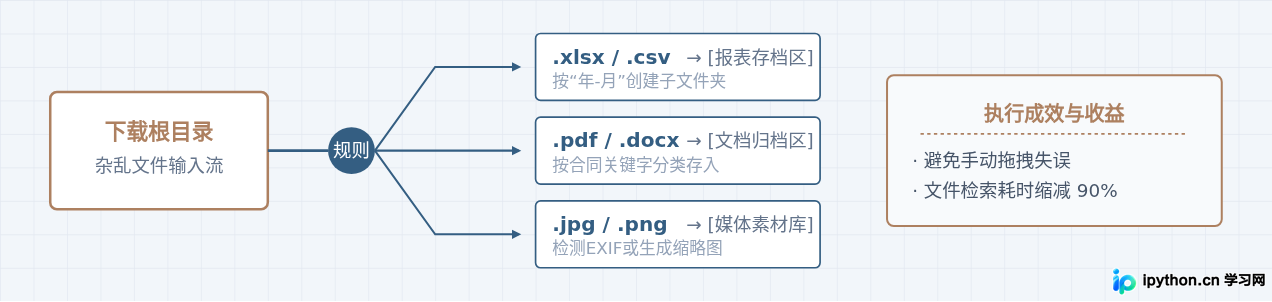
2. 代码示例:按文件类型自动创建文件夹并归类
import shutil
from pathlib import Path

# 定义待整理目录及后缀规则
target_dir = Path("./Downloads")
rules = {
    "表格文件": [".xlsx", ".xls", ".csv"],
    "阅读文档": [".pdf", ".docx", ".txt"],
    "图片素材": [".png", ".jpg", ".jpeg"]
}

for item in target_dir.iterdir():
    # 忽略子文件夹和隐藏文件
    if item.is_dir() or item.name.startswith("."):
        continue

    suffix = item.suffix.lower()
    for folder_name, extensions in rules.items():
        if suffix in extensions:
            dest_dir = target_dir / folder_name
            dest_dir.mkdir(exist_ok=True)  # 目录不存在则新建
            shutil.move(str(item), str(dest_dir / item.name))
            break
四、通信与信息流:邮件自动化与即时推送
信息的定时汇总与通知是保证团队协作运转的常规工作。传统流程需要人工登录网页邮箱、上传附件并手打发信,而Python内置的 smtplib 与第三方推送接口可以直接与通信协议握手。
- 个性化工资条与催缴通知:读取薪资表每一行信息,单独组装成一段HTML表格,发送至对应员工的企业邮箱,全程避免数据泄露。
- 定时业务看板监控:每日早晨8:30从系统数据库跑取昨日关键指标,生成摘要文字或附带图表,通过企业微信机器人、钉钉机器人或邮件推送到管理群。
五、界面与跨系统交互:RPA与自动化输入
部分老旧的内部ERP系统或专业政务平台没有提供开放的数据交互API,也无法直接连接底层数据库。此时,基于GUI层面的自动化技术能够通过程序模拟键盘与鼠标操作。
- 浏览器自动化(Playwright / Selenium):自动启动无头浏览器,填充账号密码登录,绕过普通页面点击,定时下载固定格式的运营后台对账单。
- 桌面UI自动化(PyAutoGUI):根据屏幕坐标点或图像匹配定位目标按钮,模拟连续点击、文字粘贴与快捷键,解决“只能通过特定客户端录入信息”的死板工作流。
六、办公自动化的边界与落地建议
明确Python办公自动化的适用边界是避免沉没成本的关键。自动化并非所有办公问题的万灵药,必须匹配适宜的业务特征。
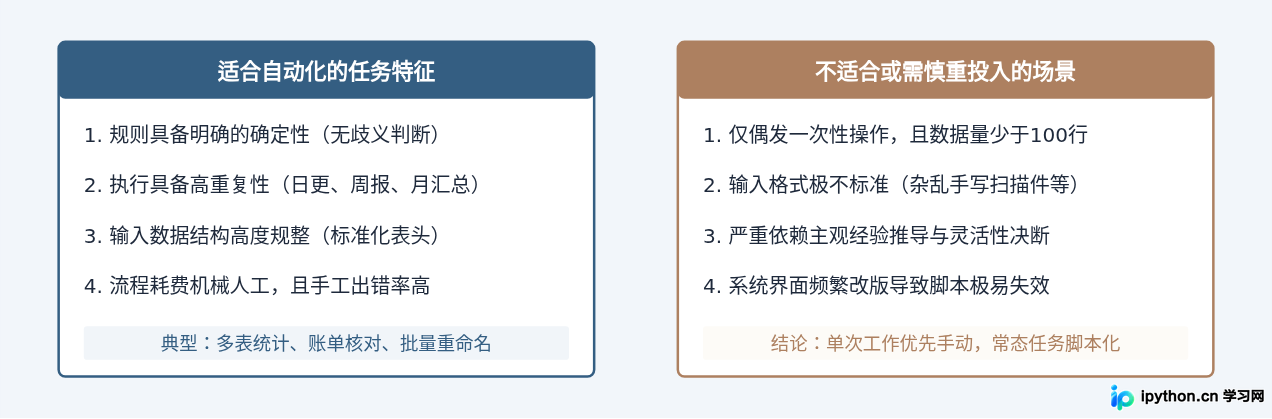
在开展自动化改造前,建议按以下四步策略稳步推进:
- 理清业务逻辑与容错范围:先在纸面画出业务流转步骤,明确当出现“单元格为空”或“文件损坏”时该跳过还是报错终止。
- 保留原文件备份:脚本操作通常涉及大批量的写操作与重命名,开发测试期间务必在副本文件夹中执行,防止不可逆的数据丢失。
- 拆解子模块逐步实现:先跑通“单个文件的读取与处理”,再套入
for循环进行批量迭代,避免问题混杂难以排查。 - 加入运行日志记录:在脚本末尾打印出已完成的文件计数和跳过异常条目数量,使得自动化产出具备透明核验的依据。
本站声明
本文内容仅供参考,不代表本站观点。转载或引用请注明出处。如发现内容问题,请通过联系我们页面反馈。















