


Python+Appium+YAML移动端自动化测试框架实现详解

本文详细介绍基于Python、Appium和YAML构建的移动端自动化测试框架。通过将测试数据与执行代码分离,利用YAML管理用例,实现了模块化的测试结构。文章解析了公共模块、页面操作层及用例运行机制,并探讨了弹窗处理、断线重连等优化方向,旨在降低维护成本并提升测试效率。
框架结构概览
框架结构概览
此前曾分享过一篇关于安卓UI测试的文章,但当时未实现数据与代码的分离,导致后期维护成本较高。因此,近期对框架进行了优化升级。若无需阅读详细文章,可直接访问Github仓库查看源码,欢迎提出建议。整体架构大致如下:
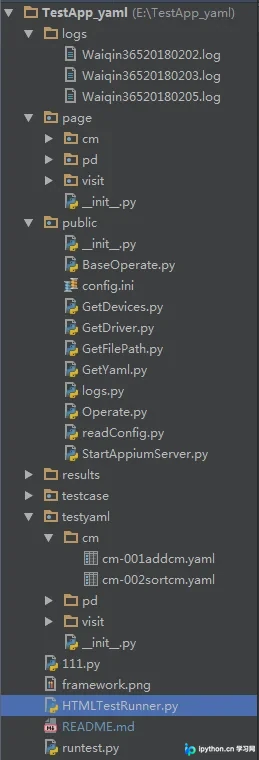
testyaml目录用于管理测试用例,核心目标是实现数据与代码的分离,每个功能模块对应独立的文件夹。
public目录存放公共文件,包括读取配置文件、启动Appium服务、解析YAML文件以及定义日志格式等通用功能。
page目录存放最小粒度的测试用例集,同样采用一个模块对应一个文件夹的组织方式。
results目录用于存储生成的测试报告以及测试失败时的截图。
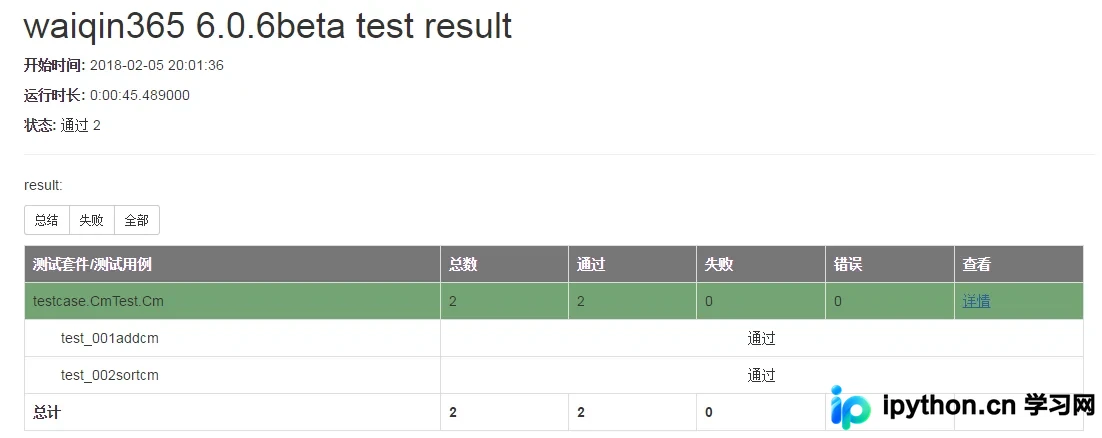
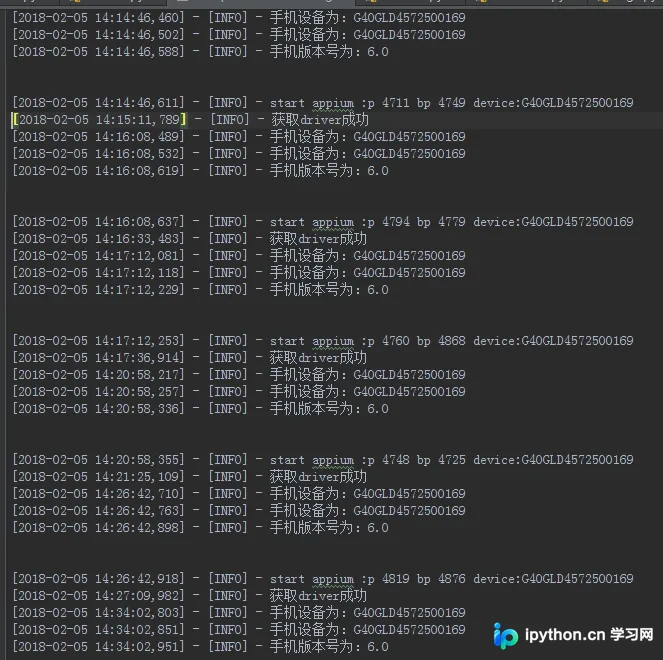
logs目录专门用于存放运行过程中产生的日志文件。
testcase目录存放具体的测试用例,runtest.py脚本用于运行所有测试用例。
YAML格式说明
首先了解YAML文件的格式,此前已有关于YAML语法的介绍文章。testcase部分是配置的重点,具体包含以下字段:
element_info:用于定义需要定位的元素信息。
find_type:指定定位属性,支持id、xpath、text、ids等类型。
operate_type:定义操作类型,目前支持click(点击)、sendkeys(输入)、back(返回)和swipe_up(上滑)四种操作。
上述三个字段为必填项,其中operate_type尤为关键,必须指定。
send_content:在使用sendkeys操作时,需填写具体的输入内容。
index:在使用ids定位时,需指定元素的索引值。
times:用于指定返回或上滑操作的执行次数。
testinfo:
 - id: cm001
  title: 新增终端门店
  execute: 1
testcase:
 -
  element_info: 客户
  find_type: text
  operate_type: click
 -
  element_info: com.fiberhome.waiqin365.client:id/cm_topbar_tv_right
  find_type: id
  operate_type: click
 -
  element_info: com.fiberhome.waiqin365.client:id/custview_id_singletv_inputtext
  find_type: ids
  operate_type: send_keys
  send_content: auto0205
  index: 0
 -
  element_info:
  find_type:
  operate_type: swipe_up
  times: 1
 -
  element_info: 提交
  find_type: text
  operate_type: click
 -
  element_info:
  find_type:
  operate_type: back
  times: 1
代码实现部分
代码实现部分
公共模块详解
个人认为框架的核心在于公共模块,这相当于搭建房屋的主体结构。公共模块搭建完毕后,后续工作主要是调用相关接口,即“添砖加瓦”。
读取配置文件readconfig.py、设置日志格式logs.py以及获取设备信息GetDevices.py属于通用基础模块,此处不再赘述。
GetYaml.py主要用于读取YAML格式的测试用例文件。
#coding=utf-8
#author='Shichao-Dong'

import sys
reload(sys)
sys.setdefaultencoding('utf8')
import yaml
import codecs

class getyaml:
 def __init__(self,path):
  self.path = path

 def getYaml(self):
  '''
  读取yaml文件
  :param path: 文件路径
  :return:
  '''
  try:
   f = open(self.path)
   data =yaml.load(f)
   f.close()
   return data
  except Exception:
   print(u"未找到yaml文件")

 def alldata(self):
  data =self.getYaml()
  return data

 def caselen(self):
  data = self.alldata()
  length = len(data['testcase'])
  return length

 def get_elementinfo(self,i):
  data = self.alldata()
  # print data['testcase'][i]['element_info']
  return data['testcase'][i]['element_info']

 def get_findtype(self,i):
  data = self.alldata()
  # print data['testcase'][i]['find_type']
  return data['testcase'][i]['find_type']

 def get_operate_type(self,i):
  data = self.alldata()
  # print data['testcase'][i]['operate_type']
  return data['testcase'][i]['operate_type']

 def get_index(self,i):
  data = self.alldata()
  if self.get_findtype(i)=='ids':
     return data['testcase'][i]['index']
  else:
   pass

 def get_send_content(self,i):
  data = self.alldata()
  # print data['testcase'][i]['send_content']
  if self.get_operate_type(i) == 'send_keys':
   return data['testcase'][i]['send_content']
  else:
   pass

 def get_backtimes(self,i):
  data = self.alldata()
  if self.get_operate_type(i)=='back' or self.get_operate_type(i)=='swipe_up':
     return data['testcase'][i]['times']
  else:
   pass

 def get_title(self):
  data = self.alldata()
  # print data['testinfo'][0]['title']
  return data['testinfo'][0]['title']
StartAppiumServer.py负责启动Appium服务,并返回所需的端口号port,该端口号将在后续的driver初始化中使用。
#coding=utf-8
#author='Shichao-Dong'

from logs import log
import random,time
import platform
import os
from GetDevices import devices

log = log()
dev = devices().get_deviceName()

class Sp:
 def __init__(self, device):
  self.device = device

 def __start_driver(self, aport, bpport):
  """
  :return:
  """
  if platform.system() == 'Windows':
   import subprocess
   subprocess.Popen("appium -p %s -bp %s -U %s" %
        (aport, bpport, self.device), shell=True)

 def start_appium(self):
  """
  启动appium
  p:appium port
  bp:bootstrap port
  :return: 返回appium端口参数
  """
  aport = random.randint(4700, 4900)
  bpport = random.randint(4700, 4900)
  self.__start_driver(aport, bpport)

  log.info(
   'start appium :p %s bp %s device:%s' %
   (aport, bpport, self.device))
  time.sleep(10)
  return aport

 def main(self):
  """
  :return: 启动appium
  """
  return self.start_appium()

 def stop_appium(self):
  '''
  停止appium
  :return:
  '''
  if platform.system() == 'Windows':
   os.popen("taskkill /f /im node.exe")

if __name__ == '__main__':
 s = Sp(dev)
 s.main()
GetDriver.py用于获取WebDriver实例。platformName、deviceName、appPackage、appActivity等参数配置在config.ini文件中,可通过readconfig.py直接读取。appium_port则由StartAppiumServer.py返回。
s = Sp(deviceName)
appium_port = s.main()

def mydriver():
 desired_caps = {
    'platformName':platformName,'deviceName':deviceName, 'platformVersion':platformVersion,
    'appPackage':appPackage,'appActivity':appActivity,
    'unicodeKeyboard':True,'resetKeyboard':True,'noReset':True
    }
 try:
  driver = webdriver.Remote('http://127.0.0.1:%s/wd/hub'%appium_port,desired_caps)
  time.sleep(4)
  log.info('获取driver成功')
  return driver
 except WebDriverException:
  print 'No driver'

if __name__ == "__main__":
 mydriver()
BaseOperate.py对find等基础命令进行了重新封装,主要包含上滑、返回、查找元素等基础操作方法。
#coding=utf-8
#author='Shichao-Dong'

from selenium.webdriver.support.ui import WebDriverWait
from logs import log
import os
import time

'''
一些基础操作:滑动、截图、点击页面元素等
'''

class BaseOperate:
 def __init__(self,driver):
  self.driver = driver

 def back(self):
  '''
  返回键
  :return:
  '''
  os.popen("adb shell input keyevent 4")

 def get_window_size(self):
  '''
  获取屏幕大小
  :return: windowsize
  '''
  global windowSize
  windowSize = self.driver.get_window_size()
  return windowSize

 def swipe_up(self):
  '''
  向上滑动
  :return:
  '''
  windowsSize = self.get_window_size()
  width = windowsSize.get("width")
  height = windowsSize.get("height")
  self.driver.swipe(width/2, height*3/4, width/2, height/4, 1000)

 def screenshot(self):
  now=time.strftime("%y%m%d-%H-%M-%S")
  PATH = lambda p: os.path.abspath(
   os.path.join(os.path.dirname(__file__), p)
  )
  screenshoot_path = PATH('../results/screenshoot/')
  self.driver.get_screenshot_as_file(screenshoot_path+now+'.png')

 def find_id(self,id):
  '''
  寻找元素
  :return:
  '''
  exsit = self.driver.find_element_by_id(id)
  if exsit :
   return True
  else:
   return False

 def find_name(self,name):
  '''
  判断页面是否存在某个元素
  :param name: text
  :return:
  '''
  findname = "//*[@text='%s']"%(name)
  exsit = self.driver.find_element_by_xpath(findname)
  if exsit :
   return True
  else:
   return False

 def get_name(self,name):
  '''
  定位页面text元素
  :param name:
  :return:
  '''
  # element = driver.find_element_by_name(name)
  # return element

  findname = "//*[@text='%s']"%(name)
  try:
   element = WebDriverWait(self.driver, 10).until(lambda x: x.find_element_by_xpath(findname))
   # element = self.driver.find_element_by_xpath(findname)
   self.driver.implicitly_wait(2)
   return element
  except:
   self.screenshot()
   log.error('未定位到元素:'+'%s')%(name)

 def get_id(self,id):
  '''
  定位页面resouce-id元素
  :param id:
  :return:
  '''
  try:
   element = WebDriverWait(self.driver, 10).until(lambda x: x.find_element_by_id(id))
   # element = self.driver.find_element_by_id(id)
   self.driver.implicitly_wait(2)
   return element
  except:
   self.screenshot()
   log.error('未定位到元素:'+'%s')%(id)

 def get_xpath(self,xpath):
  '''
  定位页面xpath元素
  :param id:
  :return:
  '''
  try:
   element = WebDriverWait(self.driver, 10).until(lambda x: x.find_element_by_xpath(xpath))
   # element = self.driver.find_element_by_xpath(xpath)
   self.driver.implicitly_wait(2)
   return element
  except:
   self.screenshot()
   log.error('未定位到元素:'+'%s')%(xpath)

 def get_ids(self,id):
  '''
  定位页面resouce-id元素组
  :param id:
  :return:列表
  '''
  try:
   # elements = self.driver.find_elements_by_id(id)
   elements = WebDriverWait(self.driver, 10).until(lambda x: x.find_elements_by_id(id))
   self.driver.implicitly_wait(2)
   return elements
  except:
   self.screenshot()
   log.error('未定位到元素:'+'%s')%(id)

 def page(self,name):
  '''
  返回至指定页面
  :return:
  '''
  i=0
  while i<10:
   i=i+1
   try:
    findname = "//*[@text='%s']"%(name)
    self.driver.find_element_by_xpath(findname)
    self.driver.implicitly_wait(2)
    break
   except :
    os.popen("adb shell input keyevent 4")
    try:
     findname = "//*[@text='确定']"
     self.driver.find_element_by_xpath(findname).click()
     self.driver.implicitly_wait(2)
    except:
     os.popen("adb shell input keyevent 4")
    try:
     self.driver.find_element_by_xpath("//*[@text='工作台']")
     self.driver.implicitly_wait(2)
     break
    except:
     os.popen("adb shell input keyevent 4")
Operate.py被认为是框架中最关键的一步。后续的page层均调用此文件进行测试,其核心逻辑是读取YAML文件后,通过if...else...判断对应的operate_type,并执行相应的click、sendkeys等操作。
#coding=utf-8
#author='Shichao-Dong'

from GetYaml import getyaml
from BaseOperate import BaseOperate

class Operate:
 def __init__(self,path,driver):
  self.path = path
  self.driver = driver
  self.yaml = getyaml(self.path)
  self.baseoperate=BaseOperate(driver)

 def check_operate_type(self):
  '''
  读取yaml信息并执行
  element_info:定位元素信息
  find_type:属性,id、xpath、text、ids
  operate_type: click、sendkeys、back、swipe_up 为back就是返回,暂时就三种
  上面三个必填,operate_type必填!!!!!!
  send_content:send_keys 时用到
  index:ids时用到
  times:
  :return:
  '''

  for i in range(self.yaml.caselen()):
   if self.yaml.get_operate_type(i) == 'click':
    if self.yaml.get_findtype(i) == 'text':
     self.baseoperate.get_name(self.yaml.get_elementinfo(i)).click()
    elif self.yaml.get_findtype(i) == 'id':
     self.baseoperate.get_id(self.yaml.get_elementinfo(i)).click()
    elif self.yaml.get_findtype(i) == 'xpath':
     self.baseoperate.get_xpath(self.yaml.get_elementinfo(i)).click()
    elif self.yaml.get_findtype(i) == 'ids':
     self.baseoperate.get_ids(self.yaml.get_elementinfo(i))[self.yaml.get_index(i)].click()

   elif self.yaml.get_operate_type(i) == 'send_keys':
    if self.yaml.get_findtype(i) == 'text':
     self.baseoperate.get_name(self.yaml.get_elementinfo(i)).send_keys(self.yaml.get_send_content(i))
    elif self.yaml.get_findtype(i) == 'id':
     self.baseoperate.get_id(self.yaml.get_elementinfo(i)).send_keys(self.yaml.get_send_content(i))
    elif self.yaml.get_findtype(i) == 'xpath':
     self.baseoperate.get_xpath(self.yaml.get_elementinfo(i)).send_keys(self.yaml.get_send_content(i))
    elif self.yaml.get_findtype(i) == 'ids':
     self.baseoperate.get_ids(self.yaml.get_elementinfo(i))[self.yaml.get_index(i)].send_keys(self.yaml.get_send_content(i))

   elif self.yaml.get_operate_type(i) == 'back':
    for n in range(self.yaml.get_backtimes(i)):
     self.baseoperate.back()

   elif self.yaml.get_operate_type(i) == 'swipe_up':
    for n in range(self.yaml.get_backtimes(i)):
     self.baseoperate.swipe_up()

 def back_home(self):
  '''
  返回至工作台
  :return:
  '''
  self.baseoperate.page('工作台')
公共模块的代码介绍至此结束。在开发此框架时,大部分精力投入在公共模块的构建上,因此认为这部分值得深入研究。
Page层实现
Page层实现
page层包含最小用例集,每个模块对应一个文件夹。以客户管理模块为例,目前编写了两个用例:新增和排序,文件结构如下:
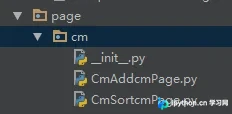
相关代码实现非常简洁,具体如下:
import sys
reload(sys)
sys.setdefaultencoding('utf8')
import codecs,os
from public.Operate import Operate
from public.GetYaml import getyaml

PATH = lambda p: os.path.abspath(
 os.path.join(os.path.dirname(__file__), p)
)
yamlpath = PATH("../../testyaml/cm/cm-001addcm.yaml")

class AddcmPage:

 def __init__(self,driver):
  self.path = yamlpath
  self.driver = driver
  self.operate = Operate(self.path,self.driver)

 def operateap(self):
  self.operate.check_operate_type()

 def home(self):
  self.operate.back_home()
用例执行机制
用例执行机制
该部分利用unittest框架运行所有测试用例并生成报告。以客户模块为例,对应文件为CmTest.py。
from page.cm.CmAddcmPage import AddcmPage
from page.cm.CmSortcmPage import SortcmPage


from public.GetDriver import mydriver
driver = mydriver()

import unittest,time
class Cm(unittest.TestCase):

 def test_001addcm(self):
  '''
  新增客户
  :return:
  '''
  add = AddcmPage(driver)
  add.operateap()
  add.home()
 def test_002sortcm(self):
  '''
  客户排序
  :return:
  '''
  sort = SortcmPage(driver)
  sort.sortlist()
  sort.home()

 def test_999close(self):
  driver.quit()
  time.sleep(10)

if __name__ == "__main__":
 unittest.main()
首先从page层导入需要运行的用例,然后使用unittest执行。若需运行所有测试用例,则需调用runtest.py脚本。
import time,os
import unittest
import HTMLTestRunner
from testcase.CmTest import Cm


def testsuit():
 suite = unittest.TestSuite()
 suite.addTests([unittest.defaultTestLoader.loadTestsFromTestCase(Cm),


])

 # runner = unittest.TextTestRunner(verbosity=2)
 # runner.run(suite)

 now=time.strftime("%y-%m-%d-%H-%M-%S")
 PATH = lambda p: os.path.abspath(
  os.path.join(os.path.dirname(__file__), p)
 )
 dirpath = PATH("./results/waiqin365-")

 filename=dirpath + now +'result.html'
 fp=open(filename,'wb')
 runner=HTMLTestRunner.HTMLTestRunner(stream=fp,title='waiqin365 6.0.6beta test result',description=u'result:')

 runner.run(suite)
 fp.close()

if __name__ =="__main__":
 testsuit()
整体思路类似,先导入用例,再将其加入测试套件(suite)中执行。
总结与展望
总结与展望
目前框架已初步实现数据与用例的分离,但YAML的编写要求较高,格式错误可能导致运行失败。此外,还有以下方面可以进一步优化:
- 增加对弹窗的判断与处理机制。
- 实现连接断开后的自动重连机制。
- 增加测试失败后的自动重跑机制。
至此,关于Python+Appium+YAML移动端自动化测试框架的实现详解介绍完毕。更多相关Python、Appium、YAML自动化测试内容,请搜索本站以前的文章或继续浏览下面的相关文章。希望大家以后多多支持本站!
本站声明
本文内容仅供参考,不代表本站观点。转载或引用请注明出处。如发现内容问题,请通过联系我们页面反馈。















