


Python pyecharts 结合 snapshot-selenium 保存图表为图片的完整指南

发布时间:2026-10-14 |
5人浏览过
本文详细介绍如何使用 Python 的 pyecharts 库结合 snapshot-selenium 将动态图表保存为静态图片。内容涵盖环境安装、ChromeDriver 版本匹配注意事项,以及完整的代码实现示例,帮助开发者快速掌握图表导出功能。
环境安装与配置
首先,需要安装 pyecharts 库,执行命令:pip install pyecharts
接着,安装用于截图的工具库 snapshot-selenium,执行命令:pip install snapshot-selenium
随后,需下载 ChromeDriver,访问官方下载地址获取。
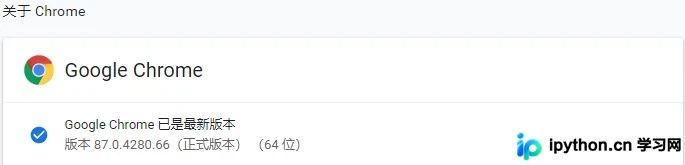
需要注意的是,下载的 ChromeDriver 版本应与本地安装的谷歌浏览器版本一致或相近。下载完成后,将 ChromeDriver.exe 文件放置于项目代码所在的文件夹中即可。
以下是具体的代码实现示例。
代码实现示例
from pyecharts.charts import Bar
from pyecharts import options as opts

# 导入输出图片工具
from pyecharts.render import make_snapshot
# 使用snapshot-selenium 渲染图片
from snapshot_selenium import snapshot

# 创建一个柱状图Bar实例

bar = (
  Bar()
  # 添加X轴数据
  .add_xaxis(["衬衫", "羊毛衫", "雪纺衫", "裤子", "高跟鞋", "袜子"])
  # 添加Y轴数据,系列的名称
  .add_yaxis("商家A", [5, 20, 36, 10, 75, 90])
  .add_yaxis("商家B", [8, 15, 60, 20, 25, 30])
  # 添加标题
  .set_global_opts(title_opts=opts.TitleOpts(title="主标题: 双十一销量", subtitle="副标题:服饰类"))
)

# 输出保存为图片
make_snapshot(snapshot, bar.render(), "Options配置项_自定义样式_保存图片.png")
以上就是本文的全部内容,希望对大家的学习有所帮助,也希望大家多多支持本站。
本站声明
本文内容仅供参考,不代表本站观点。转载或引用请注明出处。如发现内容问题,请通过联系我们页面反馈。















