


IntelliJ IDEA 2020.1 插件中心无法打开的排查与修复指南

本文针对 IntelliJ IDEA 2020.1 插件中心无法打开的问题,提供从网络代理设置到离线安装的完整解决方案。主要步骤包括配置 Auto-detect proxy 或手动指定代理地址(如 http://127.0.0.1:1080 或 plugins.jetbrains.com),检查网络连接及切换热点,针对低版本取消安全连接,以及最终通过官网下载离线插件进行本地安装。
IntelliJ IDEA 插件中心无法打开的排查与修复指南
在使用 IntelliJ IDEA 2020.1 时,若遇到插件中心始终无法打开的情况,且部分用户反馈配置 HTTP 代理未能解决问题,建议按照以下顺序逐步排查。
配置 HTTP 代理设置
首先,进入代理设置界面,勾选“Auto-detect proxy settings”(自动检测代理设置),并参照相关图示添加地址 http://127.0.0.1:1080。
或者,通过 File > Setting > Appearance & Behavior > System Settings > HTTP Proxy 路径进行配置。推荐将代理地址设置为 https://plugins.jetbrains.com;若该地址无效,可尝试配置为 http://127.0.0.1:1080。
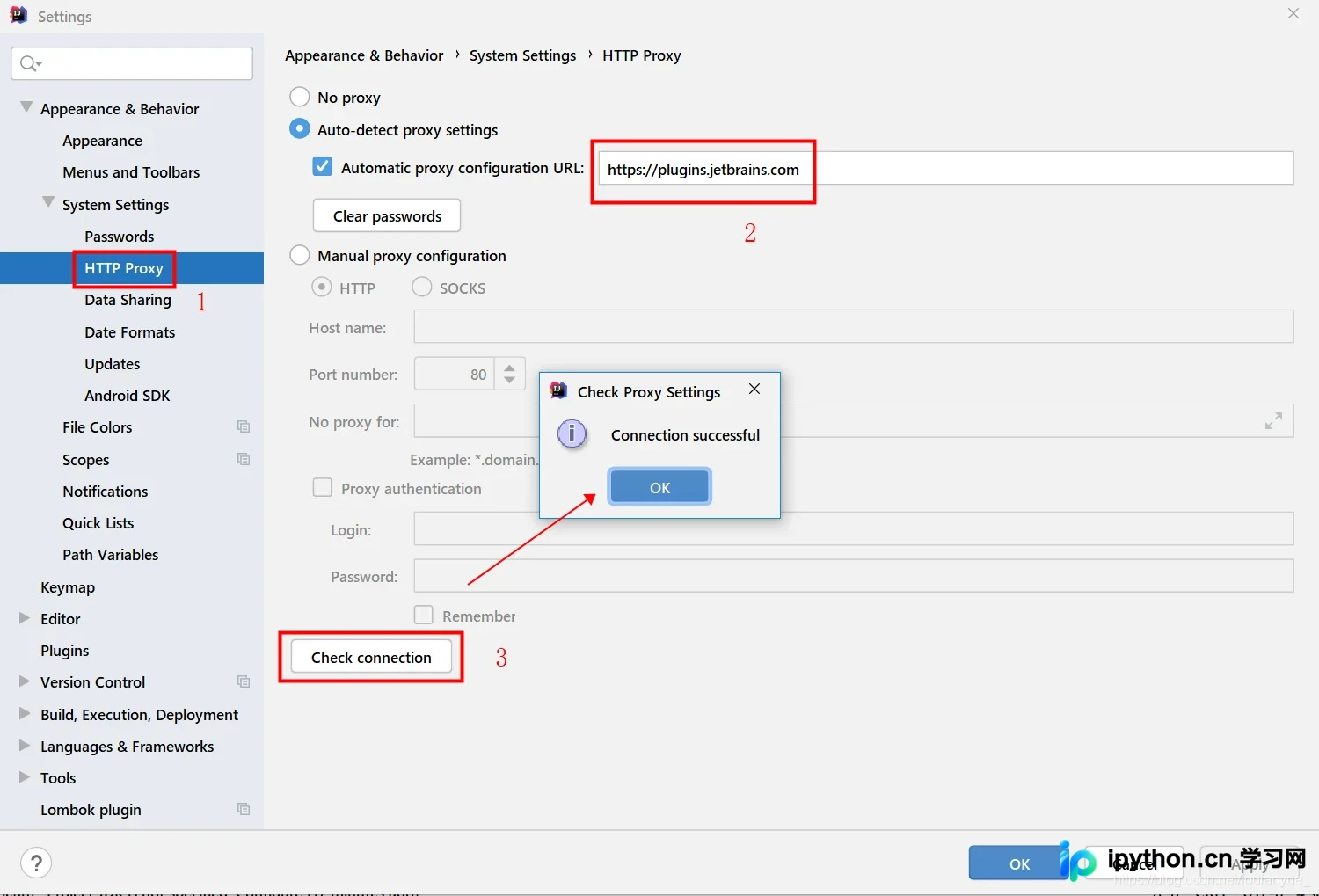
此外,也可参考其他配置方式。
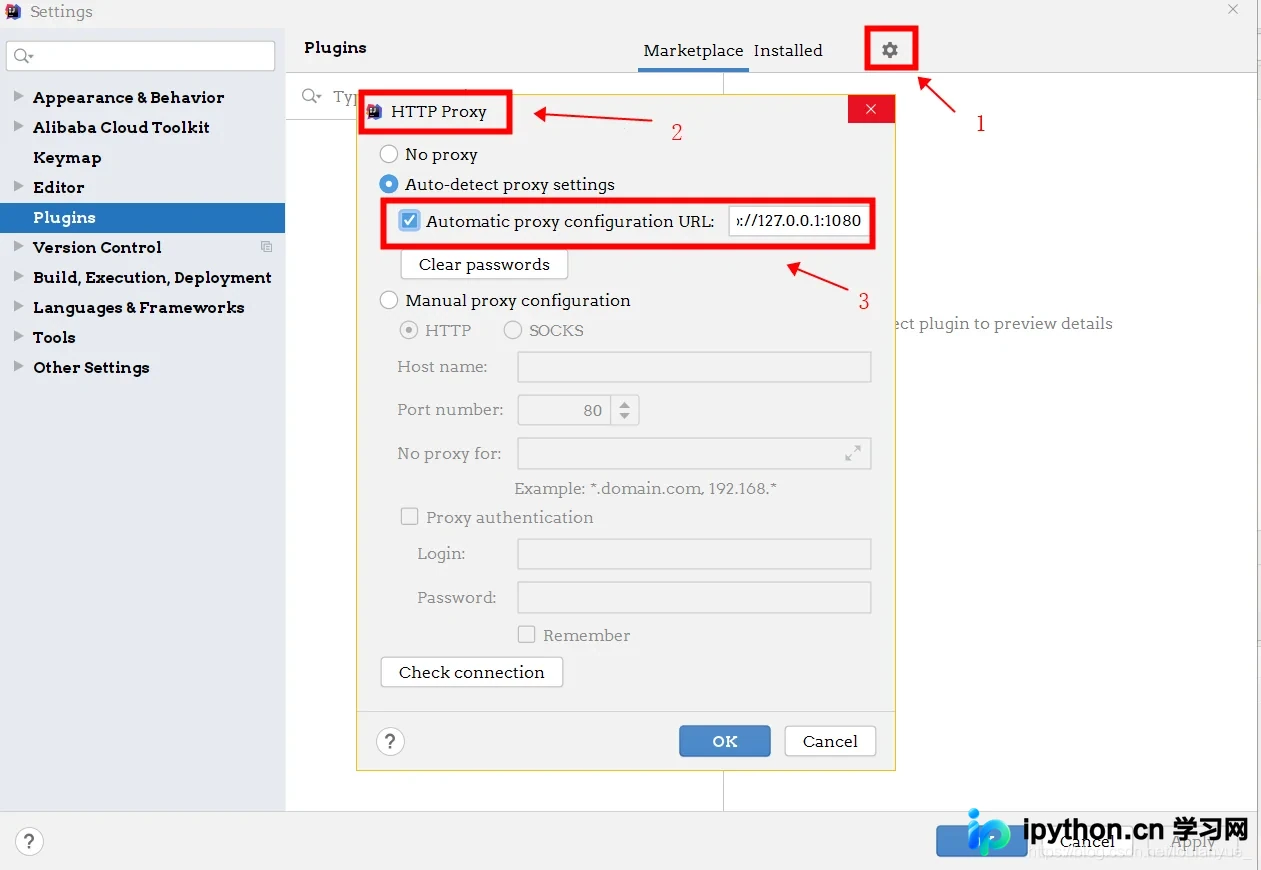
完成上述设置后,重启 IDEA 即可尝试重新访问插件中心。
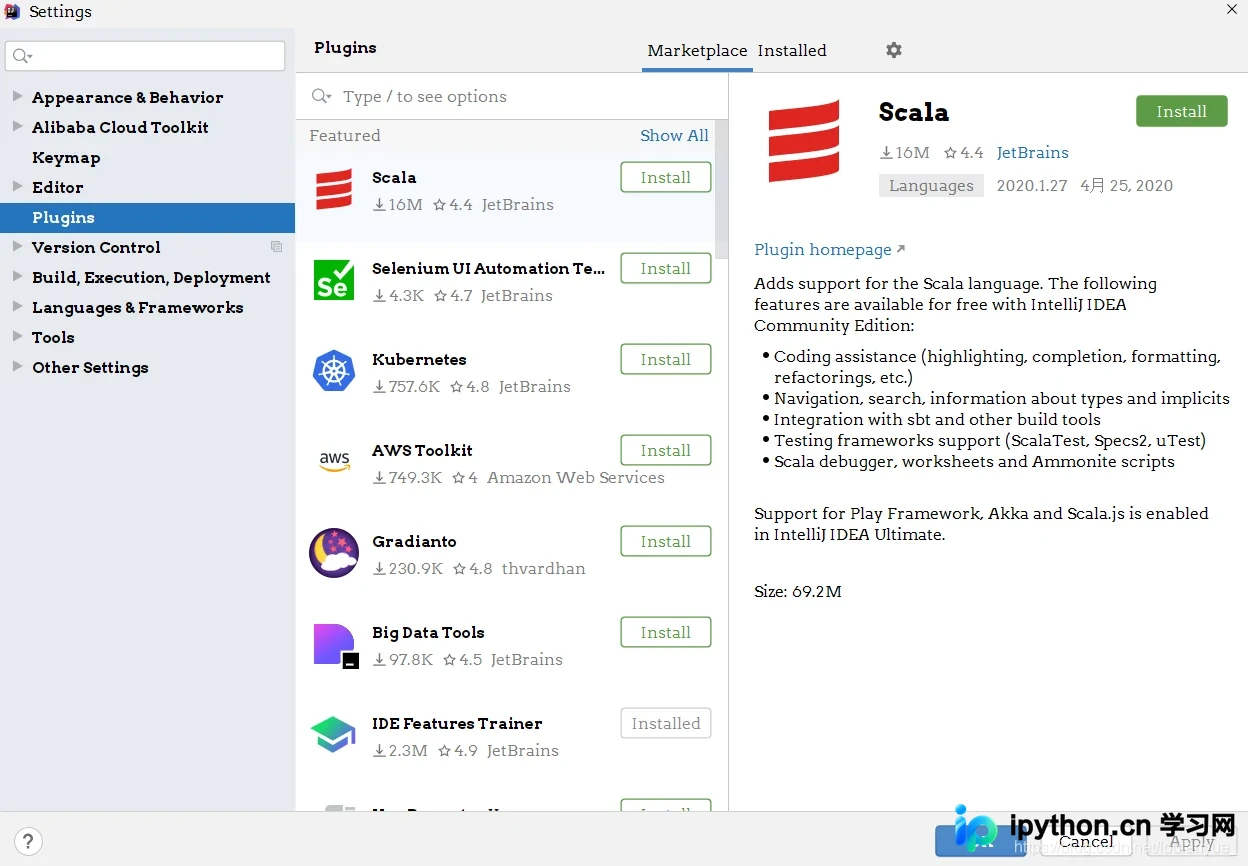
检查网络连接与切换环境
若执行第一步后问题依旧存在,请检查 Setting > Update 中的“Check Now”功能,确认是否能正常连接至 IDEA 官网。
如果连接失败可能与网络运营商有关,此时可以尝试切换至手机热点或其他网络环境再次尝试,部分用户在切换网络后问题得以解决。
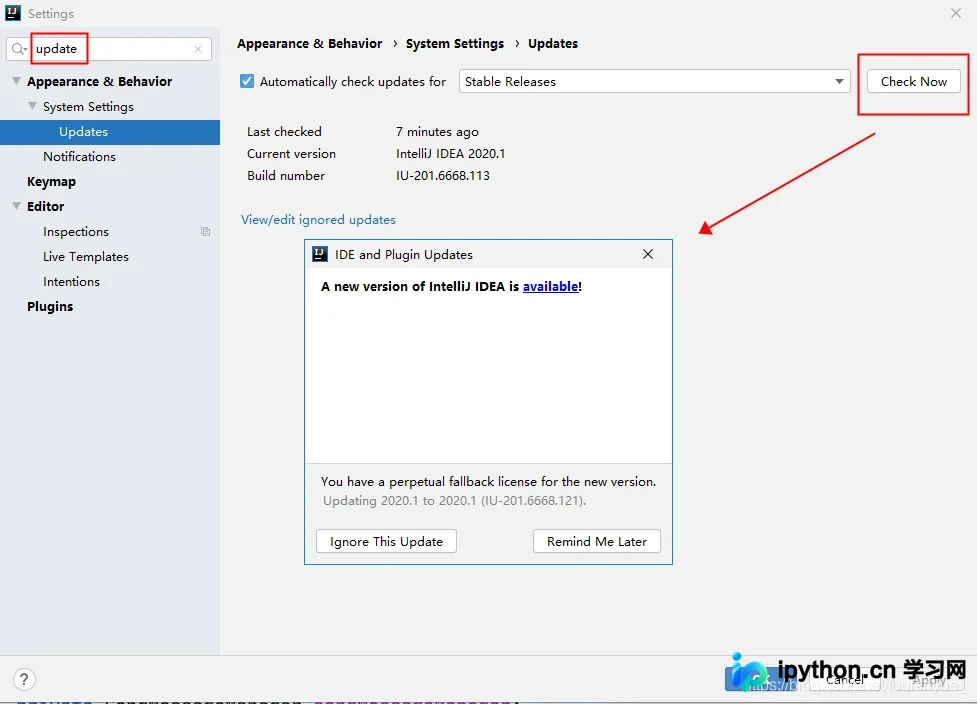
另外,对于低版本 IDEA(如 2018.3)无法连接的情况,可以尝试取消勾选“Use secure connection”选项。
离线插件安装方案
若上述步骤均无效,但仍需安装插件,可从 IDEA 官网下载离线插件包进行本地安装,网址为 http://plugins.jetbrains.com。
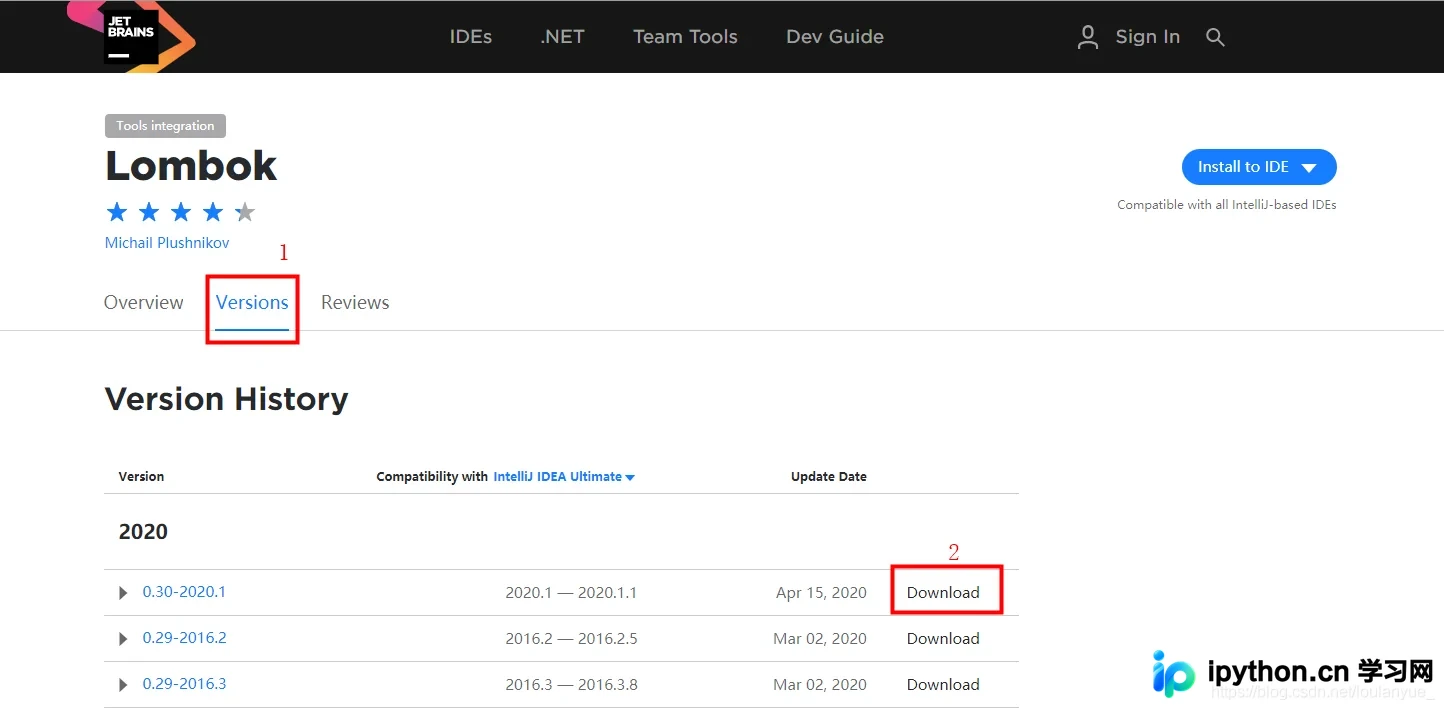
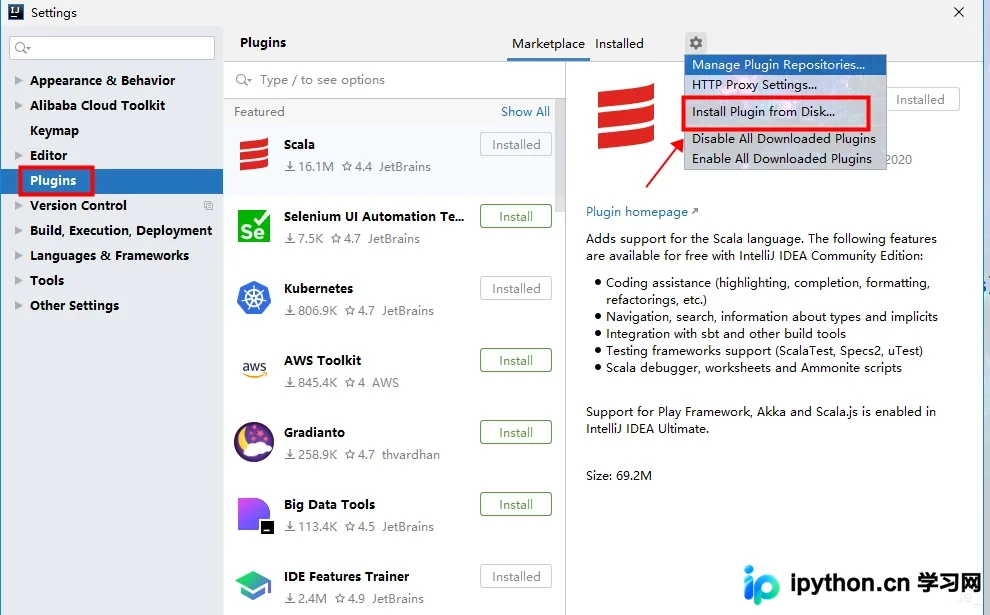
下载完成后,在本地选择该插件文件进行安装即可。
以上即为本文的全部内容,希望这些步骤能对您的学习有所帮助,也欢迎大家继续支持本站。
本站声明
本文内容仅供参考,不代表本站观点。转载或引用请注明出处。如发现内容问题,请通过联系我们页面反馈。















