


Python 虚拟环境快速创建指南

本文介绍如何利用 Python 3.7 自带的 venv 模块快速创建虚拟环境,实现不同项目依赖的隔离。通过 Windows 10 系统下的 CMD 命令行操作,详细演示从创建目录、初始化虚拟环境到激活与关闭环境的完整流程,帮助开发者避免库版本冲突问题。
Python 虚拟环境的作用与优势
在 Python 开发中,第三方库的安装通常依赖 pip 命令,该工具操作简便。然而,不同独立项目所需的库往往存在差异。若直接删除或更新全局已安装的库,极易引发其他项目的兼容性问题。此时,引入虚拟环境机制便显得尤为重要。
借助 Python 构建虚拟环境,能够有效实现不同开发项目之间的环境隔离,确保各项目的依赖包互不干扰。
本文演示所依据的基础配置如下:
运行环境:Python 3.7,操作系统为 Windows 10。
所用工具:Python 内置的 venv 模块。
具体操作流程十分简单,以下是详细步骤:
进入目标目录的方法
第一步,打开目标目录下的 CMD 命令窗口。
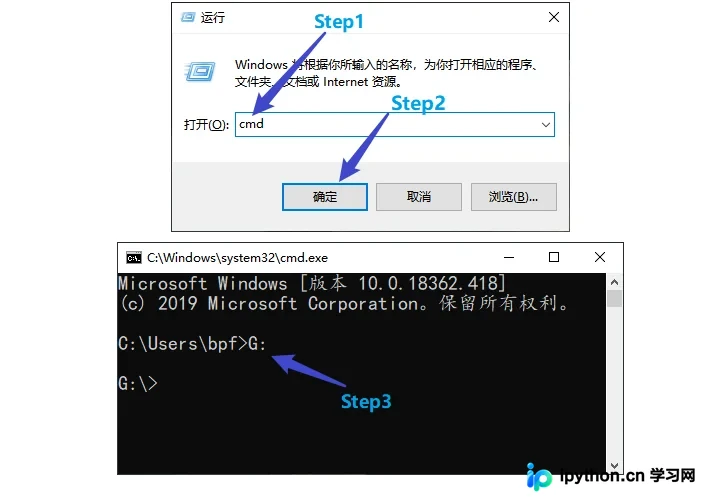
操作提示:切换目录使用 cd 命令,切换盘符直接输入盘符加冒号(如 C:)。
方法一:按下 WIN + R 键调出“运行”窗口,输入 cmd 并回车进入命令提示符,随后利用 cd '路径' 指令跳转至目标目录。
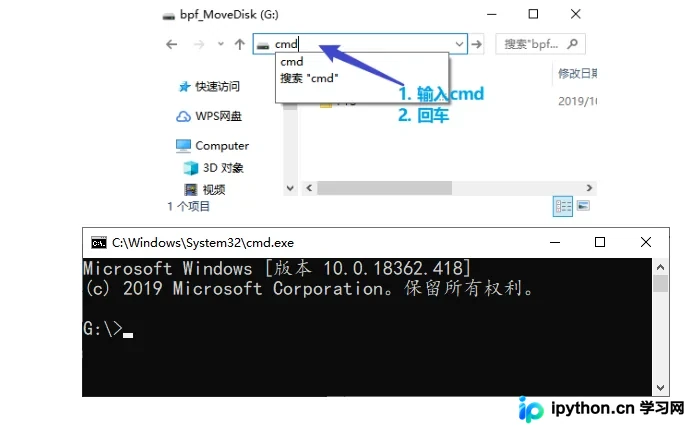
方法二(推荐):在文件资源管理器中打开目标目录,直接在顶部的地址栏中输入 cmd 并回车,即可在当前路径下打开命令窗口。
虚拟环境的创建与激活
第二步,创建用于存放虚拟环境的文件夹。
在已打开的命令窗口中执行相关命令,后续创建的虚拟环境将自动位于该目录之下。
md EnvTest
第三步,初始化虚拟环境。
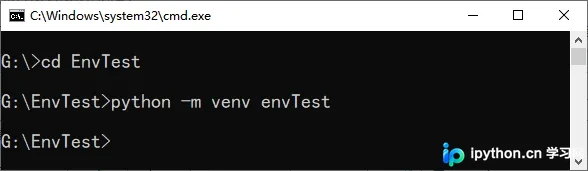
在创建目录后,首先需通过命令进入该目录。
cd EnvTest
进入目录后,执行创建命令。示例代码中 envTest 为虚拟环境名称,用户可根据实际需求自定义命名,后续操作同理。
python -m venv envTest
第四步,激活虚拟环境。
在当前的虚拟环境目录下输入特定的激活命令即可启动环境。
envTest\Scripts\activate
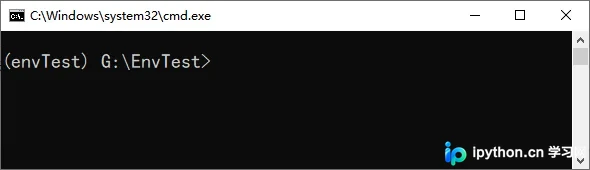
执行后,命令行最前端会显示 (envTest) 标识,表明当前已处于该虚拟环境中。
此时,即可在隔离的环境中自由安装和运行所需的库与脚本。
虚拟环境的退出与管理
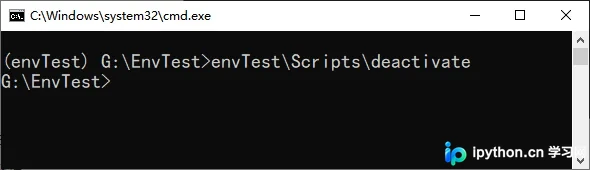
第五步,退出虚拟环境。
同样在目标目录下,执行一条命令即可关闭并退出当前虚拟环境。
vTest\Scripts\deactivate
综上所述,利用 Python 自带工具创建虚拟环境的过程十分便捷。当然,除了 venv,开发者也可根据需求选择其他第三方虚拟环境管理工具。
以上即为快速创建 Python 虚拟环境的完整介绍,更多相关技术文章欢迎查阅本站其他内容。
本站声明
本文内容仅供参考,不代表本站观点。转载或引用请注明出处。如发现内容问题,请通过联系我们页面反馈。















