


Python自动整理文件脚本及打包为EXE教程

发布时间:2026-10-14 |
6人浏览过
本文介绍使用Python编写自动整理文件脚本的方法,支持按后缀名对图片、视频、文档等进行分类归档。针对无Python环境的用户,详细讲解了如何利用PyInstaller将脚本打包为独立的EXE可执行文件,实现跨平台分享与使用,并包含完整的代码示例与操作命令。
前言
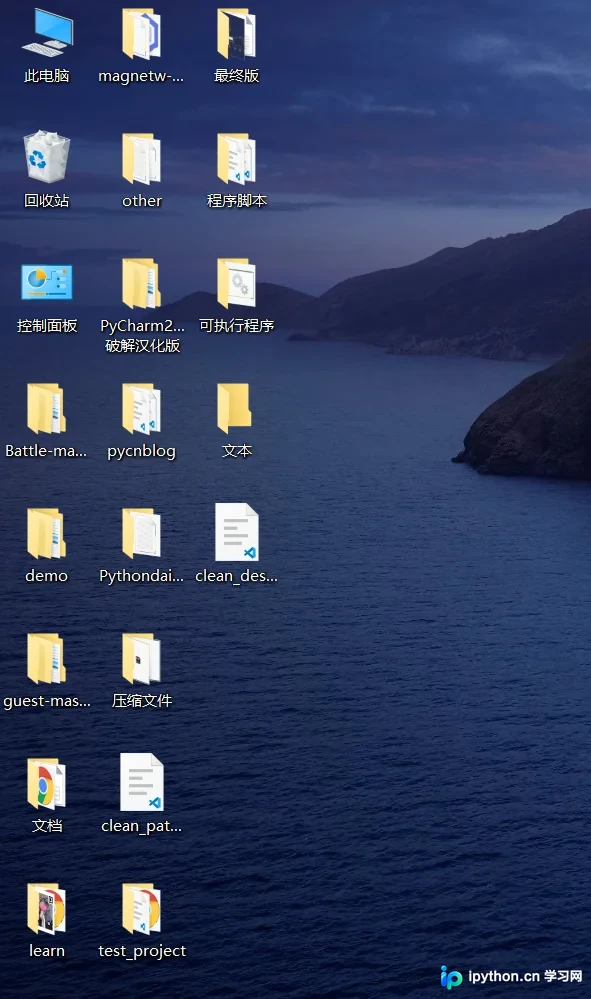
由于日常工作繁忙,文档和资料往往随手丢弃在桌面上,导致桌面杂乱无章,几乎占满屏幕。为解决这一效率问题,我决定利用Python编写一个自动整理脚本,以替代耗时费力的手动分类操作。
示例
import os
import glob
import shutil

'''
@Author: huny
@date: 2020.12.06
@function: 桌面整理
'''


class FileType():
  def __init__(self):
    self.filetype = {
      "图片": [".jpeg", ".jpg", ".tiff", ".gif", ".bmp", ".png", ".bpg", "svg", ".heif", ".psd"],
      "视频": [".avi", ".flv", ".wmv", ".mov", ".mp4", ".webm", ".vob", ".mng", ".qt", ".mpg", ".mpeg", ".3gp", ".mkv"],
      "音频": [".aac", ".aa", ".aac", ".dvf", ".m4a", ".m4b", ".m4p", ".mp3", ".msv", ".ogg", ".oga", ".raw", ".vox", ".wav", ".wma"],
      "文档": [".oxps", ".epub", ".pages", ".docx", ".doc", ".fdf", ".ods", ".odt", ".pwi", ".xsn", ".xps", ".dotx", ".docm", ".dox",
".rvg", ".rtf", ".rtfd", ".wpd", ".xls", ".xlsx", ".ppt", ".pptx", ".csv", ".pdf", ".md",".xmind"],
      "压缩文件": [".a", ".ar", ".cpio", ".iso", ".tar", ".gz", ".rz", ".7z", ".dmg", ".rar", ".xar", ".zip"],
      "文本": [".txt", ".in", ".out",".json",".xml",".log"],
      "程序脚本": [".py", ".html5", ".html", ".htm", ".xhtml",s".c", ".cpp", ".java", ".css",".sql"],
      "可执行程序": [".exe",".bat", ".lnk"],
      "字体文件": [".ttf", ".OTF", ".WOFF", ".EOT"]
    }

  def JudgeFile(self, pathname):
    for name, type in self.filetype.items():
      if pathname in type:
        return name
    return "无法判断类型文件"


class DeskTopOrg(object):
  def __init__(self):
    self.filetype = FileType()

  def Organization(self):
    filepath = os.path.join(os.path.expanduser('~'),"Desktop")
    paths = glob.glob(filepath + "/*.*")
    # print('paths-->',paths)
    for path in paths:
      try:
        if not os.path.isdir(path):
          file = os.path.splitext(path)
          filename,type = file
          # print('type-->',type)
          # print("filename-->",filename)
          print('path-->',path)
          dir_path = os.path.dirname(path)
          # print('dir_path-->',dir_path)
          savePath = dir_path + '/{}'.format(self.filetype.JudgeFile(type))
          print('savePath-->',savePath)
          if not os.path.exists(savePath):
            os.mkdir(savePath)
            shutil.move(path, savePath)
          else:
            shutil.move(path, savePath)
      except FileNotFoundError:
        pass
    # print("程序执行结束!")


if __name__ == '__main__':
  try:
    while True:
      desktopOrg = DeskTopOrg()
      desktopOrg.Organization()
      print("---->你的桌面已经整理完成。")
      a = input('---->请按回车键退出:')
      if a == '':
        break
  except BaseException:
    print("ERROE:路径错误或有重复的文档")
运行脚本后,桌面文件已按类型归档,整体视觉清爽。需注意,该基础脚本主要依据文件后缀名进行分类处理。
进阶
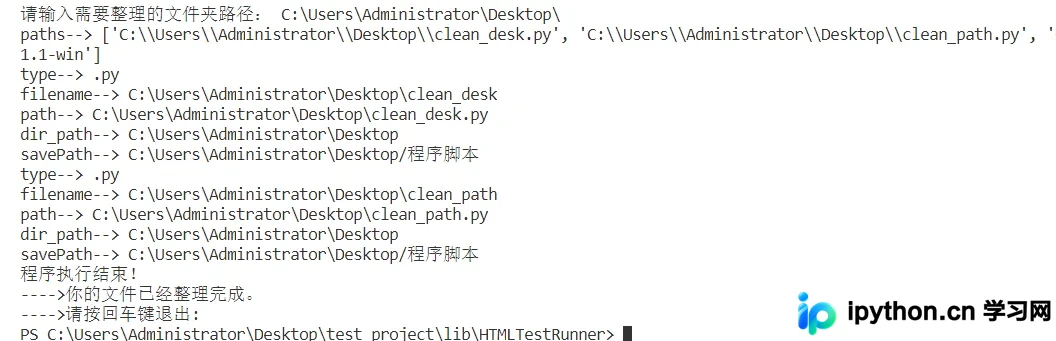
在基础功能之上,我进一步优化了脚本逻辑,使其支持对任意指定路径下的文件进行整理,而不仅限于桌面。
import os
import glob
import shutil

'''
@Author: huny
@date: 2020.12.06
@function: 文件整理
'''


class FileType():
  def __init__(self):
    self.filetype = {
      "图片": [".jpeg", ".jpg", ".tiff", ".gif", ".bmp", ".png", ".bpg", "svg", ".heif", ".psd"],
      "视频": [".avi", ".flv", ".wmv", ".mov", ".mp4", ".webm", ".vob", ".mng", ".qt", ".mpg", ".mpeg", ".3gp", ".mkv"],
      "音频": [".aac", ".aa", ".aac", ".dvf", ".m4a", ".m4b", ".m4p", ".mp3", ".msv", ".ogg", ".oga", ".raw", ".vox", ".wav", ".wma"],
      "文档": [".oxps", ".epub", ".pages", ".docx", ".doc", ".fdf", ".ods", ".odt", ".pwi", ".xsn", ".xps", ".dotx", ".docm", ".dox",
".rvg", ".rtf", ".rtfd", ".wpd", ".xls", ".xlsx", ".ppt", ".pptx", ".csv", ".pdf", ".md",".xmind"],
      "压缩文件": [".a", ".ar", ".cpio", ".iso", ".tar", ".gz", ".rz", ".7z", ".dmg", ".rar", ".xar", ".zip"],
      "文本": [".txt", ".in", ".out", ".json","xml",".log"],
      "程序脚本": [".py", ".html5", ".html", ".htm", ".xhtml", ".c", ".cpp", ".java", ".css",".sql"],
      "可执行程序": [".exe",".bat",".lnk"],
      "字体文件": [".ttf", ".OTF", ".WOFF", ".EOT"]
    }

  def JudgeFile(self, pathname):
    for name, type in self.filetype.items():
      if pathname in type:
        return name
    return "无法判断类型文件"


class DeskTopOrg(object):
  def __init__(self):
    self.filetype = FileType()

  def Organization(self):
    filepath = input("请输入需要整理的文件夹路径: ")
    paths = glob.glob(filepath + "/*.*")
    print('paths-->',paths)
    for path in paths:
      try:
        if not os.path.isdir(path):
          file = os.path.splitext(path)
          filename,type = file
          print('type-->',type)
          print("filename-->",filename)
          print('path-->',path)
          dir_path = os.path.dirname(path)
          print('dir_path-->',dir_path)
          savePath = dir_path + '/{}'.format(self.filetype.JudgeFile(type))
          print('savePath-->',savePath)
          if not os.path.exists(savePath):
            os.mkdir(savePath)
            shutil.move(path, savePath)
          else:
            shutil.move(path, savePath)
      except FileNotFoundError:
        pass
    print("程序执行结束!")


if __name__ == '__main__':
  try:
    while True:
      desktopOrg = DeskTopOrg()
      desktopOrg.Organization()
      print("---->你的文件已经整理完成。")
      a = input('---->请按回车键退出:')
      if a == '':
        break
  except BaseException:
    print("ERROE:路径错误或有重复的文档")
通过修改配置,用户可以自由指定需要整理的具体文件夹路径,实现灵活的批量归档。
后续
考虑到部分同事缺乏Python运行环境,为了方便分享和使用,我将Python脚本打包成了独立的EXE可执行文件。
安装pyinstaller
pip install pyinstaller
执行打包命令
#在程序脚本的路径执行以下命令
pyinstaller -F ***.py
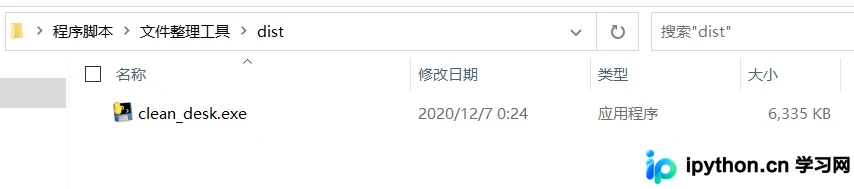
打包完成后,会在dist目录下生成对应的EXE文件。将该文件单独发送给同事即可直接使用,无需安装Python环境。
在分发前,请务必自行测试脚本功能,确保路径处理及文件移动逻辑符合预期。

以上就是Python实现自动整理文件的脚本的详细内容,更多关于python 自动整理文件的资料请关注本站其它相关文章!
本站声明
本文内容仅供参考,不代表本站观点。转载或引用请注明出处。如发现内容问题,请通过联系我们页面反馈。















