


Python pandas实现数据透视表:pivot_table与groupby对比

发布时间:2026-10-14 |
3人浏览过
本文详解Python中利用pandas库实现Excel风格数据透视表的两种核心方法。通过pd.pivot_table()函数直接生成透视表,以及使用groupby结合agg进行分组聚合,对比两者的代码实现与适用场景。文章包含读取Excel、按客户名称汇总销量、排序、格式化处理及设置多级索引的完整代码示例,帮助开发者掌握更高效的数据处理技巧。
数据透视表是一种能够对数据进行动态排列并进行分类汇总的表格格式。对于熟悉Excel的用户而言,这种功能并不陌生。
在pandas中,实现数据透视表主要使用pd.pivot_table()函数,其基本语法结构如下:
pivot_table(data,  # DataFrame
      values=None,  # 值
      index=None,  # 分类汇总依据
      columns=None,  # 列
      aggfunc='mean',  # 聚合函数
      fill_value=None,  # 对缺失值的填充
      margins=False,  # 是否启用总计行/列
      dropna=True,  # 删除缺失
      margins_name='All'  # 总计行/列的名称
      )
1、销量数据的透视处理
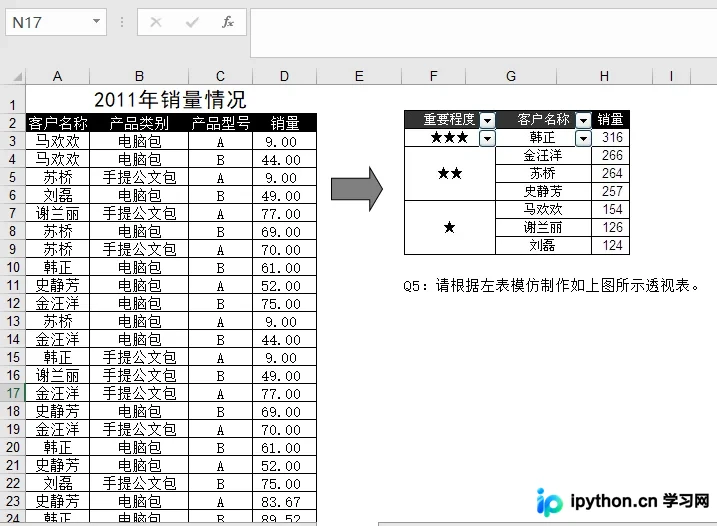
1.1 数据读取
import os
import numpy as np
import pandas as pd

file_name = os.path.join(path, 'Excel_test.xls')
df = pd.read_excel(io=file_name,  # 工作簿路径
          sheetname='透视表',  # 工作表名称
          skiprows=1,  # 要忽略的行数
          parse_cols='A:D'  # 读入的列
         )
df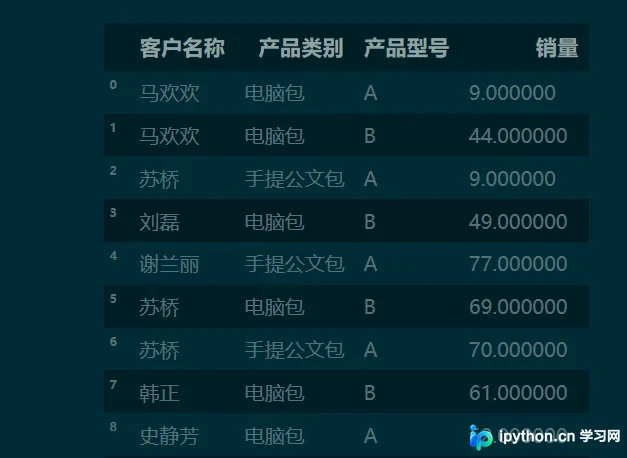
1.2 执行数据透视
# 透视数据
df_p = df.pivot_table(index='客户名称',  # 透视的行,分组依据
           values='销量',  # 值
           aggfunc='sum'  # 聚合函数
           )
# 对透视表进行降序排列
df_p = df_p.sort_values(by='销量',  # 排序依据
            ascending=False  # 是否升序排列
            )
# 设置数值格式
df_p = df_p.round({'销量': 0}).astype('int')

# 添加列
ks = df_p['销量']//100
df_p['重要程度'] = ['★'*k for k in ks]
df_p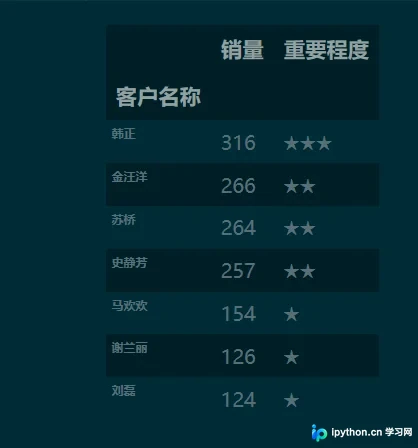
1.3 调整透视表的索引结构
df_p['客户名称'] = df_p.index
df_p.set_index(keys=['重要程度', '客户名称'])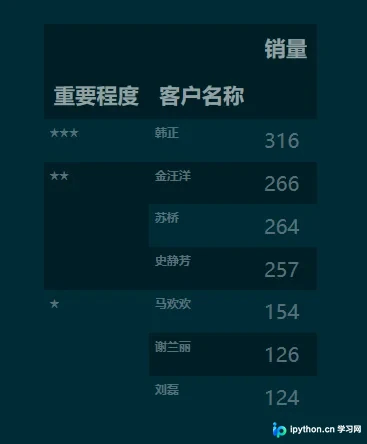
需要注意的是,上述操作虽然在理论和实践上均无问题,但其风格较为贴近Excel的操作逻辑。在Python中,更地道且高效的做法是使用groupby结合apply的方法来处理数据。
2、利用分组聚合(groupby)实现数据透视
grouped = df.groupby(by='客户名称')
grouped['销量'].agg('sum')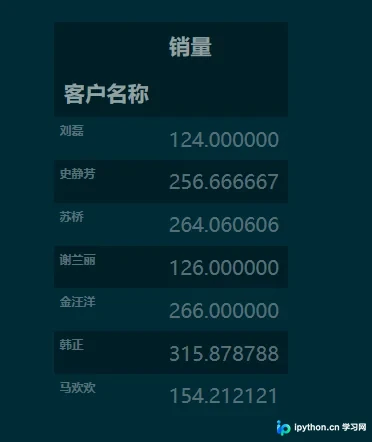
2.1 生成目标格式的透视表
# 分类汇总
df_p = df.groupby(by='客户名称'  # 分类
         ).agg('sum'  # 汇总
           ).sort_values(by='销量', ascending=False  # 排序
                  ).round({'销量': 0}  # 设置精度
                     ).astype('int')  # 数据类型转换

# 添加列
ks = df_p['销量']//100
df_p['重要程度'] = ['★'*k for k in ks]
df_p['客户名称'] = df_p.index
# 层次索引
df_p.set_index(keys=['重要程度', '客户名称'])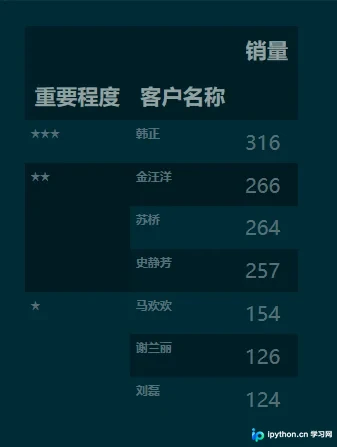
软件运行环境信息:

以上就是Python中使用pandas实现数据透视表功能的详细内容,更多关于Python pandas实现数据透视表的参考资料,请持续关注本站的其他相关文章。
本站声明
本文内容仅供参考,不代表本站观点。转载或引用请注明出处。如发现内容问题,请通过联系我们页面反馈。















