


Python怎么运行.py脚本文件:命令行执行与双击运行的区别

运行一个 .py 文件,本质上就是让 Python 解释器读取文件中的代码并执行。最常见、也最适合学习和开发的方式,是打开命令行进入脚本所在目录,然后执行 python 文件名.py。如果系统已经正确关联了 .py 文件,也可以直接双击运行,但这种方式不方便查看报错、传递参数和控制运行环境,因此通常只适合比较简单的脚本。
例如有一个名为 hello.py 的文件,只要 Python 已经安装并且命令可以正常使用,就可以在终端中运行它:
python hello.py有些系统使用的是 python3 命令,则改为:
python3 hello.py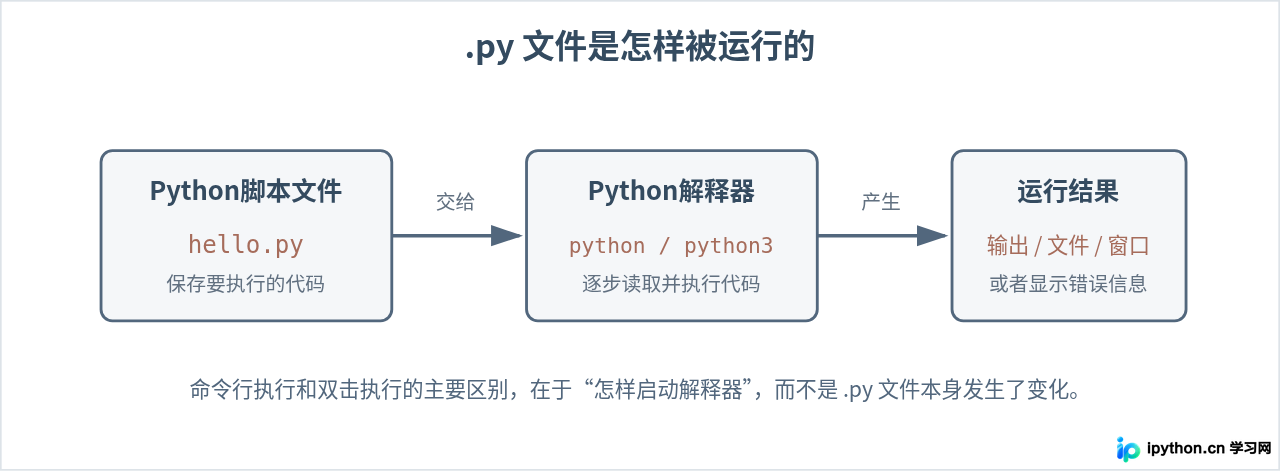
一、先准备一个可以运行的.py文件
为了把运行过程看清楚,可以先建立一个最简单的脚本。新建文件 hello.py,写入下面的代码:
name = "Python"

print("脚本已经开始运行")
print("Hello,", name)
print("脚本运行结束")
保存以后,这个文件已经是一个完整的 Python 脚本。运行成功时,示例输出为:
脚本已经开始运行
Hello, Python
脚本运行结束
这里有一个容易混淆的地方:创建了 .py 文件,并不代表它会自己运行。操作系统还需要找到 Python 解释器,并把这个文件交给解释器处理。
二、使用命令行运行.py脚本
命令行执行是更推荐的方式,因为运行位置、Python版本、命令参数和错误信息都比较明确。写代码、学习 Python、排查问题时,基本都应该优先掌握这种方法。
Windows下运行
假设 hello.py 保存在:
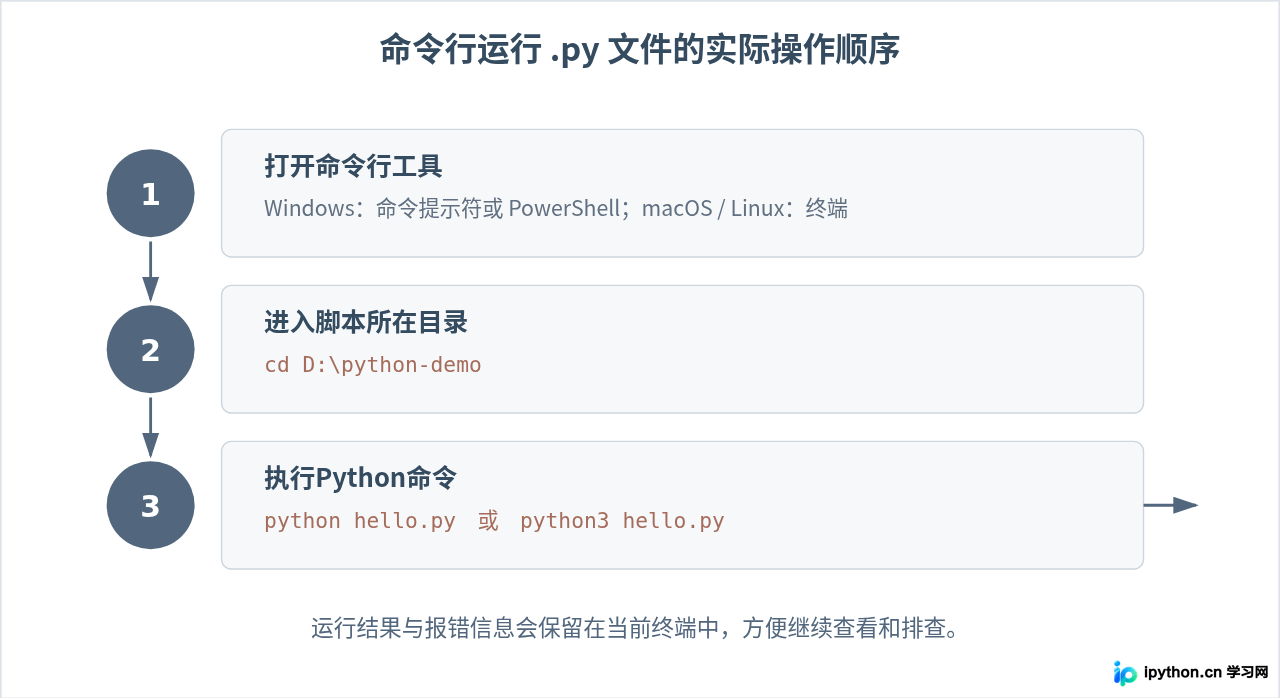
D:\python-demo\hello.py可以打开“命令提示符”或 PowerShell,然后进入该目录:
cd D:\python-demo再运行:
python hello.py如果电脑上的 Python Launcher 可以使用,也可能使用:
py hello.py执行后,终端不会立即消失,程序的输出和报错会直接留在当前窗口中。
macOS和Linux下运行
假设文件位于:
~/python-demo/hello.py打开终端后执行:
cd ~/python-demo
python3 hello.py
具体使用 python 还是 python3,取决于当前系统中的 Python 安装和命令配置。可以执行下面的命令确认:
python --version或者:
python3 --version只要能够正常显示 Python 版本信息,说明对应命令能够找到解释器。
三、不进入目录,也可以直接运行.py文件
cd 进入脚本目录并不是硬性要求。只要在命令中写出正确的文件路径,Python同样可以执行。
Windows示例:
python D:\python-demo\hello.pymacOS或Linux示例:
python3 ~/python-demo/hello.py路径中有空格时,最好使用引号包住完整路径。例如:
python "D:\Python Demo\hello.py"否则命令行可能把一个完整路径拆成多个参数,最终提示找不到文件。
例如脚本中写着:
with open("config.txt", "r", encoding="utf-8") as f:
    print(f.read())
如果程序提示找不到 config.txt,并不一定是 Python 没有找到脚本,更可能是当前工作目录里没有这个文件。这也是命令行执行时经常需要关注运行目录的原因。
四、双击.py文件是怎么运行的
在已经安装并正确配置 Python 文件关联的系统中,双击 hello.py 时,操作系统可以根据 .py 扩展名找到对应的 Python 程序,然后把脚本交给它执行。
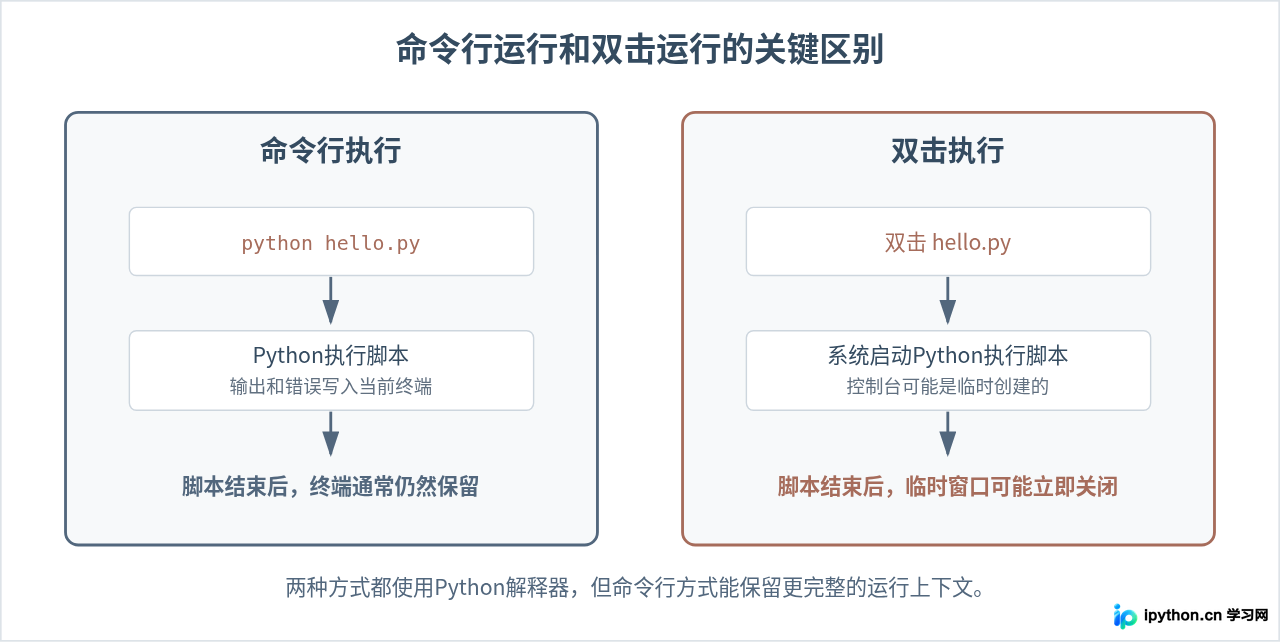
表面上看,双击似乎绕过了命令行,其实底层仍然需要 Python 解释器。区别只是“启动方式”由用户手动输入命令,变成了由操作系统根据文件关联自动启动。
对于只打印几行文字的控制台脚本,双击运行时经常出现一个明显现象:窗口打开一下,很快又关闭。
这通常不是程序没有运行,而是程序执行得太快:
- 双击
hello.py; - 系统启动 Python 和控制台窗口;
- 代码执行完成;
- Python进程退出;
- 临时打开的控制台窗口随之关闭。
五、命令行执行与双击运行具体有什么区别
| 对比项目 | 命令行执行 | 双击运行 |
|---|---|---|
| 启动方式 | 手动执行 python xxx.py |
由系统根据文件关联启动Python |
| 错误信息 | 通常会保留在终端中 | 窗口可能立即关闭,难以看到报错 |
| 命令行参数 | 可以方便地传递 | 普通双击不方便传递参数 |
| Python版本 | 可以明确选择具体命令或环境 | 取决于系统的文件关联配置 |
| 虚拟环境 | 可以先激活环境再运行 | 通常不会自动使用当前项目的虚拟环境 |
| 当前目录 | 可以主动控制 | 更容易受到启动方式和系统环境影响 |
| 适用场景 | 开发、学习、调试、自动化脚本 | 简单工具或配置好的桌面使用场景 |
真正影响比较大的并不是“需要多输入一条命令”,而是命令行让运行环境变得可控。例如同一台电脑安装了多个 Python,或者项目使用了虚拟环境,那么“到底是哪一个 Python 在运行这个文件”就非常重要。
六、需要传递参数时,应该使用命令行
很多 Python 脚本并不是直接运行就结束,而是需要用户传入文件名、数字或其他参数。这种情况用命令行会方便得多。
例如建立 greet.py:
import sys

if len(sys.argv) < 2:
    print("请提供一个名字")
else:
    print("你好," + sys.argv[1])
通过命令行执行:
python greet.py Zhang示例输出:
你好,Zhang这里的 Zhang 就是传给脚本的命令行参数。普通的双击操作没有一个自然的位置让用户输入这类参数,因此需要参数的脚本一般不适合依赖双击启动。
七、双击后窗口一闪而过怎么办
如果只是为了查看脚本输出,最合理的处理方式不是想办法“让窗口别关”,而是直接从已经打开的命令行中执行脚本。这样即使程序出现异常,完整的错误信息也会留在窗口中。
例如程序中存在错误:
print(user_name)如果变量 user_name 没有定义,Python会输出异常信息。命令行执行时可以直接看到错误类型和对应代码位置,而双击执行时,这些信息可能随着窗口关闭而消失。
如果这个脚本本来就是设计给普通用户双击使用,并且确实需要在结束前等待用户确认,可以根据程序需求加入:
input("按回车键退出...")但不应该为了掩盖程序错误,给所有脚本都机械地加上这行代码。开发和调试阶段仍然应该从终端运行并解决真正的报错。
八、为什么输入python hello.py却提示找不到文件
一个非常常见的原因是:命令行当前所在目录和 hello.py 实际保存目录不同。
例如脚本位于:
D:\python-demo\hello.py但终端当前位于:
C:\Users\User此时直接执行:
python hello.pyPython会尝试在当前目录寻找 hello.py,自然可能找不到。
可以进入正确目录:
cd D:\python-demo
python hello.py
也可以直接写完整路径:
python D:\python-demo\hello.py九、提示python不是命令,和.py文件本身没有关系
如果输入:
python hello.py系统提示无法识别 python 命令、找不到命令或类似信息,那么问题发生在 Python 解释器这一层,而不是 hello.py 文件。
可以分别检查:
python --version
python3 --version
py --version
哪个命令能够正常返回版本信息,就可以根据当前系统配置使用哪个。若都不能使用,则需要检查 Python 是否已经安装,以及相关命令是否已经加入系统可搜索的路径。
这也解释了为什么有时双击 .py 能运行,但终端中的 python 命令不能用:文件关联和命令搜索路径是两个不同的配置机制,不能简单认为其中一个正常,另一个就一定正常。
十、使用虚拟环境时更应该从命令行运行
实际项目经常给不同程序安装不同版本的第三方库,这时通常会使用 Python 虚拟环境。
例如项目结构如下:
python-demo/
├── .venv/
└── hello.py
运行项目之前一般先激活虚拟环境,再执行脚本。这样 hello.py 使用的是当前项目环境里的 Python 和依赖。
如果直接双击脚本,操作系统通常只会按照 .py 文件关联启动某个 Python,并不知道你希望使用项目中的 .venv。
于是可能出现一种情况:代码本身没有问题,但运行时提示:
ModuleNotFoundError原因可能只是双击启动的 Python 与安装第三方库时使用的 Python 不是同一个环境。
十一、双击运行并不等于.py文件变成了独立程序
能够双击 .py 文件,并不表示这个文件已经变成像普通 Windows 可执行程序那样完全独立的软件。它通常仍然依赖本机的 Python 解释器和对应第三方库。
如果准备把程序发送给没有安装 Python 的用户使用,仅仅发送一个 .py 文件往往不够。这属于程序打包和发布问题,与“如何执行现有.py脚本”是另一件事。
十二、实际应该选择哪种运行方式
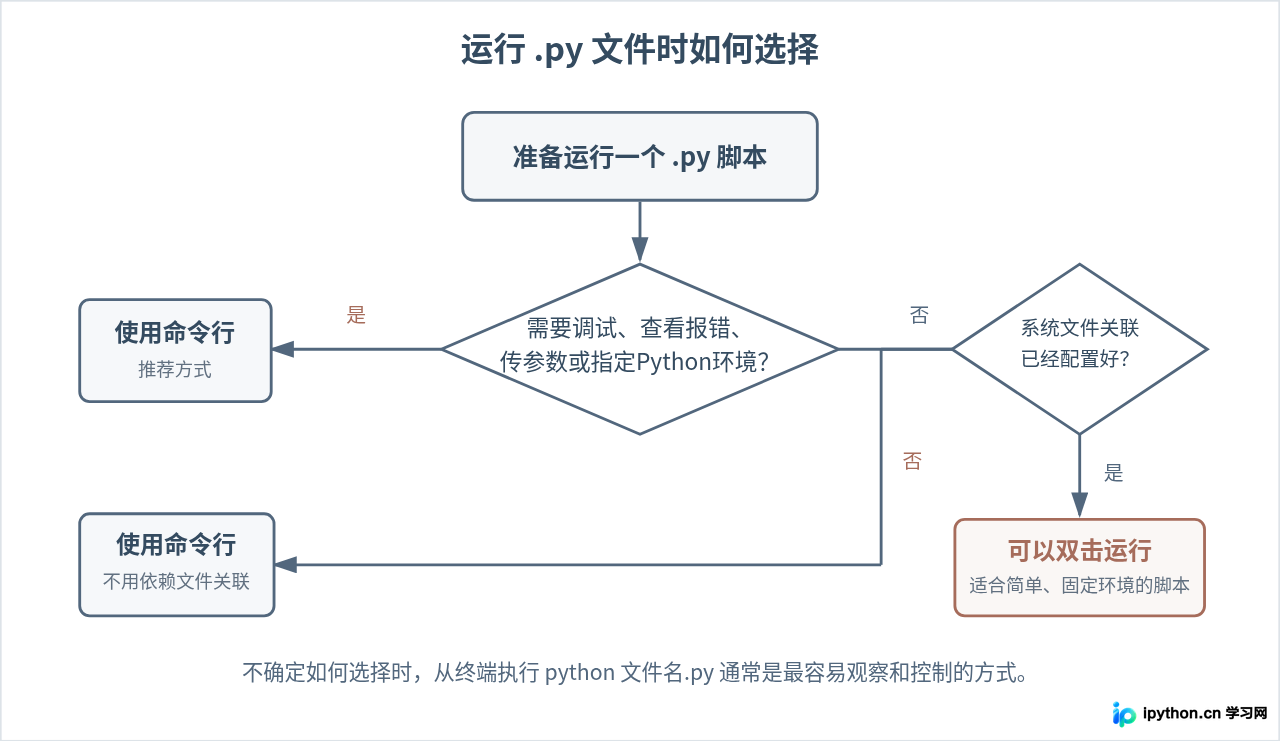
如果是自己学习 Python、编写程序、运行下载下来的源码或排查错误,优先使用命令行。它可以清楚看到程序输出、异常信息、当前目录和使用的 Python 环境。
如果脚本已经配置完善,不需要命令行参数,也不要求用户观察控制台信息,只是一个简单的本地辅助工具,那么双击启动会更方便。但要确认文件关联、Python环境以及脚本使用的依赖都已经准备好。
总结
Python运行 .py 脚本最基本的方法,就是让 Python 解释器读取脚本文件。命令行中通常使用 python 文件名.py 或 python3 文件名.py,运行前可以先用 cd 进入文件目录,也可以直接指定完整路径。
双击 .py 文件并不是另一套执行机制,而是操作系统根据文件关联替你启动 Python。它操作简单,但不方便查看报错、传递命令行参数,也不容易明确控制 Python 版本、虚拟环境和当前工作目录。
因此,对于学习、开发、调试以及大多数脚本运行场景,命令行更合适;对于已经配置完善、环境固定、不需要参数和控制台交互的简单脚本,才比较适合使用双击运行。
本站声明
本文内容仅供参考,不代表本站观点。转载或引用请注明出处。如发现内容问题,请通过联系我们页面反馈。















