


解决Jupyter Notebook远程访问失败:配置与启动指南

本文详细解析Jupyter Notebook在服务器端无法远程访问的常见原因及解决流程。涵盖从安装依赖(如sqlite库)、生成访问密钥、修改jupyter_notebook_config.py配置文件,到最终启动服务并成功登录的完整操作步骤,帮助用户快速恢复远程开发环境。
Jupyter Notebook是一款便捷的数据分析与编程工具,但在服务器环境中搭建后,常遇到无法远程访问的情况。
第一步是确保Jupyter Notebook已正确安装。
pip install jupyter若通过pip安装时提示缺少sqlite相关库,需先执行系统级依赖安装。
sudo apt-get install libsqlite3-dev随后需重新编译Python环境,若使用的是Python 3.x版本,则无需额外安装pysqlite。
pip install pysqlite第二步是尝试启动Jupyter服务。
jupyter notebook在本地拥有浏览器且网络可达的情况下,直接访问 http://ip:8888 即可。但若环境受限需远程访问,直接输入该地址通常会发现无法连接。
第三步是对Jupyter进行远程访问配置。
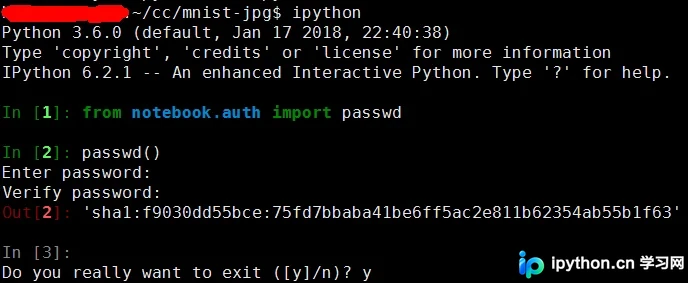
首先,在终端输入ipython命令以生成访问密钥。
$ ipython
from notebook.auth import passwd
passwd()
设定一个访问密码后,系统会生成对应的sha1加密密钥,具体生成过程可参考相关界面提示。
接着,生成Jupyter的默认配置文件。
$ jupyter notebook --generate-config执行生成命令后,配置文件将出现在 ~/.jupyter/jupyter_notebook_config.py 路径下。
第三步是编辑该配置文件:~/.jupyter/jupyter_notebook_config.py。
$vim ~/.jupyter/jupyter_notebook_config.py在配置文件中添加特定参数,其中password字段需填入上一步生成的sha1密钥字符串。
c.NotebookApp.ip='*'
c.NotebookApp.password = u'sha1:f9030dd55bce:75fd7bbaba41be6ff5ac2e811b62354ab55b1f63'
c.NotebookApp.open_browser = False
c.NotebookApp.port =8888
配置修改后的效果可参考相关截图示例。

确认无误后保存并退出编辑器。
第四步是重新启动Jupyter服务。
$jupyter notebook
在远程客户端电脑上打开浏览器,访问地址:http://your-server-ip:8888。
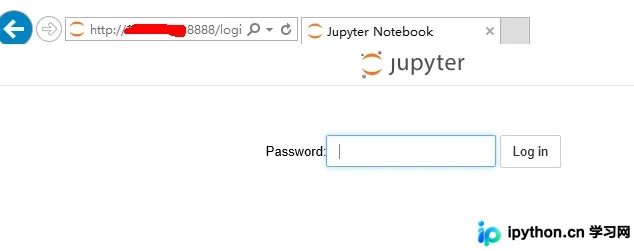
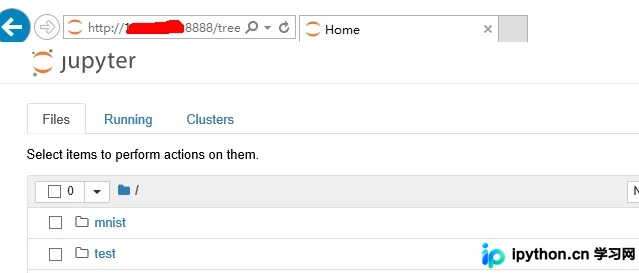
系统会提示输入密码,此时输入之前设定的密码即可成功登录。
至此,关于解决Jupyter Notebook远程访问问题的方法已介绍完毕。如需了解更多相关内容,可查阅本站往期文章或继续浏览后续资源,感谢支持。
本站声明
本文内容仅供参考,不代表本站观点。转载或引用请注明出处。如发现内容问题,请通过联系我们页面反馈。















