


Python3结合Selenium与Tesserocr实现图片验证码自动识别登录

发布时间:2026-10-14 |
6人浏览过
本文介绍如何利用Python3的Selenium库定位网页元素,结合Tesserocr或Pytesseract进行图像识别,实现图片验证码的自动获取、预处理及识别,从而完成网页自动登录功能。文中提供了两种获取验证码截图的方法,并详细讲解了通过灰度化和二值化处理去除干扰线的技巧,以提升识别准确率。
实现该功能主要依赖以下库:
1、使用selenium的webdriver进行浏览器自动化控制; 2、使用tesserocr或pytesseract进行图像文字识别; 3、使用pillow库的Image模块进行图片处理。
from selenium import webdriver
import tesserocr
from PIL import Image
关于tesserocr的安装步骤。
获取验证码图片的第一种方法:
def get_code_image(file_name):
 driver.save_screenshot(file_name) # 截取整个屏幕并保存
 code_element = driver.find_element_by_class_name("verify_code_img___1Mei_") # 定位到验证码元素
 left = code_element.location['x'] # 定位到截图位置
 top = code_element.location['y']
 right = code_element.size['width'] + left
 bottom = code_element.size['height'] + top
 im = Image.open(file_name) # 从文件读取截图,截取验证码位置再次保存
 img = im.crop((left, top, right, bottom))
 img.save(file_name)
 return file_name
获取验证码图片的第二种方法:
def get_code_image(file_name):
 code_element = driver.find_element_by_class_name("verify_code_img___1Mei_") # 定位到验证码元素
 code_element.screenshot(file_name)
注意:此方法在截图时屏幕可能出现闪烁,这可能会引发潜在bug,具体表现如截图所示,目前该问题尚未解决。
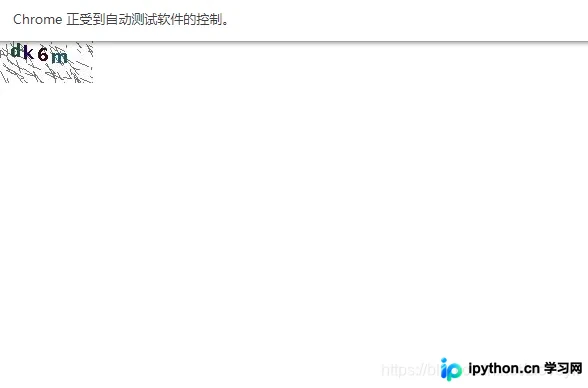
对验证码图片进行预处理。
def deal_code_image(file_name):
 image = Image.open(file_name)
 # image.show() #查看处理前的图片
	# 处理图片去除干扰
 # 将图片转化为灰度图像
 image = image.convert('L')

 threshold = 90 # 设置临界值,临界值可调试
 table = []
 for i in range(256):
  if i < threshold:
   table.append(0)
  else:
   table.append(1)

 image = image.point(table, '1')
 # image.show() #查看处理后的图片
 # 1:使用tesseract库识别图片中的验证码
 # res = tesserocr.image_to_text(image)
 # 2:使用pytesseract库识别图片中的验证码
 res = pytesseract.image_to_string(image)

 # print(res) #查看识别出来的文案
 res = res.replace(" ", "") #去除结果中的空格
 return res
处理前的原始图片包含较多干扰元素,直接识别困难。
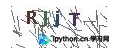
经过处理后的图片,干扰已去除,基本可以实现识别。

识别结果可能存在误差,若验证码输入错误,可点击“换一张”重新获取图片并再次识别,多次尝试以提高成功率,此处暂不展开说明。
至此,关于Python3定位并识别图片验证码以实现自动登录的介绍完毕,更多相关Python识别图片验证码实现自动登录的内容,请搜索本站以往文章或继续浏览下方相关文章,希望大家以后多多支持本站!
本站声明
本文内容仅供参考,不代表本站观点。转载或引用请注明出处。如发现内容问题,请通过联系我们页面反馈。















