


ComfyUI Windows/Mac安装指南:一键包与手动部署步骤详解

在AI绘画的浪潮中,Stable Diffusion WebUI以其直观的界面降低了入门门槛,但随着创作需求的深入,许多用户开始感到受限:工作流难以复用、显存优化不够极致、自定义控制不够灵活。这时,ComfyUI作为基于节点的后端引擎,凭借其高效的资源管理和无限的组合可能性,成为了进阶玩家的首选。
然而,ComfyUI的“节点式”逻辑不仅体现在画图上,也体现在安装过程中。对于习惯了“下一步、下一步”安装软件的用户来说,面对GitHub仓库、Python环境和依赖库,往往会产生畏难情绪。安装本身不应成为创作的阻碍,而应是理解工具逻辑的第一步。
本文将剥离复杂的术语堆砌,从实际使用场景出发,为Windows和Mac用户梳理两条清晰的路径:一是追求效率的“一键包”方案,二是追求掌控感的“手动部署”方案。你不需要成为程序员,只需要明确自己的需求,就能找到最适合的启动方式。
权衡效率与掌控:为什么会有两种安装路径
在动手之前,我们需要先明确一个核心取舍:你是希望尽快看到第一张生成的图片,还是希望完全理解每一个组件的作用以便未来自由调试?
“一键包”本质上是一个预配置好的压缩包,开发者已经帮你解决了Python版本冲突、CUDA驱动匹配等最头疼的问题。它的优势是“开箱即用”,劣势是更新迭代可能滞后,且内部结构相对黑盒。
“手动部署”则是从零搭建环境,你需要自己安装Git、Python,并通过命令行拉取代码。这种方式虽然初期耗时较长,但能让你清晰掌握ComfyUI的运行机制,后续安装自定义节点或更新版本时更加从容。
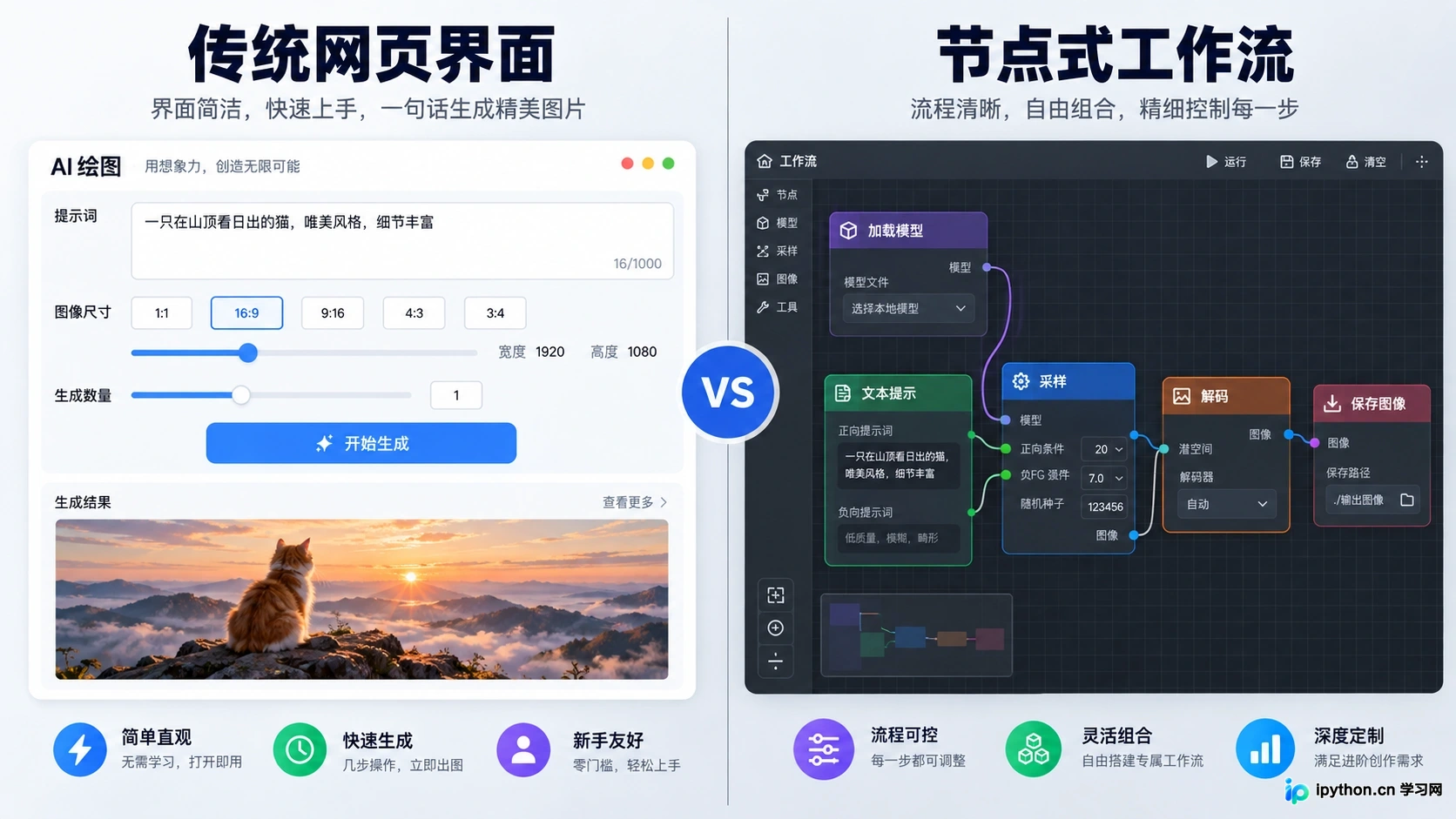
ComfyUI的节点式工作流与传统WebUI的直观对比
对于大多数初次接触ComfyUI的用户,如果电脑配置符合基本要求(NVIDIA显卡,显存6GB以上),建议先从一键包入手,建立信心后再尝试手动部署;而对于Mac用户或已有Python开发环境的用户,手动部署往往是更干净、更稳定的选择。
Windows一键启动:绕过环境配置的捷径
在Windows平台上,社区维护的“整合包”极大地降低了入门难度。这类安装包通常集成了Portable Python(便携版Python)和必要的依赖库,无需用户单独配置系统环境变量。
获取与解压
首先,你需要从可信的社区渠道或GitHub发布页下载最新的ComfyUI Windows一键包。下载完成后,你会得到一个体积较大的压缩文件(通常为.7z或.zip格式)。
关键的一步是解压路径的选择。请务必将文件夹解压到一个路径较短、不含中文和特殊字符的目录中,例如 D:\ComfyUI。许多奇怪的报错,如“找不到模块”或“路径错误”,往往源于深层嵌套或中文路径导致的编码问题。
首次运行与依赖检查
进入解压后的文件夹,找到名为 run_nvidia_gpu.bat(针对N卡用户)或类似的启动脚本。双击运行后,命令行窗口会弹出,开始自动检查并安装缺失的依赖库。
在这个过程中,你会看到大量的文本滚动。这是正常现象,pip正在后台下载torch等核心库。保持网络连接稳定,耐心等待直到出现 “Starting server...” 或类似的提示,并显示本地访问地址(通常是 http://127.0.0.1:8188)。
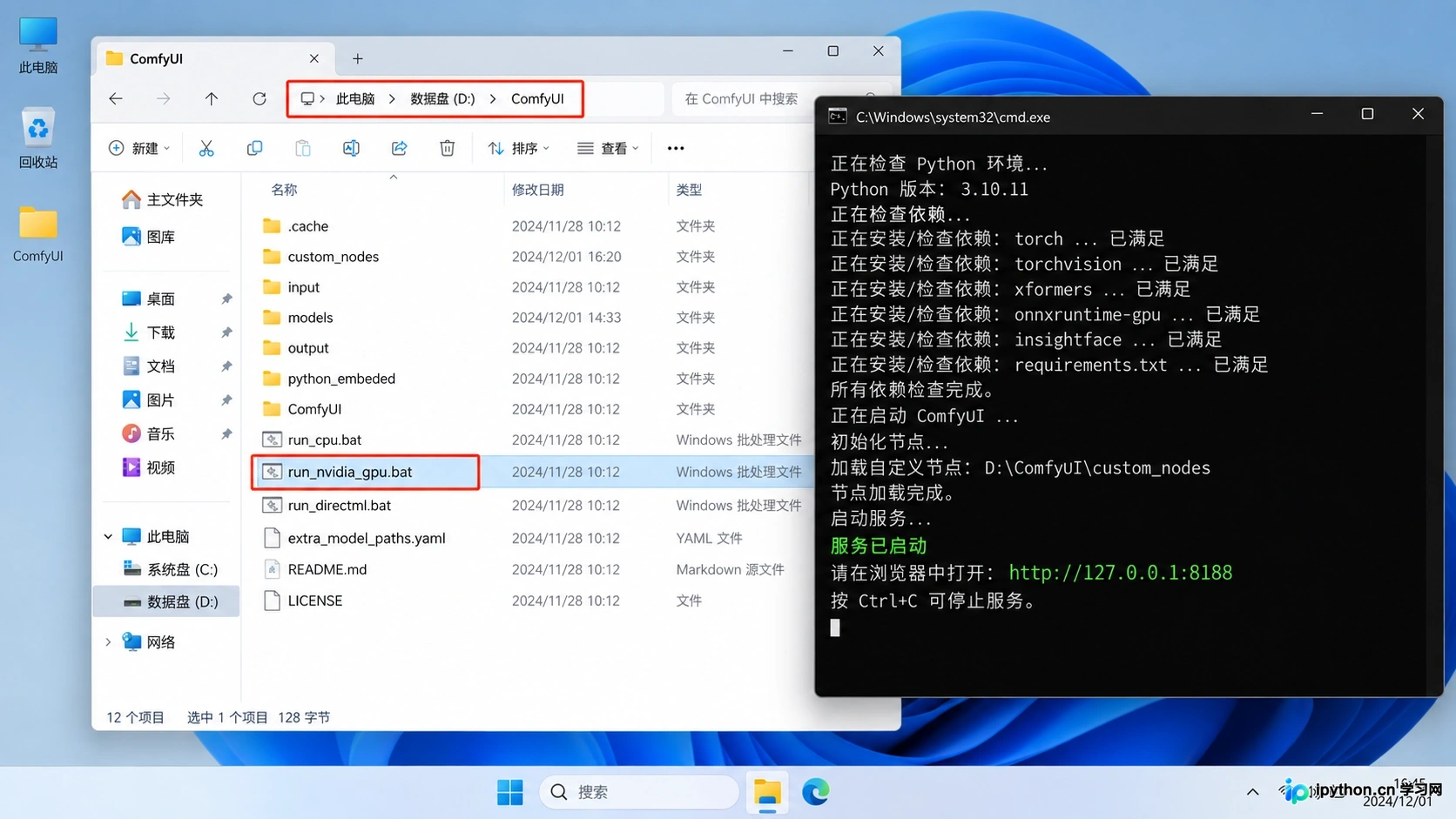
Windows环境下正确的解压路径与启动脚本位置
此时,打开浏览器输入该地址,如果能看到ComfyUI的经典节点界面,说明安装成功。这种方式的优点是后续更新只需运行 update_comfyui.bat 即可,极大简化了维护成本。
Mac用户的手动部署:Homebrew与Python的协奏
对于Mac用户,尤其是Apple Silicon(M1/M2/M3)芯片持有者,官方并没有提供类似Windows的一键exe安装包。手动部署不仅是唯一选择,也是体验最佳的方式,因为macOS对Python环境的管理有着成熟的生态。
准备基础环境
在开始之前,确保你的Mac已安装Homebrew,这是macOS上的包管理器。如果没有安装,可以通过终端运行官方提供的脚本进行安装。接着,我们需要安装Python和Git。
在终端中输入以下命令:
brew install python git
推荐使用Python 3.10或3.11版本,因为它们与当前的PyTorch兼容性最好。安装完成后,建议创建一个虚拟环境,以避免污染系统全局的Python库。
克隆代码与安装依赖
选择一个合适的目录,打开终端,执行以下命令克隆ComfyUI仓库:
git clone https://github.com/comfyanonymous/ComfyUI.git
cd ComfyUI
接下来,创建并激活虚拟环境:
python3 -m venv venv
source venv/bin/activate
激活后,终端提示符前会出现 (venv) 字样。此时,安装核心依赖:
pip install -r requirements.txt
对于Apple Silicon用户,PyTorch会自动识别并安装支持Metal Performance Shaders (MPS) 的版本,从而利用GPU加速。这一步可能需要几分钟时间,取决于网络速度。
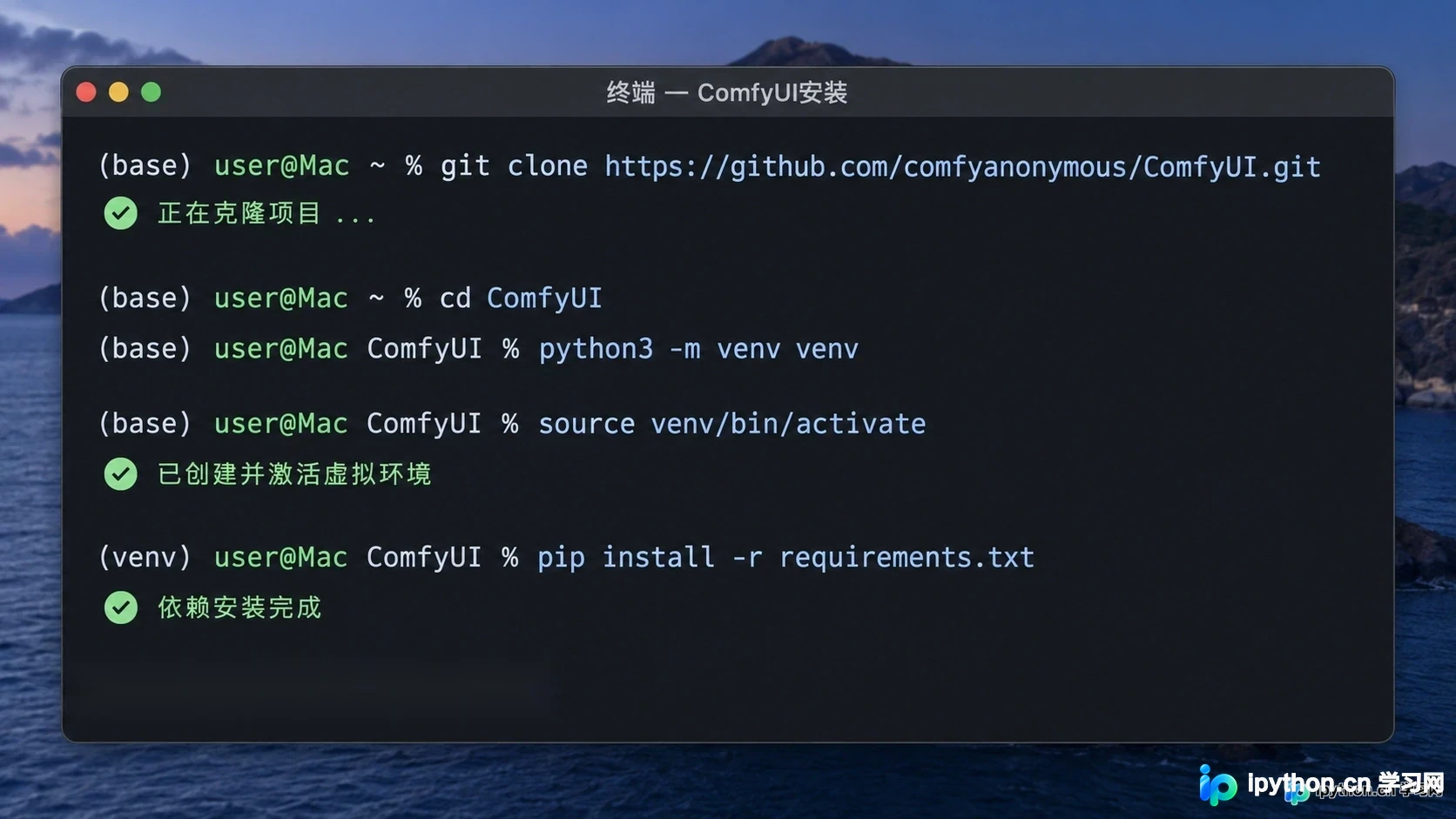
Mac终端中克隆代码与安装依赖的命令执行过程
启动与验证
依赖安装完毕后,在同一个终端窗口中输入:
python main.py
如果一切顺利,终端会输出启动日志,并在浏览器中自动打开ComfyUI界面。Mac用户的优势在于系统底层对Unix命令的良好支持,使得后续通过命令行安装自定义节点(如 pip install custom-node-package)变得非常自然。
进阶手动部署:Windows下的纯净环境搭建
如果你不满足于一键包的黑盒状态,或者需要在同一台电脑上管理多个AI项目,那么在Windows下手动搭建纯净环境是必经之路。这需要你对命令行有基本的敬畏之心,但回报是完全的控制权。
安装Python与Git
首先,从Python官网下载3.10或3.11版本的安装包。务必勾选“Add Python to PATH”选项,这是新手最容易遗漏的一步。同时,安装Git for Windows,以便后续通过命令行拉取代码。
创建项目目录与虚拟环境
在D盘或E盘创建一个文件夹,例如 D:\AI\ComfyUI。右键点击文件夹空白处,选择“在终端中打开”或使用PowerShell导航至该目录。
运行以下命令创建虚拟环境:
python -m venv venv
.\venv\Scripts\activate
激活后,同样需要安装依赖。但在此之前,为了确保PyTorch能正确调用NVIDIA显卡,建议先手动安装支持CUDA的PyTorch版本。你可以访问PyTorch官网获取最新的安装命令,通常类似于:
pip install torch torchvision torchaudio --index-url https://download.pytorch.org/whl/cu118
注意:cu118 代表CUDA 11.8,请根据你的显卡驱动支持的CUDA版本进行调整。安装完PyTorch后,再运行 pip install -r requirements.txt 安装其余依赖。
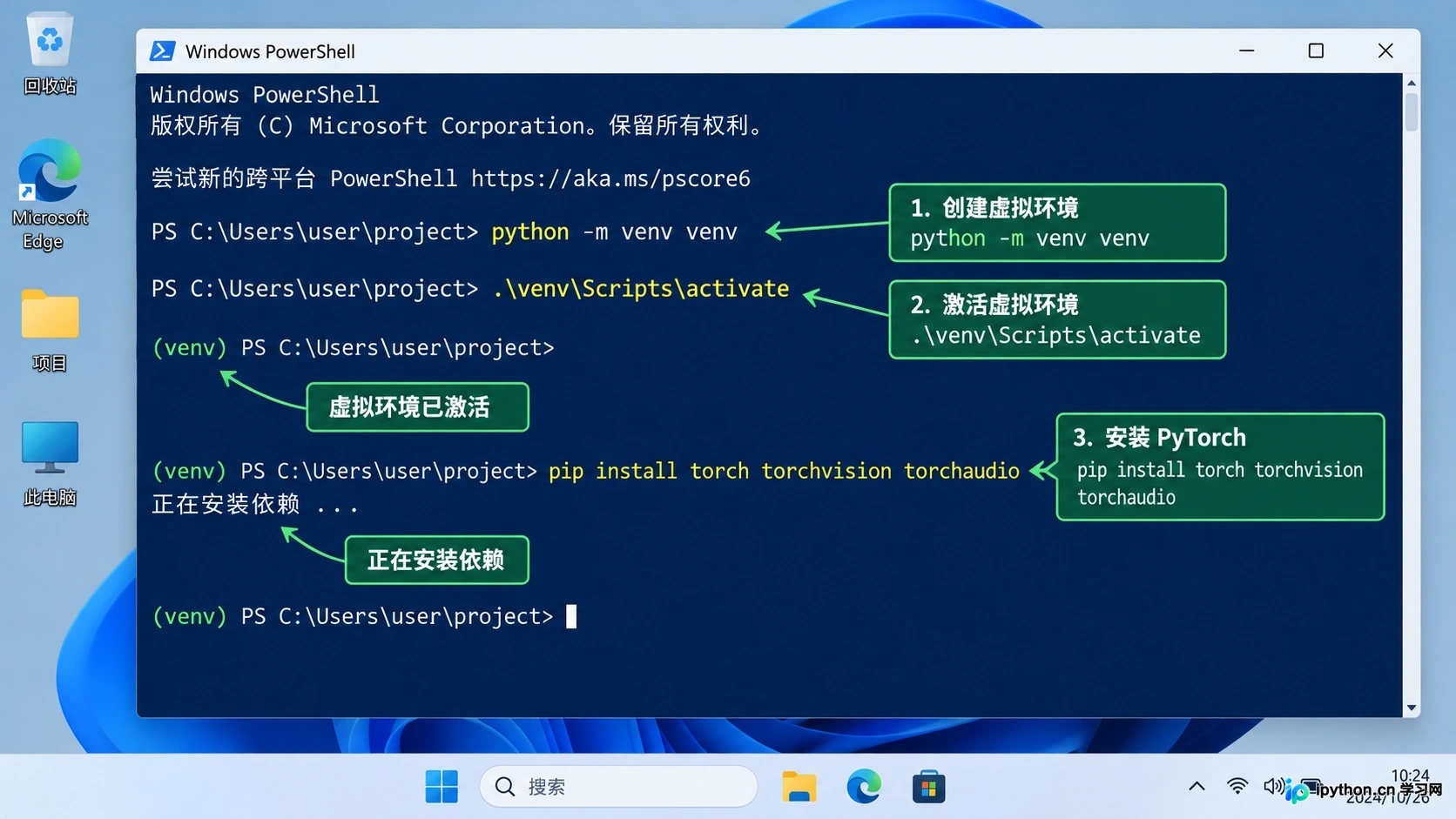
Windows PowerShell中手动配置虚拟环境与PyTorch安装
处理模型路径与启动
手动部署的一个特点是,默认情况下ComfyUI不会自动下载大模型。你需要手动将Stable Diffusion的Checkpoint模型放入 models/checkpoints 文件夹中。可以从Civitai或HuggingFace下载常见的模型文件。
放置好模型后,在激活的虚拟环境中运行 python main.py。如果浏览器没有自动弹出,手动访问 http://127.0.0.1:8188。此时,你拥有的是一个完全干净、可定制的ComfyUI环境,可以随时通过 git pull 更新代码,或通过 pip install 添加新的库。
结语:选择适合你的起点
回顾这两种路径,我们发现它们并非对立,而是服务于不同阶段的需求。一键包像是精装房,拎包入住,适合想要快速验证创意、不愿在技术上纠缠的用户;手动部署则是毛坯房,虽然需要自己水电改造,但每一处管线都了然于胸,适合打算长期深耕、定制个性化工作流的创作者。
不必纠结于“哪种更专业”,能稳定运行并产出作品的安装方式,就是好方式。
对于Windows用户,如果一键包遇到无法解决的报错,不妨尝试手动部署,往往能发现是某个特定库的版本冲突;对于Mac用户,手动部署几乎是唯一正途,但也因此让你更早地熟悉了AI工具的底层逻辑。
无论选择哪条路,当你在浏览器中看到那个由连线构成的节点界面时,真正的创作才刚刚开始。安装只是敲门砖,接下来的探索,将取决于你如何连接这些节点,以及如何将它们转化为心中的图像。
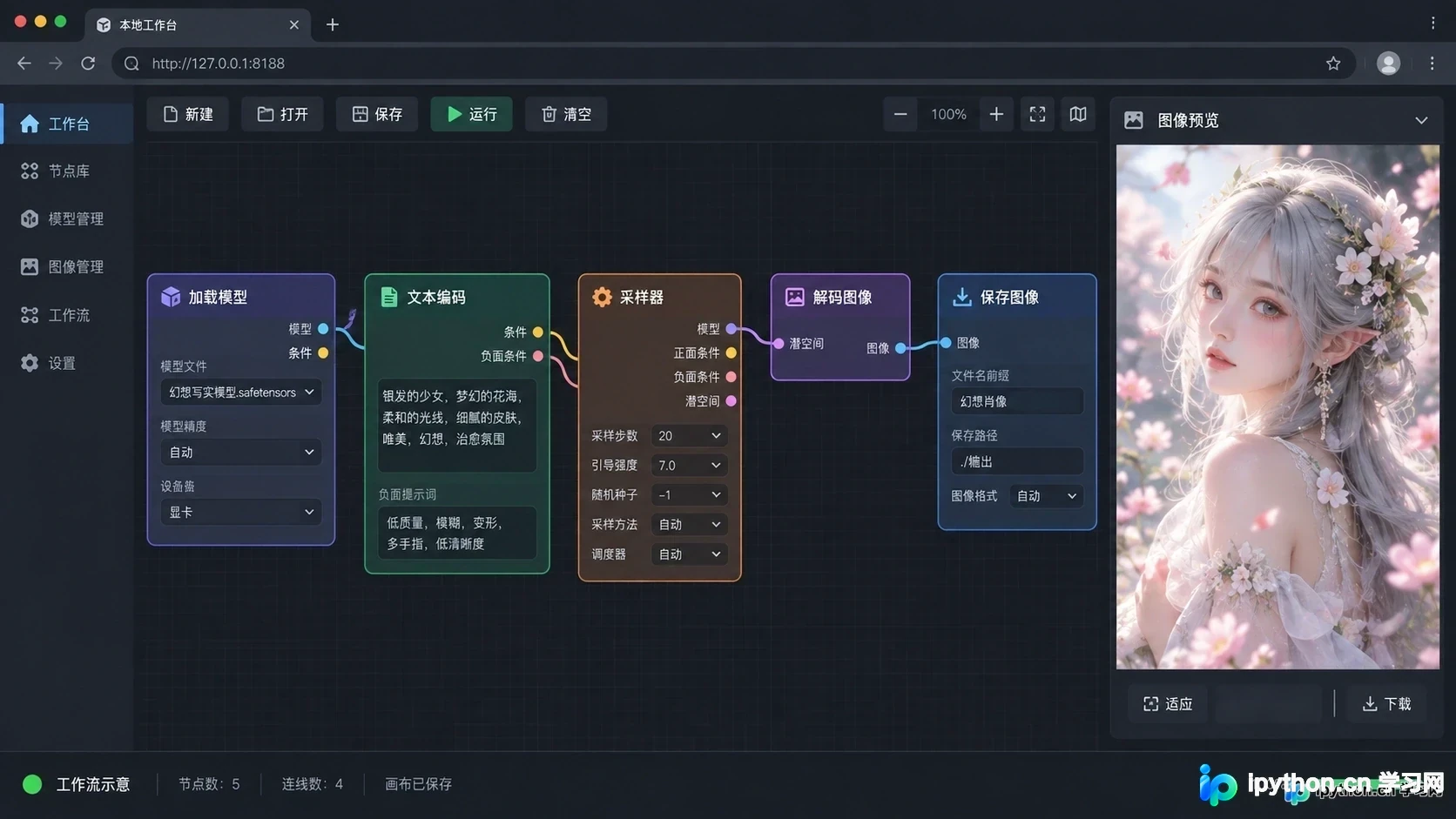
ComfyUI成功启动并加载默认工作流的界面展示
本站声明
本文内容仅供参考,不代表本站观点。转载或引用请注明出处。如发现内容问题,请通过联系我们页面反馈。















