


从WebUI迁移到ComfyUI:操作逻辑差异对比与适应指南

如果你已经习惯了 Automatic1111 (WebUI) 那种“填表式”的生图体验,初次打开 ComfyUI 时可能会感到困惑:没有直观的滑块,只有满屏的黑底和散落的方块。这种不适感并非因为软件更难,而是底层逻辑发生了根本变化。WebUI 是将所有功能封装好的“成品相机”,而 ComfyUI 则是提供镜头、传感器和电路板的“组装套件”。
理解这一差异的核心在于从“参数调整”转向“数据流向”。在 WebUI 中,你修改提示词权重或采样步数,系统后台自动处理数据传递;在 ComfyUI 中,你需要显式地用连线告诉程序:这张潜空间图像要传给谁,那个条件模型要连接哪里。一旦掌握这种显式控制的能力,你将获得极高的可复现性和定制自由度。
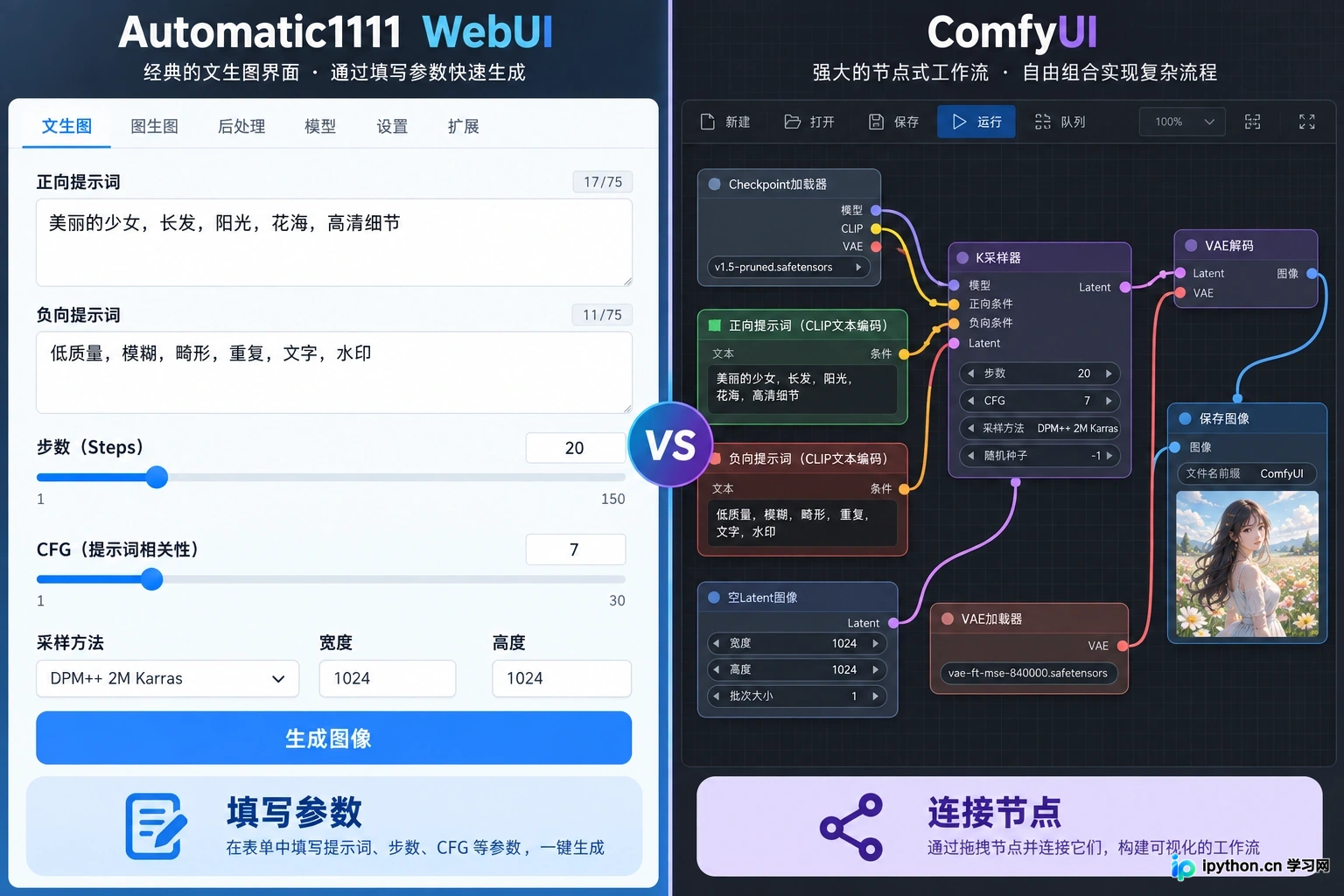
左侧为WebUI的参数面板布局,右侧为ComfyUI的节点画布,突出显示两者交互逻辑的根本差异。
1. 建立基础连接:从加载模型开始
在 WebUI 中,你只需在下拉菜单选择大模型(Checkpoint),系统便自动加载对应的 VAE 和 CLIP。在 ComfyUI 中,这一切需要手动构建。首先,找到默认的【Load Checkpoint】节点。这是整个工作流的起点。
观察该节点的输出端,你会看到三个圆点:MODEL、CLIP 和 VAE。这对应了 Stable Diffusion 生成所需的三大核心组件。此时不要急于生成,先理解它们的去向。MODEL 用于去噪过程,CLIP 用于处理文本提示词,VAE 用于最终的图像解码。这种拆分让你可以在后续步骤中单独替换 VAE 而不必重新加载整个大模型,这是 WebUI 难以直接实现的灵活度。
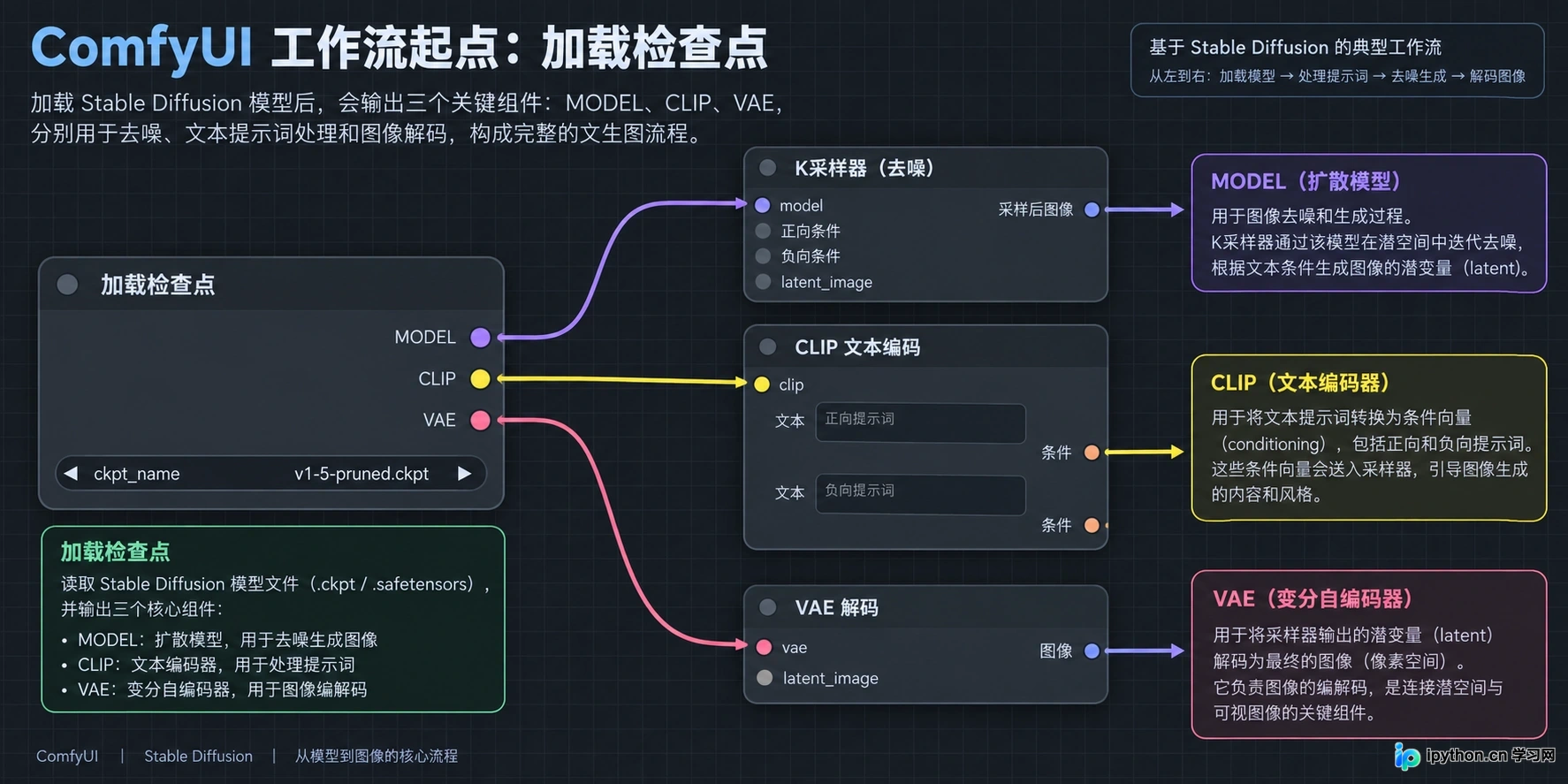
1. 建立基础连接:从加载模型开始
2. 处理提示词:分离正负向条件
WebUI 将正向和负向提示词放在同一个界面的两个文本框中。在 ComfyUI 中,你需要使用【CLIP Text Encode】节点。通常默认工作流会提供两个这样的节点,分别标记为 positive 和 negative。
将第一步中【Load Checkpoint】输出的 CLIP 端口,分别连接到这两个编码节点的 CLIP 输入端。这意味着同一个文本编码器被复用两次,一次处理正向描述,一次处理负向约束。在文本框中输入内容后,注意观察节点右侧的输出端口 CONDITIONING。这个数据块包含了经过编码的语义信息,它不能直接传给采样器,必须明确指定是正向还是负向条件。
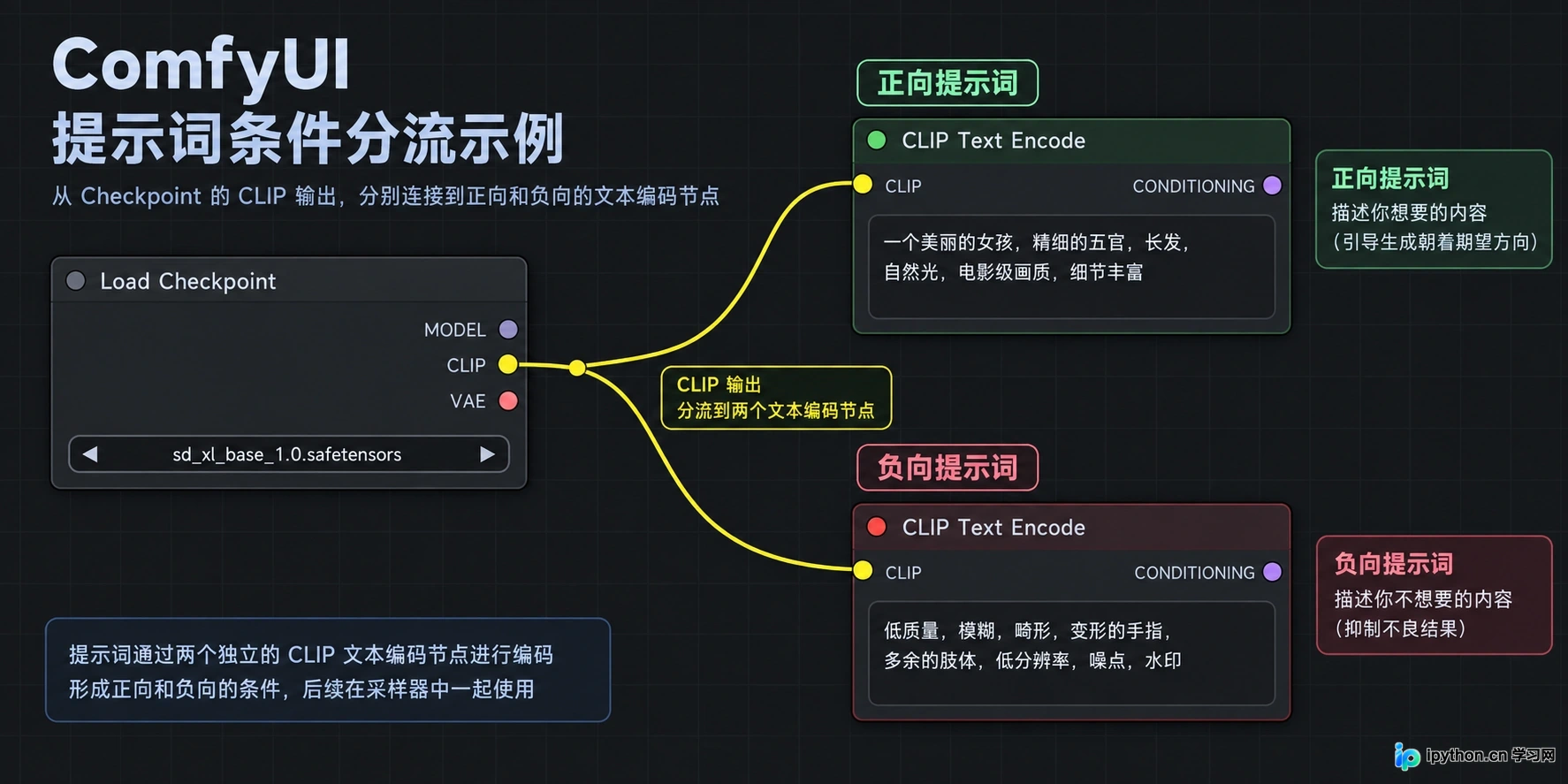
展示Load Checkpoint的CLIP输出如何分叉连接到两个CLIP Text Encode节点,分别处理正向和负向提示词。
3. 配置采样器:显式定义生成参数
这是最接近 WebUI “Generation” 面板的部分,但形式完全不同。找到【KSampler】节点。在 WebUI 中,你通过下拉菜单选择 Sampler 和 Scheduler,在这里,它们变成了节点内部的属性设置。
关键的区别在于输入端。KSampler 需要接收四个主要输入:model(来自 Load Checkpoint)、positive conditioning(来自正向 CLIP Encode)、negative conditioning(来自负向 CLIP Encode)以及 latent image(初始潜空间噪声)。前三个我们已经准备好,第四个通常由【Empty Latent Image】节点提供。设置好分辨率(如 512x512 或 1024x1024)和 batch size。此时,你可以看到 KSampler 的输出端只有一个 LATENT。这说明采样过程结束后,得到的仍然是不可见的数学向量,而非像素图像。
4. 解码与输出:完成最后一步转换
许多新手卡在“为什么生成了数据却看不到图”。这是因为缺少了解码步骤。在 WebUI 中,VAE 解码是自动完成的。在 ComfyUI 中,你需要添加【VAE Decode】节点。
将 KSampler 输出的 LATENT 连接到 VAE Decode 的 samples 输入端,并将【Load Checkpoint】中的 VAE 输出连接到 VAE Decode 的 vae 输入端。最后,添加【Save Image】或【Preview Image】节点,将 VAE Decode 输出的 IMAGE 连接进去。点击队列提示(Queue Prompt),你将在右侧看到生成的图片。这个过程清晰地展示了:文本 -> 条件 -> 噪声去噪 -> 潜空间数据 -> 像素图像的完整链路。
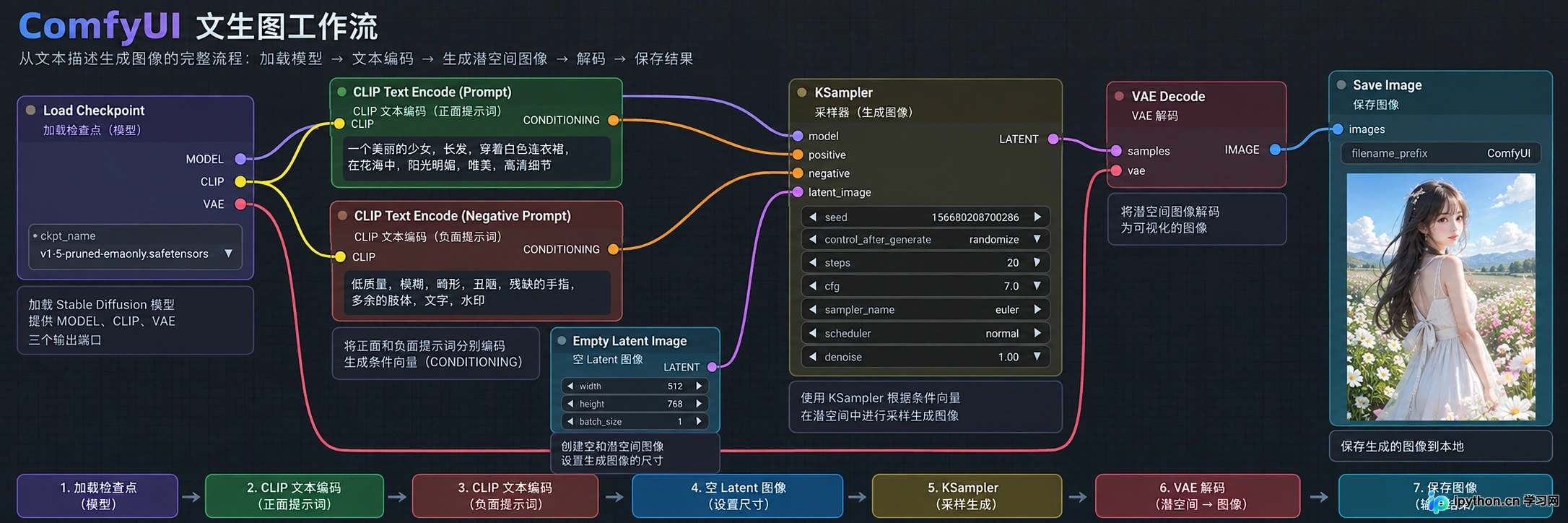
包含Load Checkpoint, CLIP Encode, Empty Latent, KSampler, VAE Decode和Save Image的完整连线结构。
5. 验证可编辑性:测试工作流的灵活性
为了确认你真正理解了逻辑,尝试修改一个参数并观察变化。回到【Empty Latent Image】节点,将宽度从 512 改为 768。再次点击生成。如果一切连接正确,你将直接得到一张更宽的图片,而无需重新选择模型或重置提示词。
进一步测试,断开【Load Checkpoint】的 VAE 连线,连接一个独立的【Load VAE】节点到【VAE Decode】。你会发现生成结果依然正常,但你现在可以独立更换 VAE 文件,比如从 sd-vae-ft-mse 切换到 kl-f8-anime2,而不影响模型主体的加载速度。这种模块化的替换能力,正是 ComfyUI 在处理复杂工作流时的核心优势。
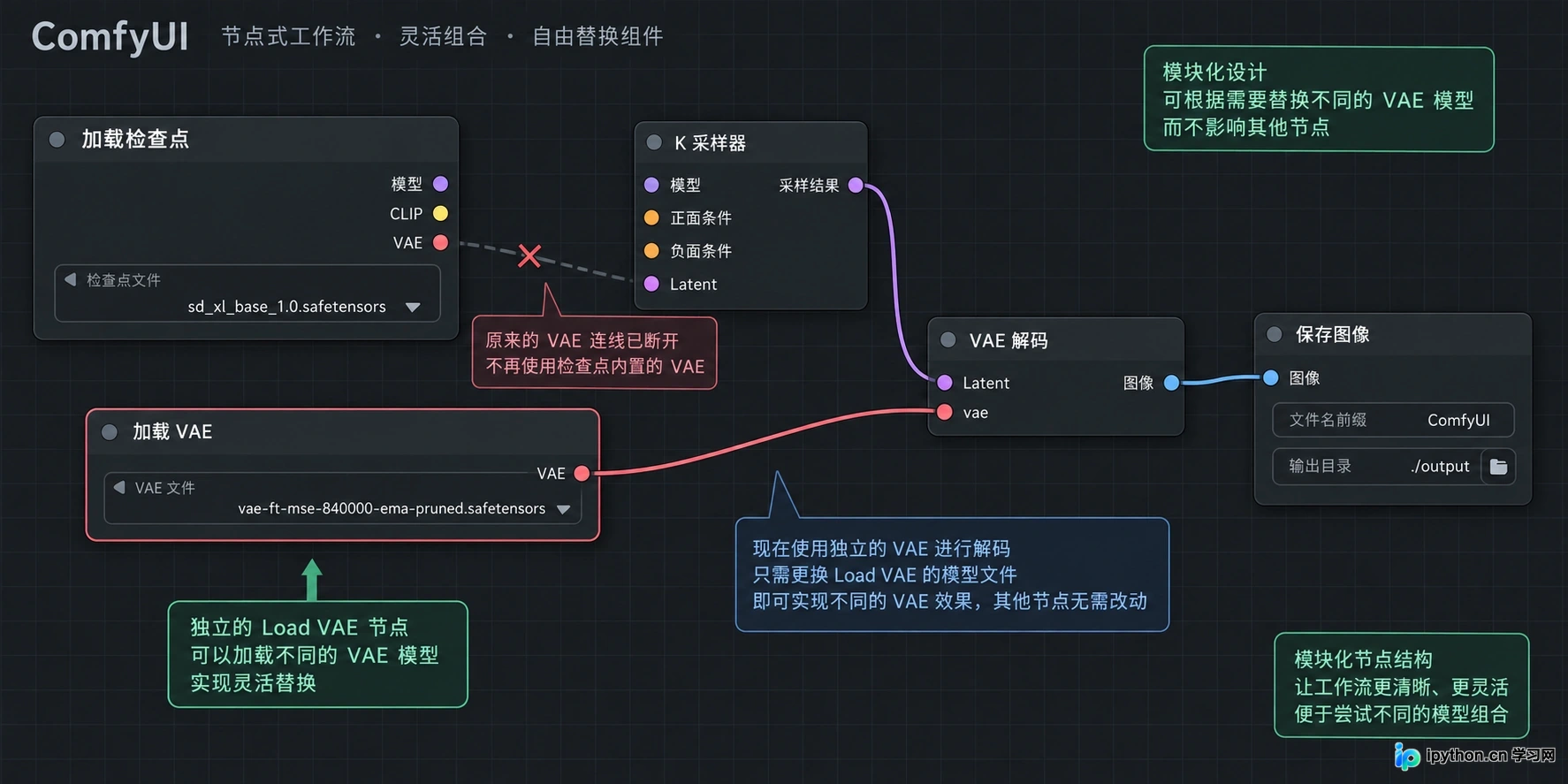
展示如何将独立的Load VAE节点连接到VAE Decode,替代原本来自Checkpoint的VAE连线。
适应 ComfyUI 不需要背诵所有节点,而是理解数据如何在节点间流动。当你不再寻找“设置面板”,而是开始思考“这个数据应该传给谁”时,你就已经完成了从 WebUI 用户到 ComfyUI 使用者的思维迁移。保留好这个基础工作流文件,它将是你探索更高级控制网(ControlNet)和 IP-Adapter 功能的稳固基石。
本站声明
本文内容仅供参考,不代表本站观点。转载或引用请注明出处。如发现内容问题,请通过联系我们页面反馈。















