


Visual Studio 2019 集成 OpenCV 4.5.0 详细配置指南

本文详细介绍在 Visual Studio 2019 中配置 OpenCV 4.5.0 的完整流程。内容涵盖从官网下载 Windows 版本、安装解压,到配置系统环境变量(Path),以及在 VS2019 中设置包含目录、库目录和附加依赖项(opencv_world450d.lib/opencv_world450.lib)。最后通过读取图片并显示的测试代码验证配置是否成功,适用于 C++ 开发者快速搭建 OpenCV 开发环境。
一、下载安装 OpenCV 4.5.0
1、进入 opencv 官网
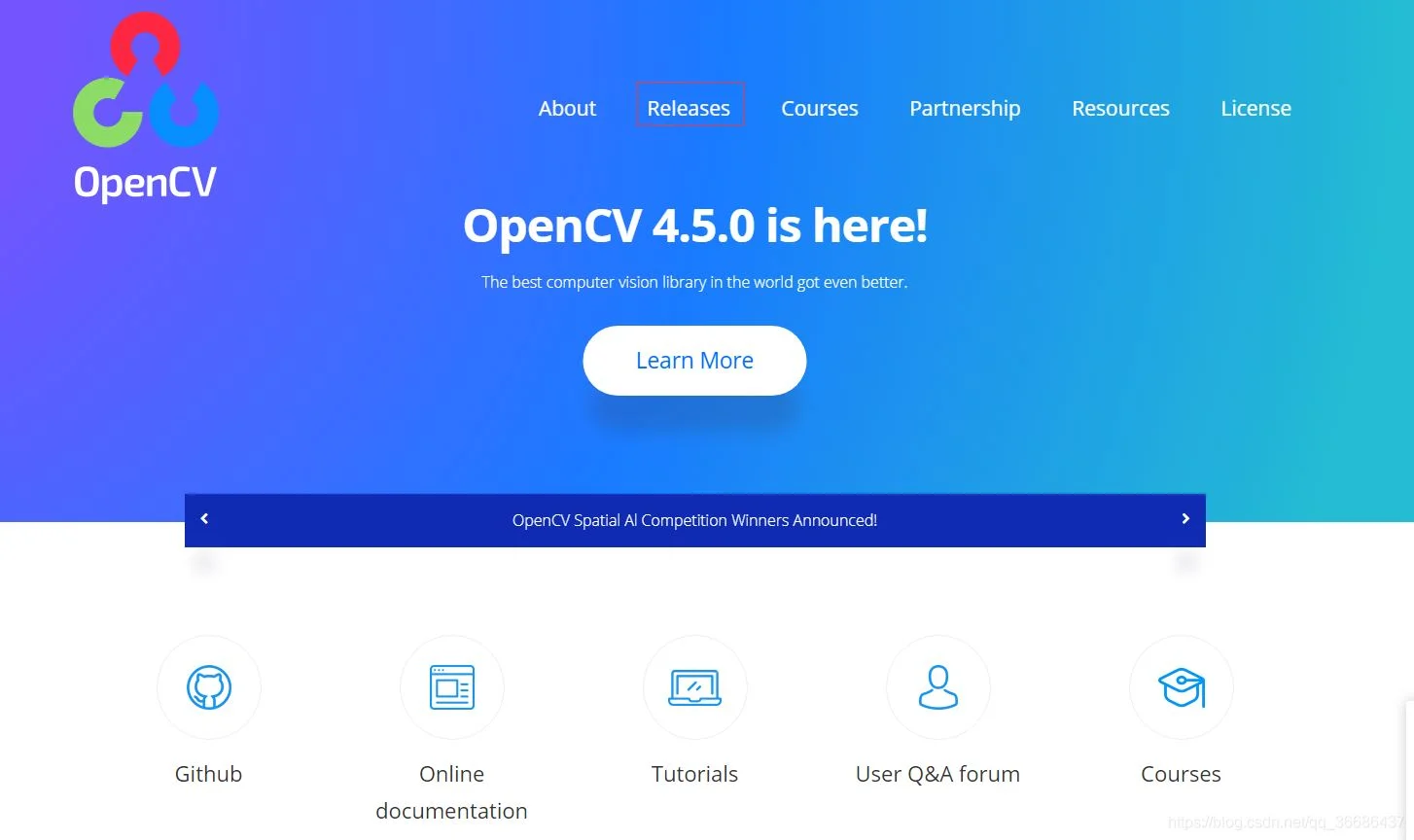
2、点击 Release 进入 Release 界面,选择 Windows 版本
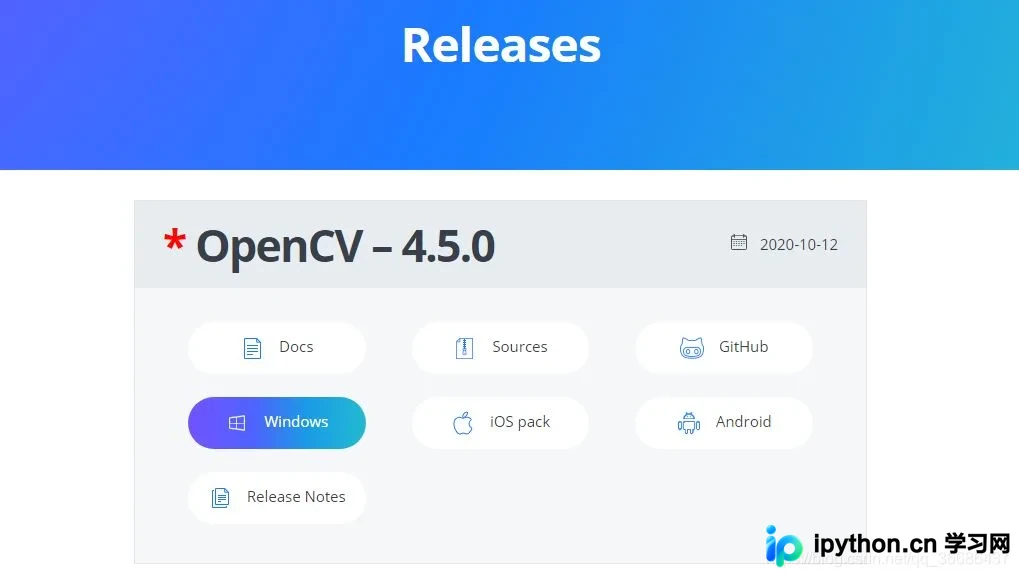
3、读秒完成即可开始下载,建议使用迅雷下载,比较快!!!

4、双击安装包进行安装
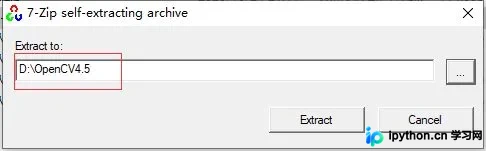
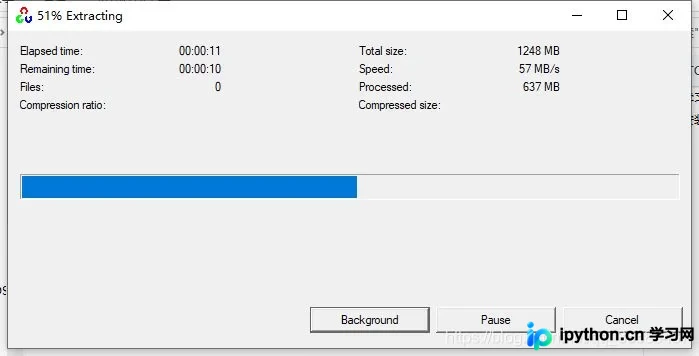
安装正在进行
安装完打开文件夹是这样的
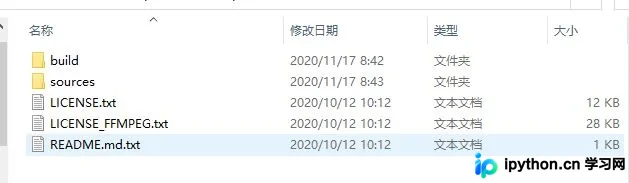
其中 build 是 OpenCV 使用时要用到的一些库文件,而 sources 中则是 OpenCV 官方为我们提供的一些 demo 示例源码
二、配置环境变量
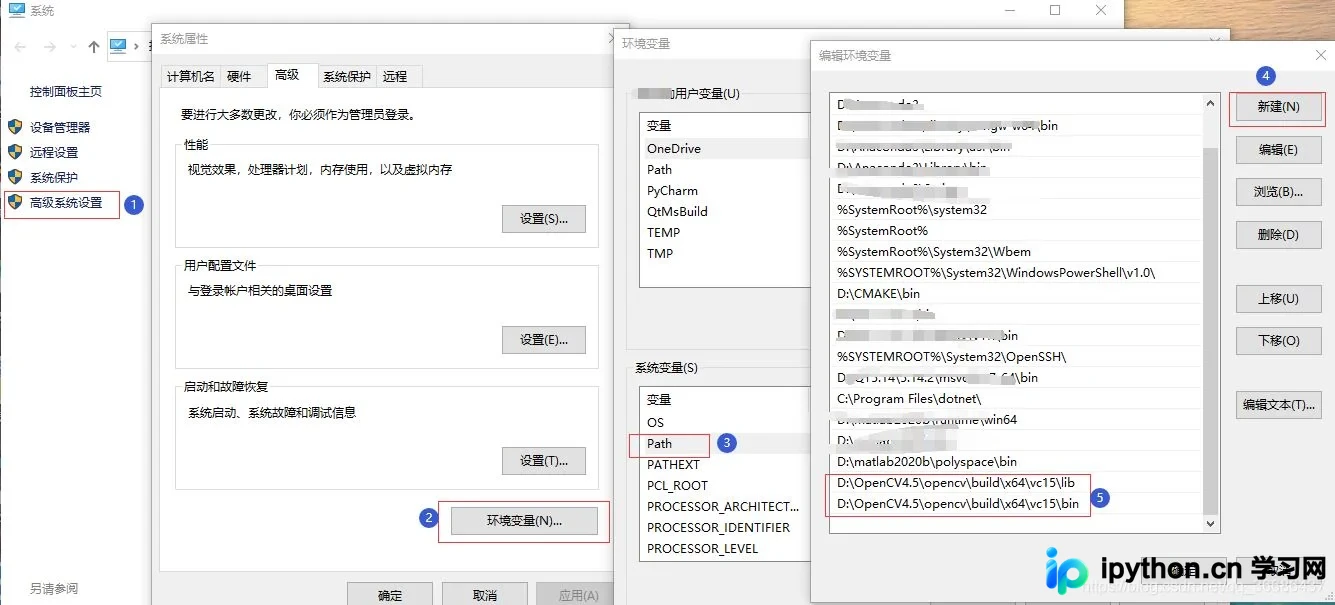
把 OpenCV 文件夹放好地方后,依次选择计算机—>属性—>高级系统设置—>系统变量,找到 Path 变量,选中并点击编辑,然后新建把你的 OpenCV 执行文件的路径填进去,然后一路点确定,这样环境变量就配置完了。
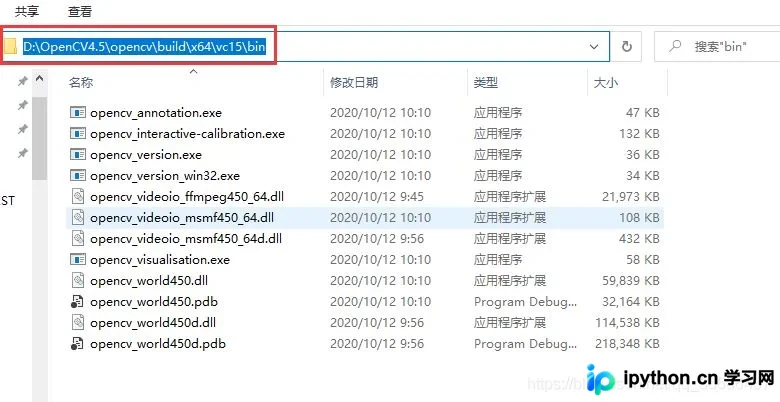
D:\OpenCV4.5\opencv\build\x64\vc15\bin
D:\OpenCV4.5\opencv\build\x64\vc15\lib
OpenCV 执行文件的路径这样找: 找到你解压好的 OpenCV 文件夹,依次选择 build—>x64—>vc15—>bin, 然后是这样的
重启电脑完成环境变量配置!!!
三、配置 VS2019
1、新建空项目,并确保版本模式一致(我用的 debug 模式)
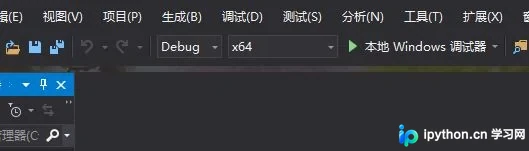
2、添加包含目录和库目录
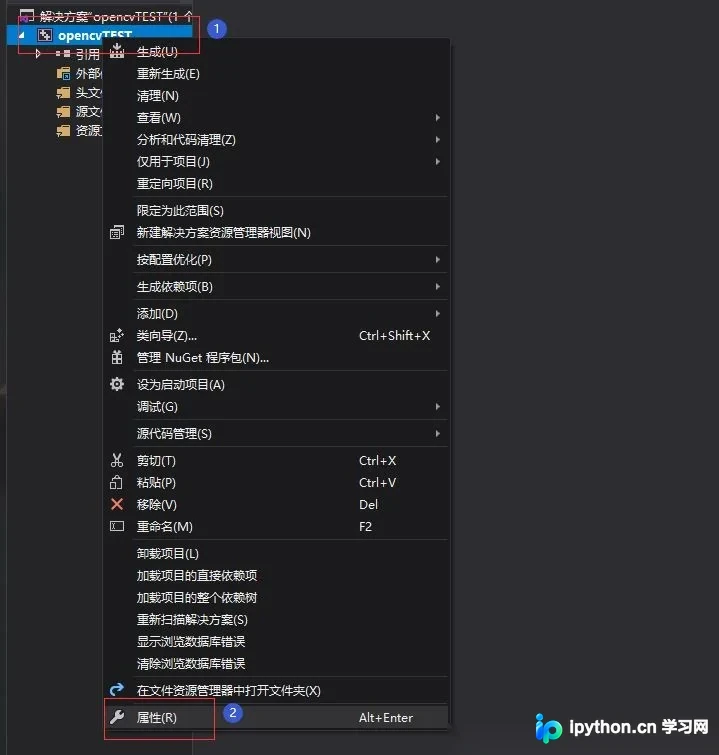
(1)打开属性表
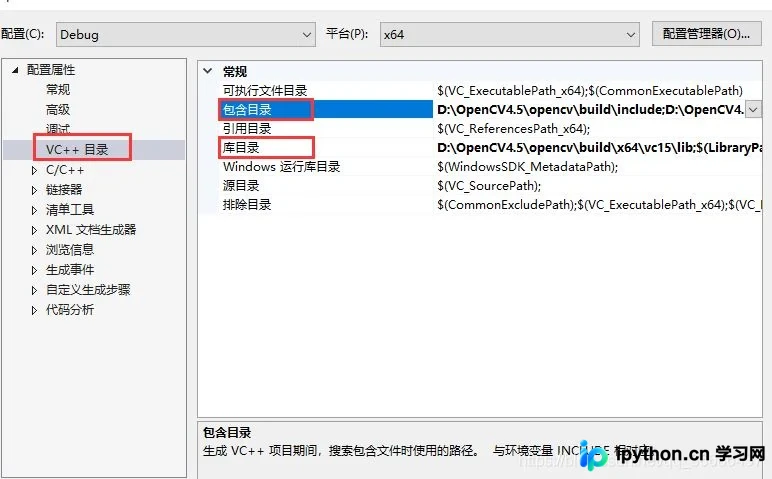
(2)VC++ 目录—>包含目录—>库目录 包含目录中添加:
D:\OpenCV4.5\opencv\build\include
D:\OpenCV4.5\opencv\build\include\opencv2
库目录中添加:
D:\OpenCV4.5\opencv\build\x64\vc15\lib
3、添加附加依赖项 依次选择项目—>属性—>链接器—>输入—>附加依赖项—>编辑 附加依赖项中添加(库文件名):
opencv_world450d.lib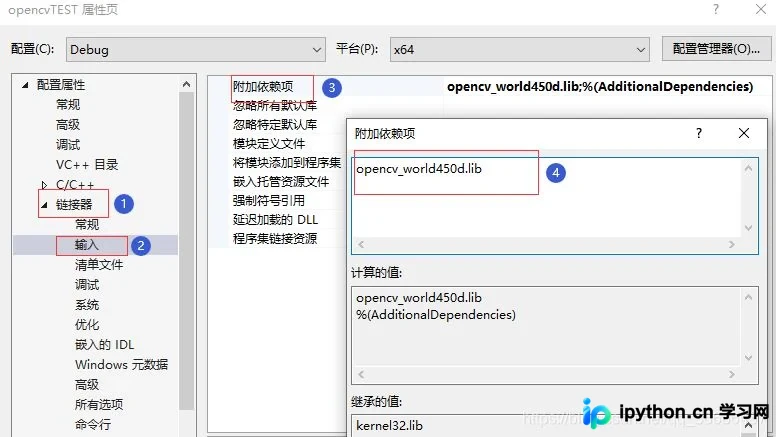
库文件这样找:
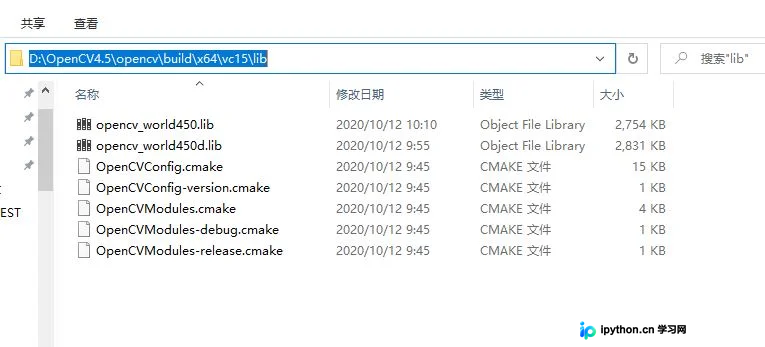
如果配置为 Debug,选择 opencv_world450d.lib 如果为 Release,选择 opencv_world450.lib
四、测试代码
#include<opencv2\opencv.hpp>
using namespace cv;
int main()
{
  Mat picture = imread("qq.jpg");
  //图片必须添加到工程目下
  //也就是和test.cpp文件放在一个文件夹下!!!
  imshow("测试程序", picture);
  waitKey(20191117);
}
五、测试结果
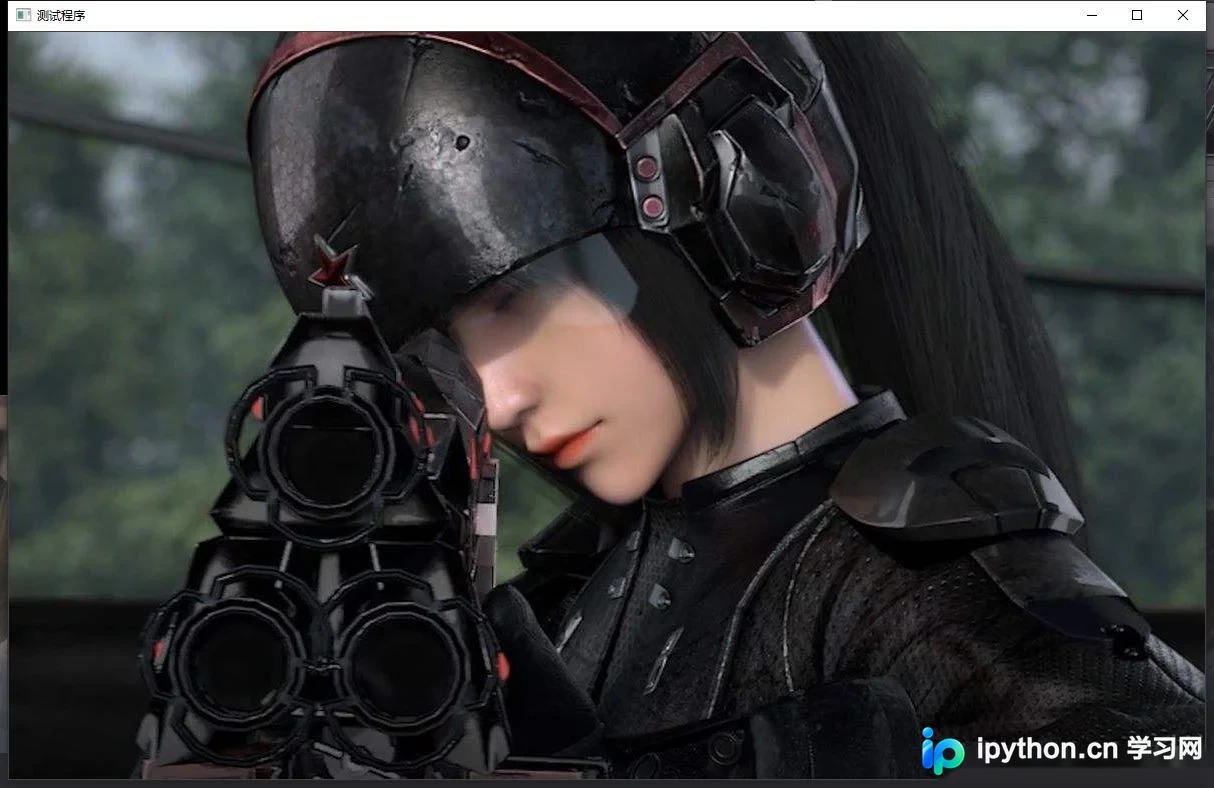
到此这篇关于 VisualStudio2019 配置 OpenCV4.5.0 的方法示例的文章就介绍到这了,更多相关 VS2019 配置 OpenCV 内容请搜索本站以前的文章或继续浏览下面的相关文章希望大家以后多多支持本站!
本站声明
本文内容仅供参考,不代表本站观点。转载或引用请注明出处。如发现内容问题,请通过联系我们页面反馈。















