


M1芯片Mac上Anaconda的暂时替代(miniforge)

针对M1芯片Mac上Anaconda不支持ARM架构及Python版本受限的问题,本文介绍使用Miniforge作为替代方案。详细讲解Miniforge的安装步骤,包括下载、终端执行安装脚本及库管理。同时提供配置清华镜像源的方法,解决国内用户下载速度慢的问题,确保开发环境稳定高效。
简介
查阅Anaconda官网可知,目前官方尚未提供支持ARM架构的版本。在M1芯片的Mac电脑上安装Anaconda会导致运行极不稳定,且仅支持最高Python 3.8版本。鉴于官网原生支持ARM架构的Python版本为3.9.1,综合考量下,寻找替代方案成为必然选择,即Miniforge。
miniforge是什么?
首先查看anaconda的百度介绍
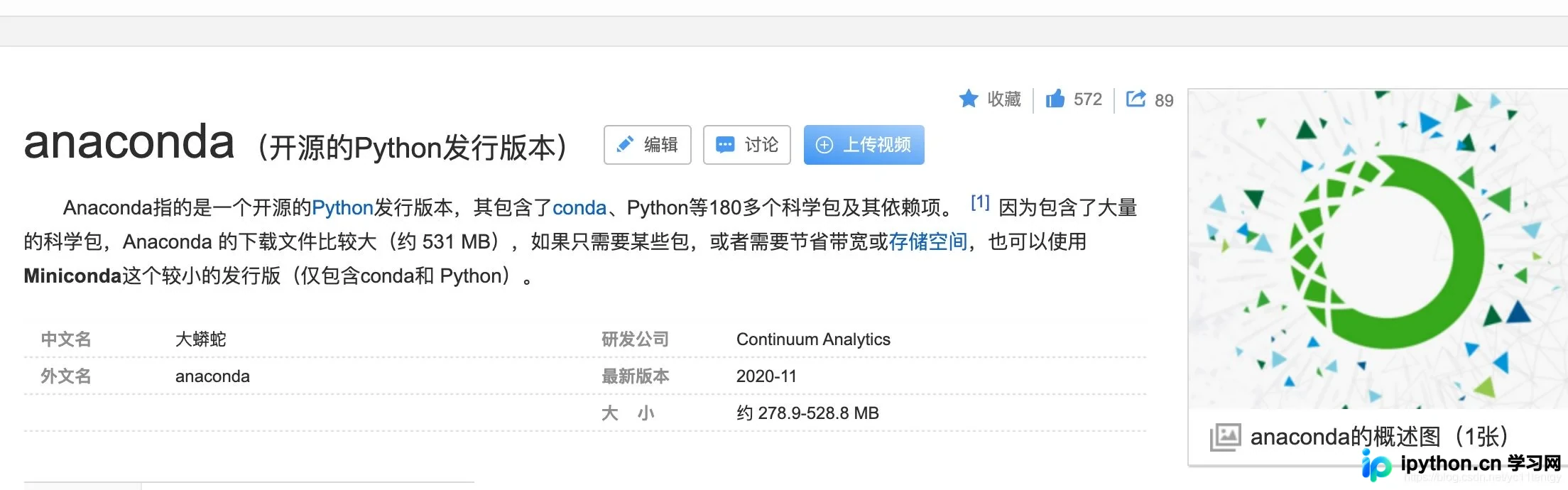
我们可以使用Anaconda或者Miniconda这个仅包含conda和Python的较小的发行版
而打开miniforge的GitHub地址点此访问
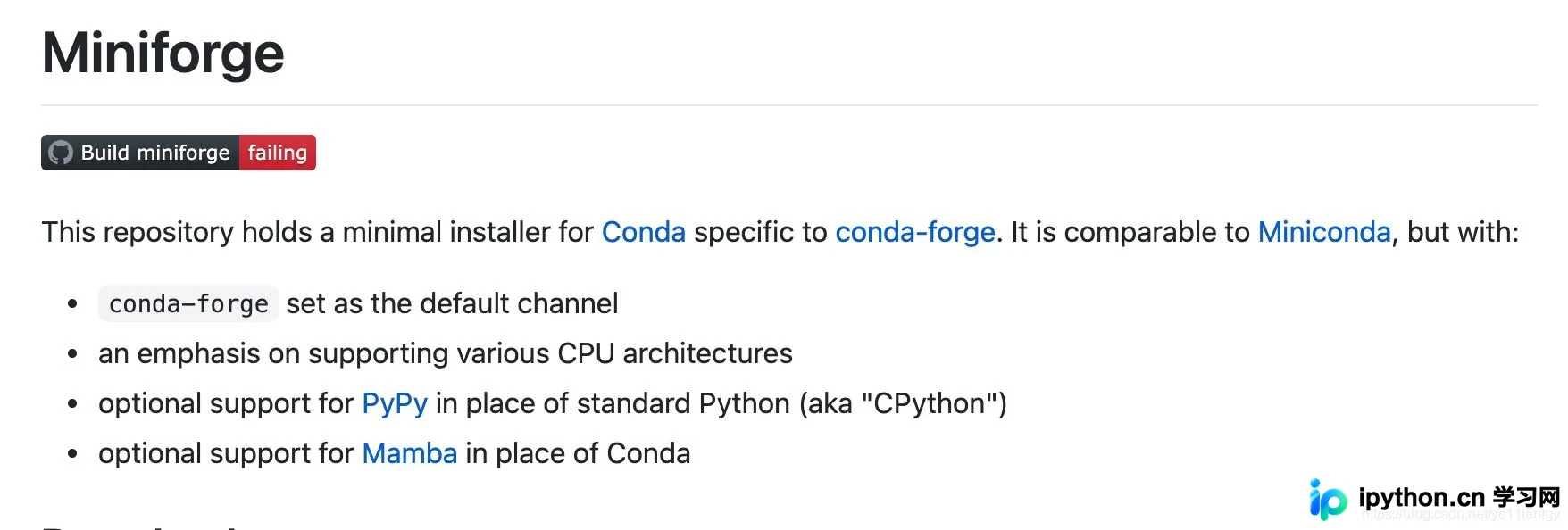
可以看到简介说到其功能可以与miniconda相媲美,此时我们需要安装管理各种python的库安装miniforge即可
安装Miniforge
在点击上方链接进入后,简介下方即为下载选项
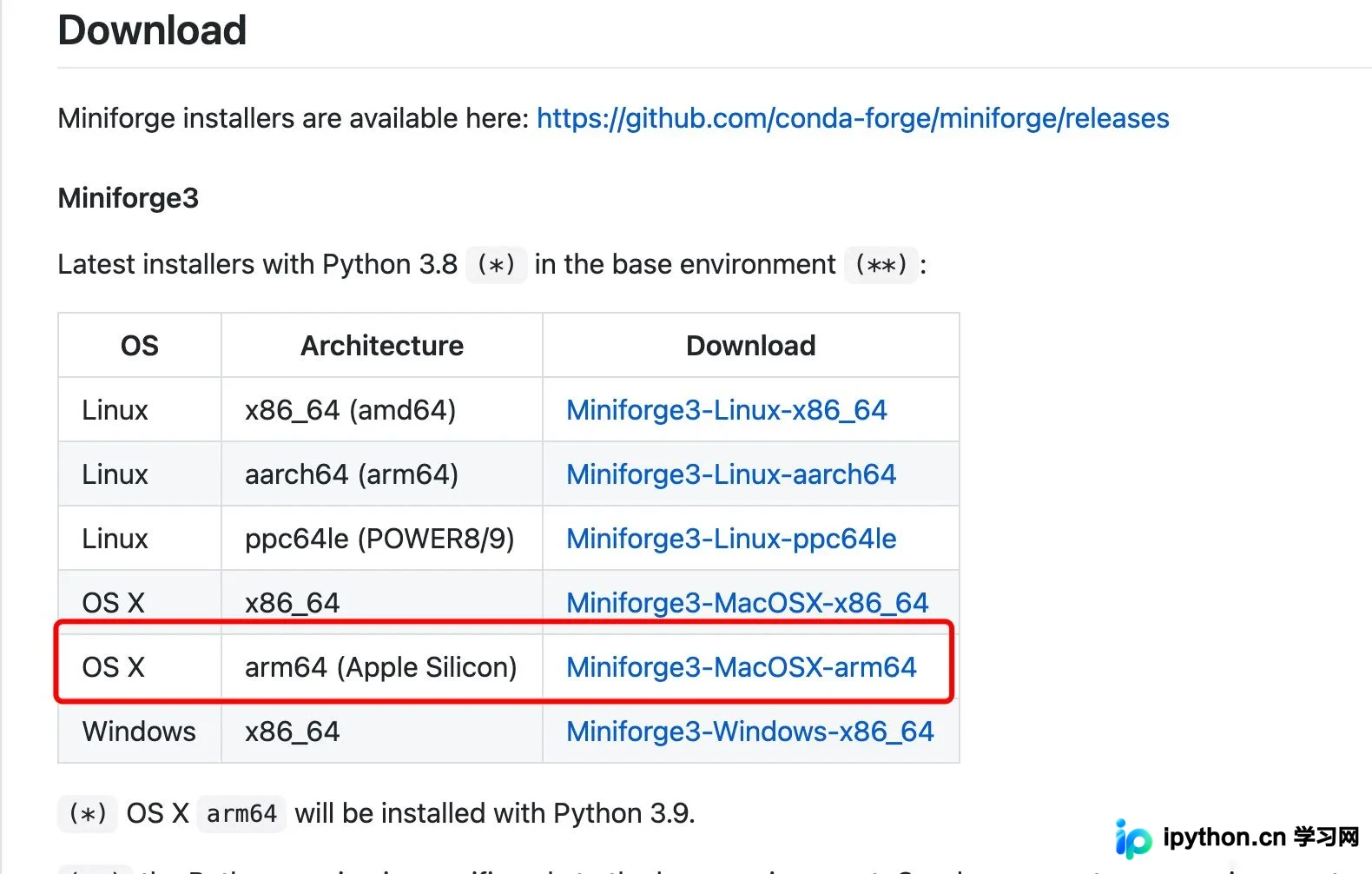
我们选择此项下载miniforge 下载完成后,打开终端 进入此sh文件存放的目录,比如将它放在桌面上

此时我输入 cd /Users/tangguangyu/Desktop即可进入我桌面的目录

注意第二行此时我已经成功进入桌面目录了
然后输入bash Miniforge3-MacOSX-arm64.sh进行安装
若终端中有以下文字信息代表正式进入安装了
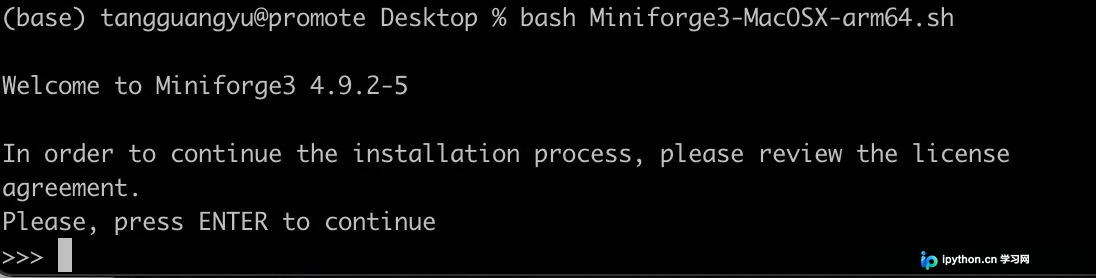
一路跟着英文提示安装即可,非常简单
安装完成后重启终端,此时就可以使用conda insall安装所需库了,比如pandas,输入conda install pandas就会帮你自动安装此库
更换镜像源
确实现在miniforge我们已安装成功,并能正常使用,但对于国内用户来讲,下载速度实在是太慢了,我们需更改其默认镜像源,比如我将其改为清华镜像源进行下载,那下载速度简直不要太快 首先打开终端,输入以下命令
conda config --add channels https://mirrors.tuna.tsinghua.edu.cn/anaconda/cloud/msys2/
conda config --add channels https://mirrors.tuna.tsinghua.edu.cn/anaconda/cloud/conda-forge/
conda config --add channels https://mirrors.tuna.tsinghua.edu.cn/anaconda/pkgs/free/
conda config --set show_channel_urls yes
确认回车运行没问题后,打开访达,搜索condarc,打开此文件
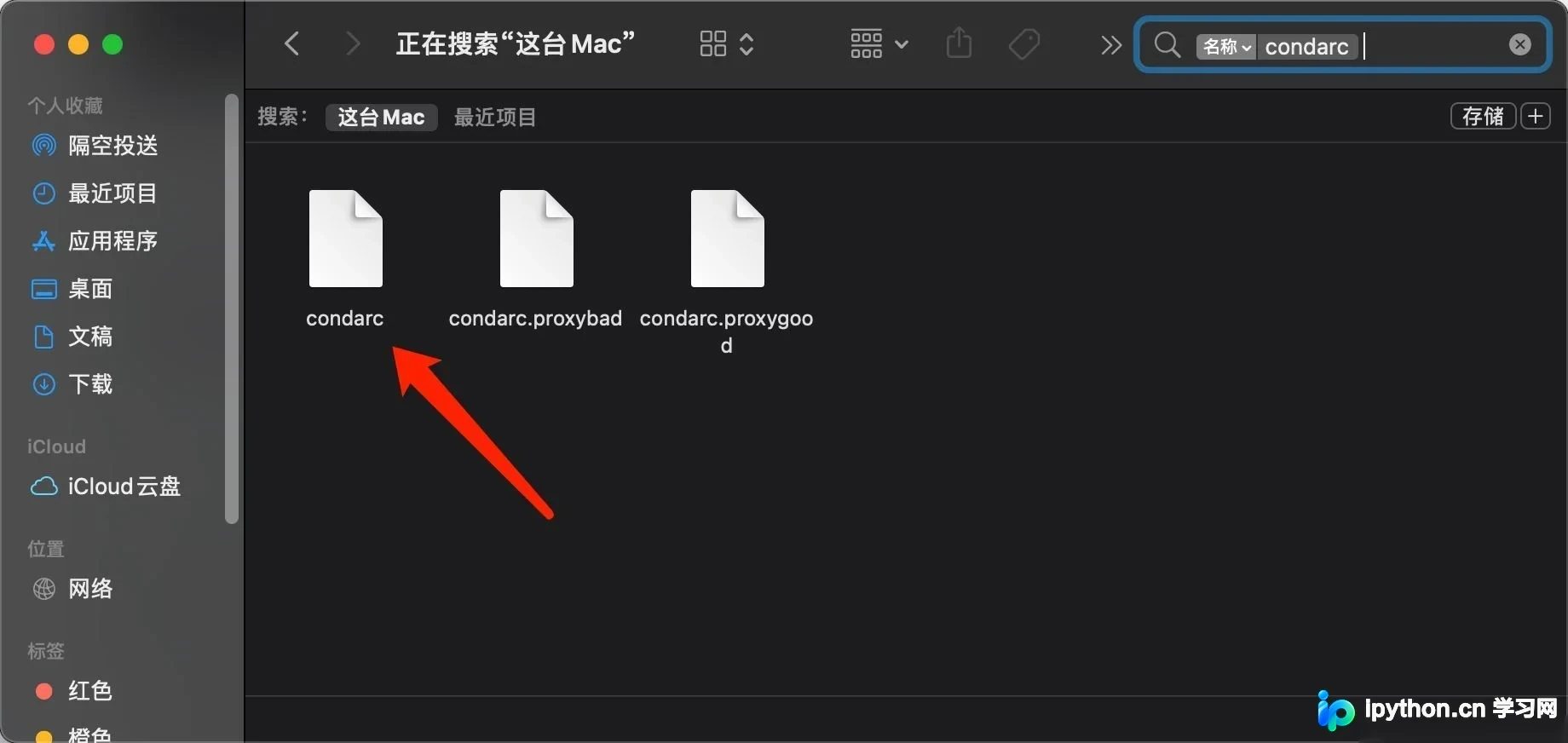
找到- dafaults此行,删除此行后退出,此时已完成更改镜像源,再进行库的安装后会发现下载速度非常快
到此这篇关于M1芯片Mac上Anaconda的暂时替代(miniforge)的文章就介绍到这了,更多相关M1芯片配置miniforge内容请搜索本站以前的文章或继续浏览下面的相关文章希望大家以后多多支持本站!
本站声明
本文内容仅供参考,不代表本站观点。转载或引用请注明出处。如发现内容问题,请通过联系我们页面反馈。















