


MacBook M1 使用 Miniforge 安装 Python 3.9 教程

本文介绍在搭载 M1 芯片的 MacBook 上使用 Miniforge 安装 Python 3.9 的方法。由于 M1 为 ARM 架构,建议通过 GitHub 或 Gitee 下载对应版本的 Miniforge 安装包。文中详细演示了从终端执行安装脚本、创建指定 Python 版本的环境、激活环境到安装 Jupyter Notebook 的全过程,帮助开发者在 Apple Silicon 设备上顺利配置开发环境。
鉴于 M1 芯片采用 ARM 架构,以往 macOS 上的许多软件均基于 Intel 架构开发。尽管 Apple 推出了 Rosetta 2 转译技术以允许在 M1 芯片上运行 Intel 架构软件,但该过程仍会导致一定的性能损耗。
Python 3.9 版本已原生支持 M1 芯片。如需查询更多支持 M1 芯片的软件列表,可访问网址:https://isapplesiliconready.com/。
使用 Miniforge 进行安装
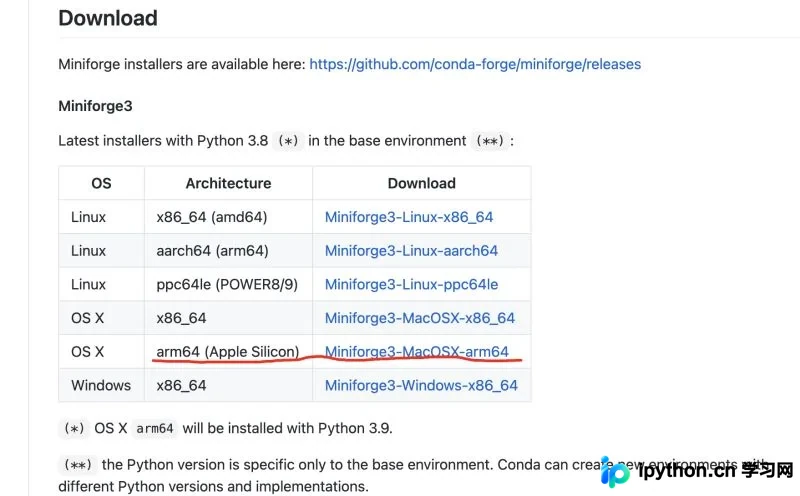
Miniforge 的 GitHub 地址为:https://github.com/conda-forge/miniforge。
Gitee 上的镜像地址为:https://gitee.com/photographer_adam/miniforge。
请下载适用于 ARM 架构的版本,点击带有花线样式的版本链接进行下载。
打开终端应用程序,并使用 cd 命令切换至下载目录。
cd ~/Downloads下载完成后,你将获得一个以 *.sh 结尾的文件。

在终端中执行 sh 命令来运行安装程序。
sh Miniforge3-MacOSX-arm64.sh根据屏幕提示,依次输入 enter 等命令即可完成安装步骤。

安装结束后,请在终端输入以下命令以检查是否安装成功。
conda --version
python --version
接下来创建一个新的虚拟环境,并指定 Python 版本为 3.9。
conda create -n 虚拟环境的名字 python==3.9
例如:conda create -n test python==3.9
执行命令以激活刚才创建的环境。
conda activate 虚拟环境名称
例如:conda activate learnCV
在激活的环境中安装 Jupyter Notebook。
conda install jupyter notebook
输入y,安装包和依赖
jupyter notebook
进入 Jupyter Notebook 界面并新建文件进行测试,输入以下命令验证 Python 版本。
import sys

print ("Python Version {}".format(str(sys.version).replace('\n', '')))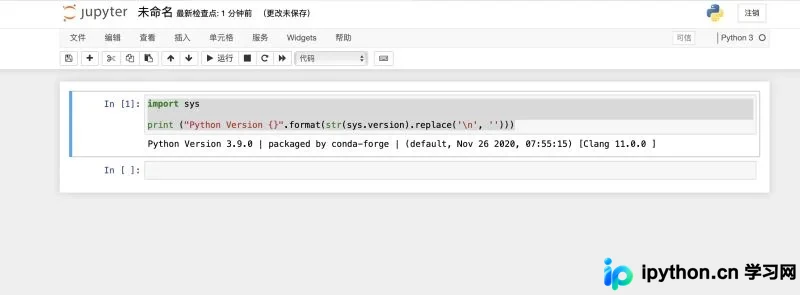
至此,关于在 MacBook M1 芯片上使用 Miniforge 安装 Python 3.9 的方法示例介绍完毕。如需了解更多关于 M1 芯片与 Miniforge 安装 Python 3.9 的相关内容,请搜索本站历史文章或继续浏览后续文章,感谢大家的支持!
本站声明
本文内容仅供参考,不代表本站观点。转载或引用请注明出处。如发现内容问题,请通过联系我们页面反馈。















