


Python实现可选题阶数字华容道游戏(含3/4/5阶)

本文介绍如何使用Python的tkinter模块和random模块制作支持3、4、5阶的数字华容道游戏。程序通过命令行选择关卡难度,动态生成按钮网格,实现点击交换与胜利判定逻辑,并实时显示步数。
项目概述与技术栈
为满足特定需求,本文分享一个基于Python开发的数字华容道项目。该项目支持3阶、4阶及5阶三种难度模式,用户可在启动时通过界面或输入选择具体关卡。实现过程中主要使用了random模块进行初始状态随机打乱,以及tkinter模块构建图形化用户界面。
以下是该项目的完整源代码。
完整源代码实现
# coding:utf-8 #

"""
#============================================================
作者:@Qss
2021年3月20日起草
2021年3月21日完工
2021年3月23日一次优化完成
2021年3月31日完成二次优化(关卡设计)
二次优化待解决漏洞:设计关卡后窗口不能自动显示,需手动切换
2021年4月1日三次优化完成,成功解决二次优化bug
#============================================================
"""
from random import *    #导入随机数模块
from tkinter import *   #导入图形化用户界面模块
step_number = 0     #设置步数的变量,初始值为0
difficulty = int(input('请输入数字华容道列数(3/4/5):'))
def Button_Click_1(x,y):      #按钮点击事件函数
        """声明空白按钮行列号和步数的变量为全局变量"""
        global row_of_space
        global col_of_space
        global step_number
        """判断判断点击按钮旁是否为空白按钮,是则交换位置"""
        if abs(x-row_of_space) + abs(y-col_of_space) == 1:
            step_number += 1    #将步数赋值
            label_step_number['text'] = '步数:' + str(step_number)  #将步数变量导入label控件
            """交换按钮位置"""
            buttons[row_of_space,col_of_space]['text'] = buttons[x,y]['text']
            buttons[x,y]['text']  = ' '
            row_of_space = x
            col_of_space = y
            n = 0
            for row in range(3):
                for col in range(3):
                    """对比所有按钮序列是否正确,不正确则跳出函数"""
                    if buttons[row,col]['text'] != numbers[n]:
                        return
                    n += 1
            """所有按钮判断完毕赢得游戏胜利"""
            label_welcomes['text'] = '你赢了'

def Button_Click_2(x,y):      #按钮点击事件函数
        """声明空白按钮行列号和步数的变量为全局变量"""
        global row_of_space
        global col_of_space
        global step_number
        """判断判断点击按钮旁是否为空白按钮,是则交换位置"""
        if abs(x-row_of_space) + abs(y-col_of_space) == 1:
            step_number += 1    #将步数赋值
            label_step_number['text'] = '步数:' + str(step_number)  #将步数变量导入label控件
            """交换按钮位置"""
            buttons[row_of_space,col_of_space]['text'] = buttons[x,y]['text']
            buttons[x,y]['text']  = ' '
            row_of_space = x
            col_of_space = y
            n = 0
            for row in range(4):
                for col in range(4):
                    """对比所有按钮序列是否正确,不正确则跳出函数"""
                    if buttons[row,col]['text'] != numbers[n]:
                        return
                    n += 1
            """所有按钮判断完毕赢得游戏胜利"""
            label_welcomes['text'] = '你赢了'

def Button_Click_3(x,y):      #按钮点击事件函数
        """声明空白按钮行列号和步数的变量为全局变量"""
        global row_of_space
        global col_of_space
        global step_number
        """判断判断点击按钮旁是否为空白按钮,是则交换位置"""
        if abs(x-row_of_space) + abs(y-col_of_space) == 1:
            step_number += 1    #将步数赋值
            label_step_number['text'] = '步数:' + str(step_number)  #将步数变量导入label控件
            """交换按钮位置"""
            buttons[row_of_space,col_of_space]['text'] = buttons[x,y]['text']
            buttons[x,y]['text']  = ' '
            row_of_space = x
            col_of_space = y
            n = 0
            for row in range(5):
                for col in range(5):
                    """对比所有按钮序列是否正确,不正确则跳出函数"""
                    if buttons[row,col]['text'] != numbers[n]:
                        return
                    n += 1
            """所有按钮判断完毕赢得游戏胜利"""
            label_welcomes['text'] = '你赢了'

"""创建华容道游戏窗口"""
root = Tk()                      #创建图形化用户界面实例
root.title('数字华容道')         #设置窗口标题
root.geometry("400x400")    #将窗口大小设为高400宽400
root.configure(bg = 'black') #将窗口背景设为黑色
root.resizable(width = False,height = False)    #设置窗口为不可拉伸
"""设置欢迎语的label控件"""
label_welcomes = Label(root,text = '欢迎来到数字华容道',bg = 'black',fg = 'red',font = ("Arial",13))    #设置label控件的属性
label_welcomes.place(x = 20,y = 10,width = 250,height = 40)  #设置label控件位置
"""设置显示操作方式的label控件"""
label_operation = Label(root,text = '单击数字',bg = 'black',fg = 'white',font = ("Arial",10))
label_operation.place(x = 3,y = 40,width = 50,height = 30)
label_operation_2 = Label(root,text = '移动方块',bg = 'black',fg = 'white',font = ("Arial",10))
label_operation_2.place(x = 3,y = 60,width = 50,height = 30)
"""设置显示步数的label控件"""
label_step_number = Label(root,text = '步数:' + str(step_number),bg = 'black',fg = 'yellow',font = ("Arial",10))
label_step_number.place(x = 3,y = 20,width = 50,height = 30)

if difficulty == 3:
    root.attributes("-topmost", True)
    row_of_space = 0    #存放空白按钮的行号
    col_of_space = 0    #存放空白按钮的列号
    buttons = {}      #存放数字按钮的数组
    numbers = ['1','2','3','4','5','6','7','8',' '] #所有数字文本的列表
    shuffle(numbers)     #打乱数字列表中的数字顺序
    """制造数字华容道方阵"""
    for row in range(3):
        for col in range(3):
            """创建数字按钮,并将行列号传入该按钮的点击事件函数"""
            button = Button(root,command = lambda x = row,y = col:Button_Click_1(x,y),bg = 'black',fg = 'green',font = ("Arial",35))
            buttons[row,col] = button   #将按钮导入数组
            button['text'] = numbers.pop()    #设置按钮上的文本
            button.place(x = 60 + col * 60,y = 60 + row * 60,width = 50,height = 50)    #设置数字按钮大小
            if button['text'] == ' ':        #判断是否为空白按钮,如果是,则记录到空白按钮行列号变量
                row_of_space = row
                col_of_space = col
    numbers = ['1','2','3','4','5','6','7','8',' ']   #还原数字列表
    root.mainloop() #显示窗口
elif difficulty == 4:
    root.attributes("-topmost", True)
    row_of_space = 0    #存放空白按钮的行号
    col_of_space = 0    #存放空白按钮的列号
    buttons = {}      #存放数字按钮的数组
    numbers = ['1','2','3','4','5','6','7','8','9','10','11','12','13','14','15',' '] #所有数字文本的列表
    shuffle(numbers)     #打乱数字列表中的数字顺序
    """制造数字华容道方阵"""
    for row in range(4):
        for col in range(4):
            """创建数字按钮,并将行列号传入该按钮的点击事件函数"""
            button = Button(root,command = lambda x = row,y = col:Button_Click_2(x,y),bg = 'black',fg = 'green',font = ("Arial",35))
            buttons[row,col] = button   #将按钮导入数组
            button['text'] = numbers.pop()    #设置按钮上的文本
            button.place(x = 60 + col * 60,y = 60 + row * 60,width = 50,height = 50)    #设置数字按钮大小
            if button['text'] == ' ':        #判断是否为空白按钮,如果是,则记录到空白按钮行列号变量
                row_of_space = row
                col_of_space = col
    numbers = ['1','2','3','4','5','6','7','8','9','10','11','12','13','14','15',' ']   #还原数字列表
    root.mainloop() #显示窗口
elif difficulty == 5:
    root.attributes("-topmost", True)
    row_of_space = 0    #存放空白按钮的行号
    col_of_space = 0    #存放空白按钮的列号
    buttons = {}      #存放数字按钮的数组
    numbers = ['1','2','3','4','5','6','7','8','9','10','11','12','13','14','15','16','17','18','19','20','21','22','23','24',' '] #所有数字文本的列表
    shuffle(numbers)     #打乱数字列表中的数字顺序
    for row in range(5):
        for col in range(5):
            """创建数字按钮,并将行列号传入该按钮的点击事件函数"""
            button = Button(root,command = lambda x = row,y = col:Button_Click_3(x,y),bg = 'black',fg = 'green',font = ("Arial",35))
            buttons[row,col] = button   #将按钮导入数组
            button['text'] = numbers.pop()    #设置按钮上的文本
            button.place(x = 60 + col * 60,y = 60 + row * 60,width = 50,height = 50)    #设置数字按钮大小
            if button['text'] == ' ':        #判断是否为空白按钮,如果是,则记录到空白按钮行列号变量
                row_of_space = row
                col_of_space = col
    numbers = ['1','2','3','4','5','6','7','8','9','10','11','12','13','14','15','16','17','18','19','20','21','22','23','24',' ']   #还原数字列表
    root.mainloop() #显示窗口
else:
    print('未完成此类关卡')
运行效果展示
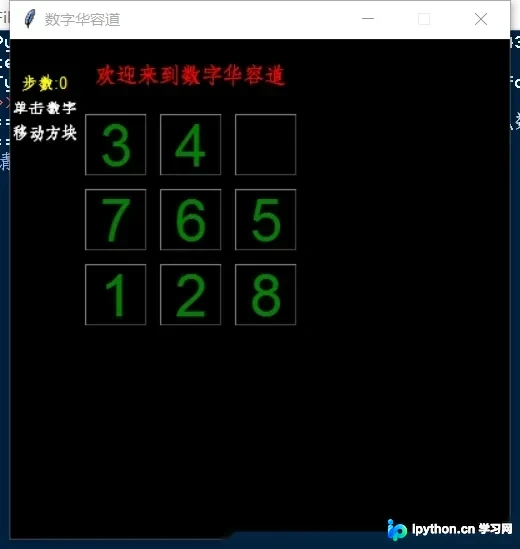
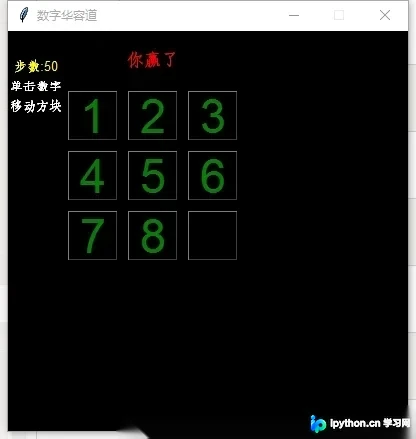
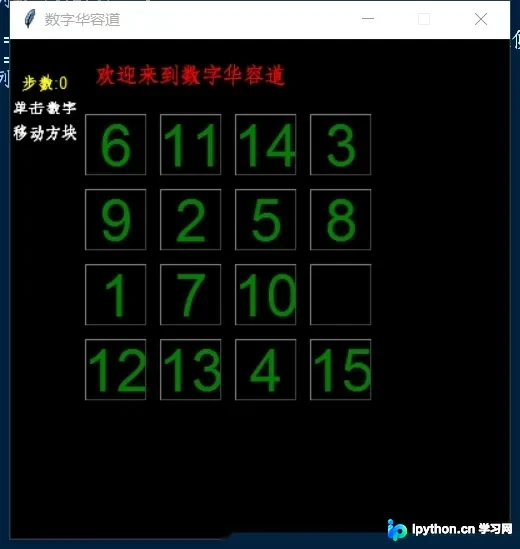
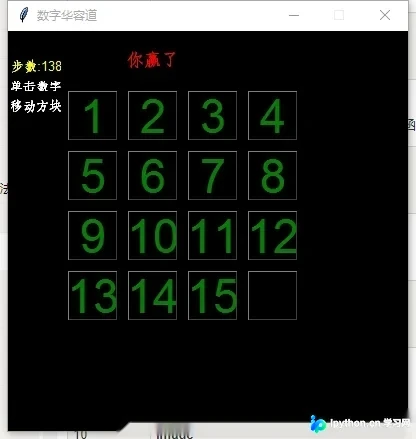
程序运行后的界面效果如下所示。
三阶模式下的游戏界面及胜利状态展示。
四阶模式下的游戏界面及胜利状态展示。
五阶模式的实现逻辑与前述类似,此处不再赘述具体截图。
接下来对代码的核心原理进行解析,首先关注关键代码片段。
核心逻辑解析:点击与胜利判定
def Button_Click_1(x,y):      #按钮点击事件函数
        """声明空白按钮行列号和步数的变量为全局变量"""
        global row_of_space
        global col_of_space
        global step_number
        """判断判断点击按钮旁是否为空白按钮,是则交换位置"""
        if abs(x-row_of_space) + abs(y-col_of_space) == 1:
            step_number += 1    #将步数赋值
            label_step_number['text'] = '步数:' + str(step_number)  #将步数变量导入label控件
            """交换按钮位置"""
            buttons[row_of_space,col_of_space]['text'] = buttons[x,y]['text']
            buttons[x,y]['text']  = ' '
            row_of_space = x
            col_of_space = y
            n = 0
            for row in range(3):
                for col in range(3):
                    """对比所有按钮序列是否正确,不正确则跳出函数"""
                    if buttons[row,col]['text'] != numbers[n]:
                        return
                    n += 1
            """所有按钮判断完毕赢得游戏胜利"""
            label_welcomes['text'] = '你赢了'
该部分定义了三个按钮的点击事件处理函数,主要区别在于range参数中的数字不同,以适配不同阶数的网格大小。函数内部首先判断被点击按钮是否与空白按钮相邻(即曼哈顿距离为1),若相邻则交换两者的位置,并更新步数显示。随后,程序通过嵌套循环遍历所有按钮,将当前序列与预设的正确数字序列进行比对,若发现不一致则立即退出函数;若所有位置均匹配,则判定游戏胜利并显示提示。
界面初始化与布局
"""创建华容道游戏窗口"""
root = Tk()                      #创建图形化用户界面实例
root.title('数字华容道')         #设置窗口标题
root.geometry("400x400")    #将窗口大小设为高300宽300
root.configure(bg = 'black') #将窗口背景设为黑色
root.resizable(width = False,height = False)    #设置窗口为不可拉伸
"""设置欢迎语的label控件"""
label_welcomes = Label(root,text = '欢迎来到数字华容道',bg = 'black',fg = 'red',font = ("Arial",13))    #设置label控件的属性
label_welcomes.place(x = 20,y = 10,width = 250,height = 40)  #设置label控件位置
"""设置显示操作方式的label控件"""
label_operation = Label(root,text = '单击数字',bg = 'black',fg = 'white',font = ("Arial",10))
label_operation.place(x = 3,y = 40,width = 50,height = 30)
label_operation_2 = Label(root,text = '移动方块',bg = 'black',fg = 'white',font = ("Arial",10))
label_operation_2.place(x = 3,y = 60,width = 50,height = 30)
"""设置显示步数的label控件"""
label_step_number = Label(root,text = '步数:' + str(step_number),bg = 'black',fg = 'yellow',font = ("Arial",10))
label_step_number.place(x = 3,y = 20,width = 50,height = 30)
该部分负责初始化图形用户界面,包括创建窗口、设置标题、尺寸及背景颜色等。代码中已包含详细注释,说明了每一行代码的具体作用,例如设置窗口不可拉伸、添加欢迎语标签、操作说明标签以及步数显示标签等。
开发总结与说明
受限于开发时间,目前仅实现了在启动窗口选择关卡阶数的版本,通过输入数字来判定难度。其余部分如按钮创建、函数调用及循环逻辑均为基础操作,代码注释中已提供大致说明。具备tkinter基础的用户应能轻松理解,如有疑问欢迎交流。
至此,关于Python实现可选关卡数字华容道的介绍完毕。如需了解更多相关Python游戏开发内容,可查阅本站往期文章或继续关注后续更新,感谢大家的支持!
本站声明
本文内容仅供参考,不代表本站观点。转载或引用请注明出处。如发现内容问题,请通过联系我们页面反馈。















