


解决Python与Anaconda环境变量冲突:双版本共存方案

本文详细解析Python与Anaconda共存时的环境变量冲突问题,提供通过创建独立快捷方式实现双版本无缝切换的解决方案。涵盖原生Python与Anaconda的pip命令调用方法及优先级设置技巧,帮助开发者灵活管理不同框架依赖。
Anaconda是一个开源的Python发行版,内置了Conda、Python等180多个科学计算包及其依赖项。由于包含大量科学包,Anaconda安装包体积较大(约515 MB)。若只需特定包,或希望节省带宽与存储空间,可选择体积较小的Miniconda发行版(仅包含Conda和Python)。Anaconda适用于数据分析场景;若使用Django、Flask或Scrapy等Web框架,直接使用原生Python更为便捷。然而,两者同时安装时容易引发环境变量冲突。
常见的报错信息如下:
"Couldn't import Django. Are you sure it's installed and "\n\nImportError: Couldn't import Django. Are you sure it's installed and available on your PYTHONPATH environment variable? Did you forget to acti\n\nvate a virtual environment?"
若已配置环境变量,在终端输入Python通常会调用Anaconda版本的Python,导致无法直接访问原生Python(具体显示哪个版本取决于两者环境变量的优先级,优先级高的将被调用)。
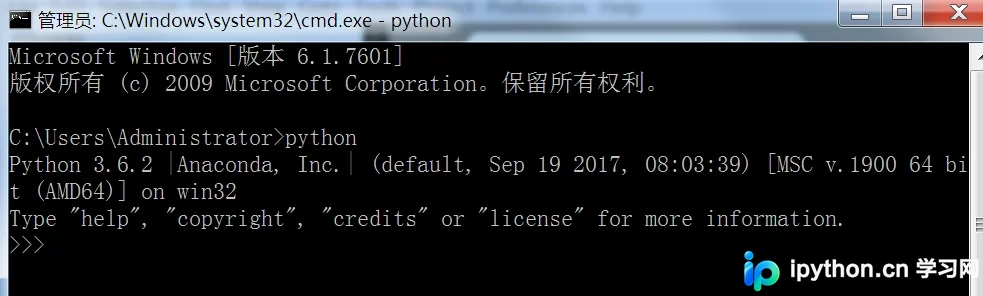
同理,执行pip list命令时也会受Python版本优先级影响,出现类似的问题。

我们的需求是能够随时调用两个不同版本的Python。虽然可以通过手动修改系统环境变量来切换版本,但操作较为繁琐。以下提供一种更便捷的解决方案。
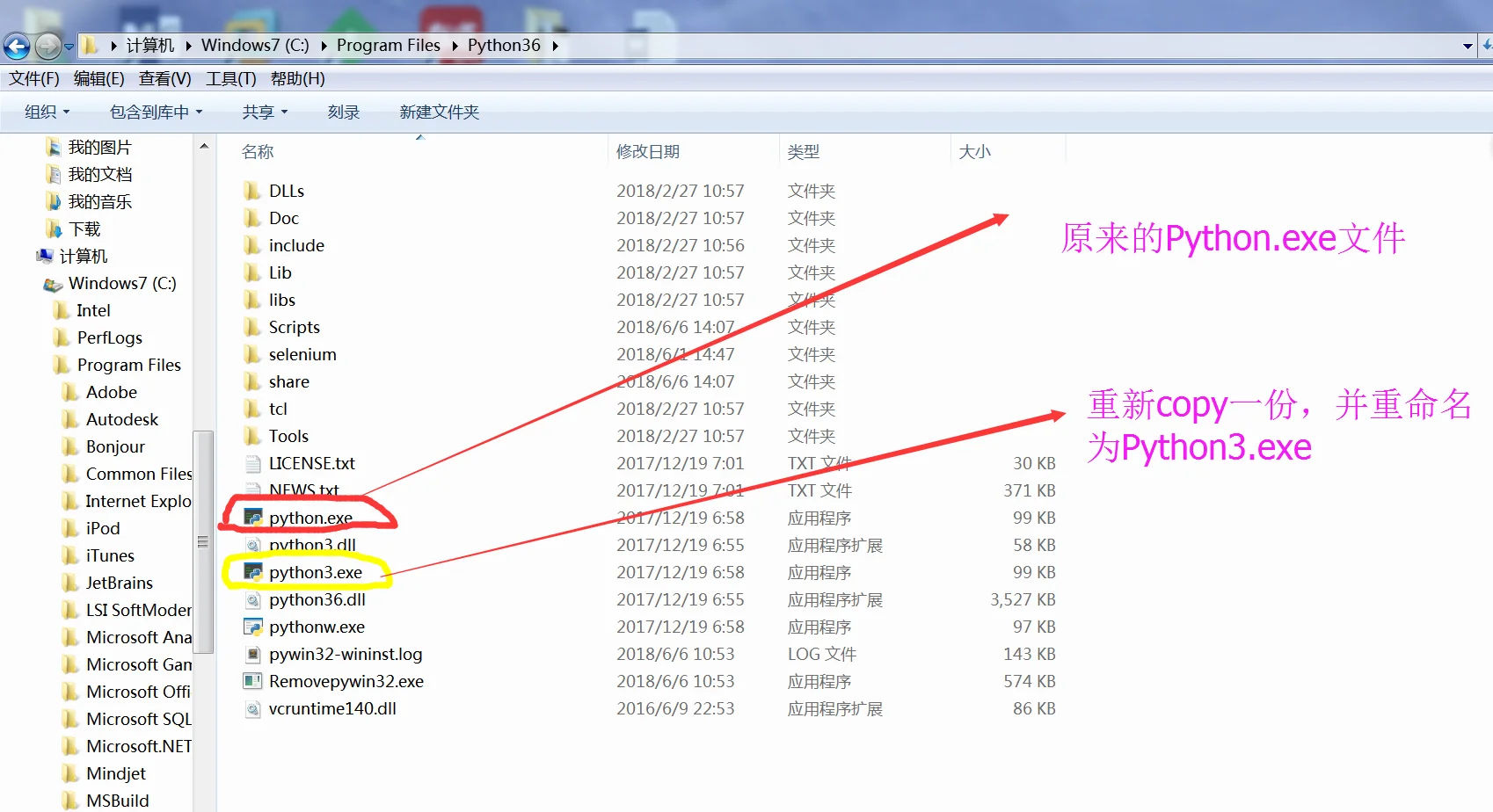
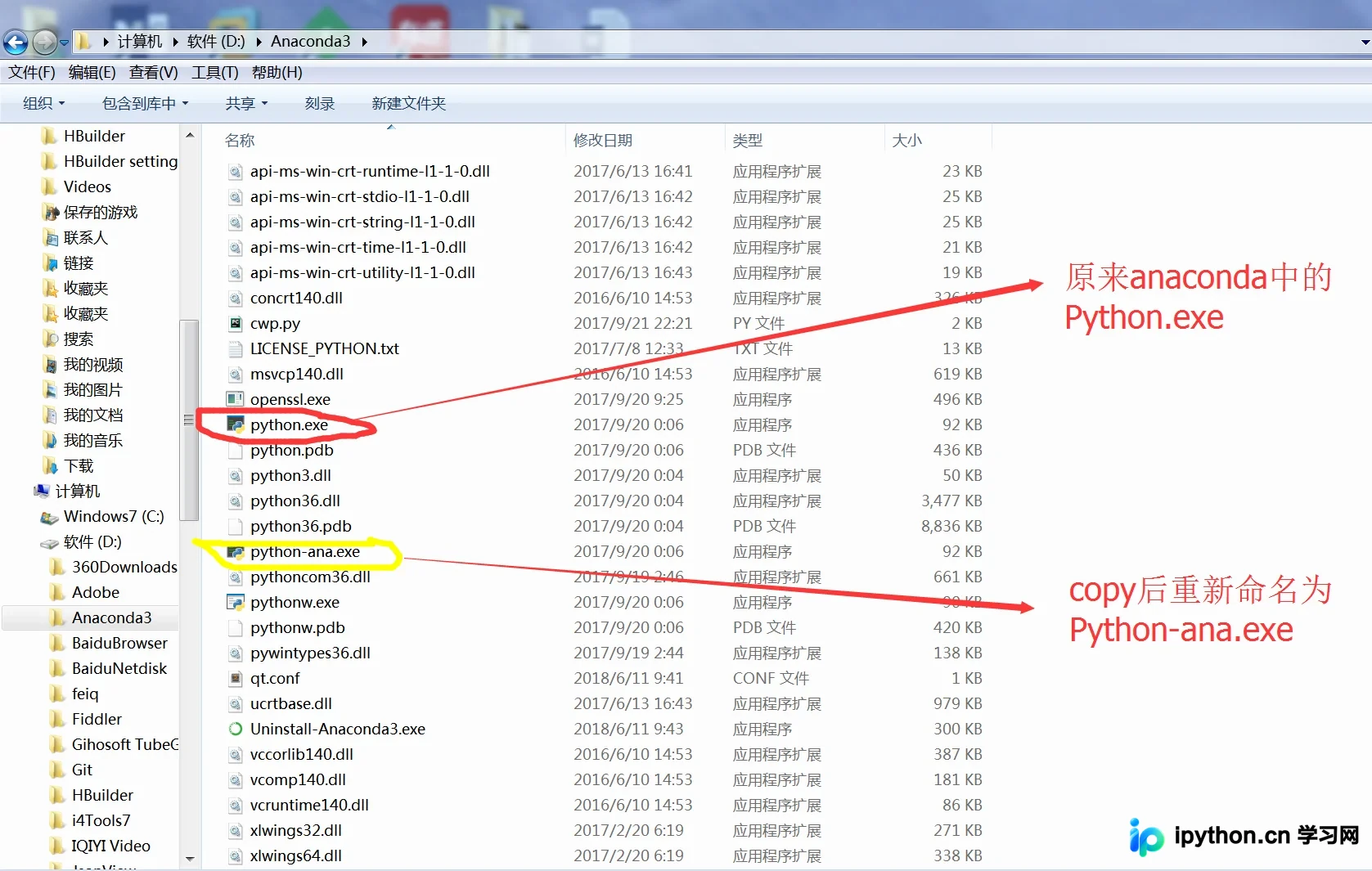
第一步,分别找到原生Python和Anaconda的安装目录,并复制其启动文件(exe文件)。
原生Python安装目录示例:C:\ProgramFiles\Python36\python.exe
Anaconda安装目录示例:D:\Anaconda3\python.exe
第二步,进行验证,确认问题已解决。
(1)输入Python3即可启动原生Python,但使用其对应的pip命令时需指定Python版本。

输入Python3 –m pip –-version可查看当前Python对应的pip版本;
输入Python3 –m pip list可查看当前Python对应的pip安装的第三方库;
输入Python3 –m pip install 库名即可安装对应的扩展库;
输入Python3 –m pip uninstall 库名即可卸载对应的扩展库;

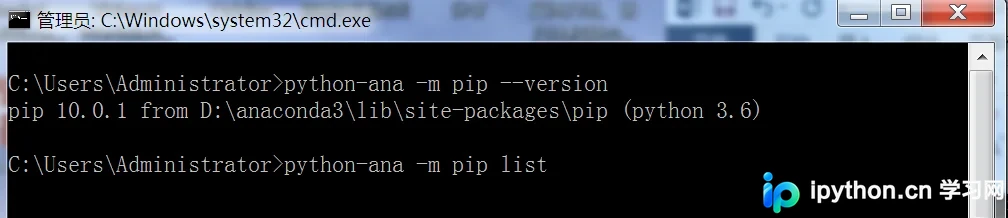
(2)输入Python-ana即可启动Anaconda,但使用其对应的pip命令时需指定Python版本。
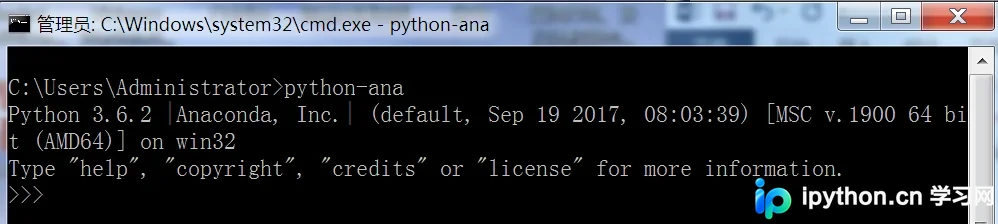
输入Python-ana –m pip –-version可查看当前Python对应的pip版本;
输入Python-ana –m pip list可查看当前Python对应的pip安装的第三方库;
输入Python-ana –m pip install 库名即可安装对应的扩展库;
输入Python-ana –m pip uninstall 库名即可卸载对应的扩展库;
第三步,补充说明:如果你经常使用原生Python,可以将其对应的环境变量优先级置于前面。这样,每次使用Python和pip命令时都会直接调用原生Python。同理,Anaconda也可按此方式设置优先级。
希望以上方法能帮助你顺利解决冲突,开启高效的Python开发之旅!
以上就是完美处理Python与Anaconda环境变量冲突问题的详细内容,更多关于Python与Anaconda环境变量冲突问题的资料请关注本站其它相关文章!
本站声明
本文内容仅供参考,不代表本站观点。转载或引用请注明出处。如发现内容问题,请通过联系我们页面反馈。















